
Automatisch vertalende videospeler: bekijk en deel gelokaliseerde content in de native omgeving.
Stop met het downloaden en opnieuw uploaden van testfragmenten. Ontdek hoe je al je spraakgekloonde vertalingen kunt bekijken en beluisteren in één interactieve speler.
Kort gezegd: Handmatige QA-workflows dwingen makers om uren te verspillen aan het downloaden van vertaalde videotracks en het beluisteren ervan in lokale mediaspelers. Met het automatisch vertaalde preview-dashboard van Braiv Player kunt u direct in uw browser meerdere gelokaliseerde, ingesproken tracks beluisteren en ertussen schakelen voordat u de definitieve versie publiceert.
Hoe kun je vertaalde audiotracks in een videospeler beluisteren voordat je ze exporteert?
Om direct een voorbeeld van uw gelokaliseerde audiotracks te beluisteren, logt u in bij Braiv Studio, selecteert u de gewenste video en klikt u op de knop **Voorbeeld** in de rechterbovenhoek. Hiermee opent u een interactieve **videospeler met automatische vertaling** in een nieuw browsertabblad. U kunt op de vlagpictogrammen klikken of een actieve vertaling selecteren in de vervolgkeuzelijst om direct naar hyperrealistische, qua stem nagebootste nasynchronisatietracks te luisteren.
Het bewerkingsknelpunt: Waarom lokale downloads het lokalisatieproces verstoren
Het vertalen en nasynchroniseren van video’s is van oudsher een omslachtig proces. Zodra je stemklon of vertaling klaar zit de traditionele test- en kwaliteitscontrole (QA)-pipeline vol met obstakels:
-
Het downloadproces: Je moet meerdere grote videobestanden downloaden voor elke beoogde taal (bijv. Engels, Spaans, Portugees) om ze te kunnen beluisteren.
-
Beperkingen van lokale mediaspelers: Standaard mediaspelers kunnen meerdere gesynchroniseerde audio-nasynchronisaties niet eenvoudig op één tijdlijn weergeven voor een vergelijking naast elkaar.
-
Verspilde opslagruimte: Het opslaan van 5-10 gelokaliseerde varianten van een podcast van 30 minuten op je harde schijf verbruikt al snel gigabytes aan lokale schijfruimte.
Om dit proces te stroomlijnen, gebruiken moderne makers een interactieve, cloudgebaseerde videospeler met automatische vertaling. In plaats van exporten ter controle af te dwingen, bevat de speler alle actieve gelokaliseerde audiotracks, vertaalde ondertitels en metadata in één slim venster, waardoor je direct tussen tracks kunt wisselen.
Stap voor stap: Hoe u uw vertaalde video kunt bekijken en controleren in Braiv Player
Het is eenvoudig om de nauwkeurigheid en toon van je vertalingen te controleren voordat je ze wereldwijd deelt. Hier is de exacte stapsgewijze workflow om een voorbeeld van je gelokaliseerde openbare pagina in Braiv te bekijken:
1. Selecteer je video
Ga naar je Braiv Studio videobibliotheek en klik op de video die je zojuist hebt vertaald of nagesynchroniseerd.
2. Klik op de knop ‘Voorbeeld’
Ga in de interface Taal en vertalingen naar de bovenste navigatiebalk. Klik op de knop Voorbeeld in de rechterbovenhoek van de werkruimte.
3. Open het interactieve openbare tabblad
Het platform genereert automatisch een beveiligde openbare link en opent deze in een nieuw browsertabblad. Dit is een realtime weergave van wat uw wereldwijde kijkers zullen zien.
4. Afspelen en van taal wisselen
Klik op de Afspelen-knop in het midden van het scherm om het afspelen te starten. Om te wisselen tussen uw vertaalde stemmen:
-
Zoek de bedieningsbalk van de speler.
-
Zoek naar de nationale vlagpictogrammen, die de talen vertegenwoordigen waarin uw video is vertaald.
-
Klik op de drie puntjes (optie-pictogram) naast de vlaggen om het volledige taalselectiemenu te openen.
-
Selecteer de gewenste taal in de lijst. De speler wisselt direct tussen de audiostream en de bijbehorende ondertitels, zonder pauzeren of bufferen.
Let op: het selectiemenu toont dynamisch alleen de talen die u in uw Braiv-werkruimte hebt geactiveerd en verwerkt.
Vergelijking van meertalige videospelertechnologie
Bij het implementeren van een wereldwijde contentstrategie bepalen de technische mogelijkheden van uw videospeler uw retentiepercentage. Laten we de beste spelers in de branche eens vergelijken.
1. Braiv-speler
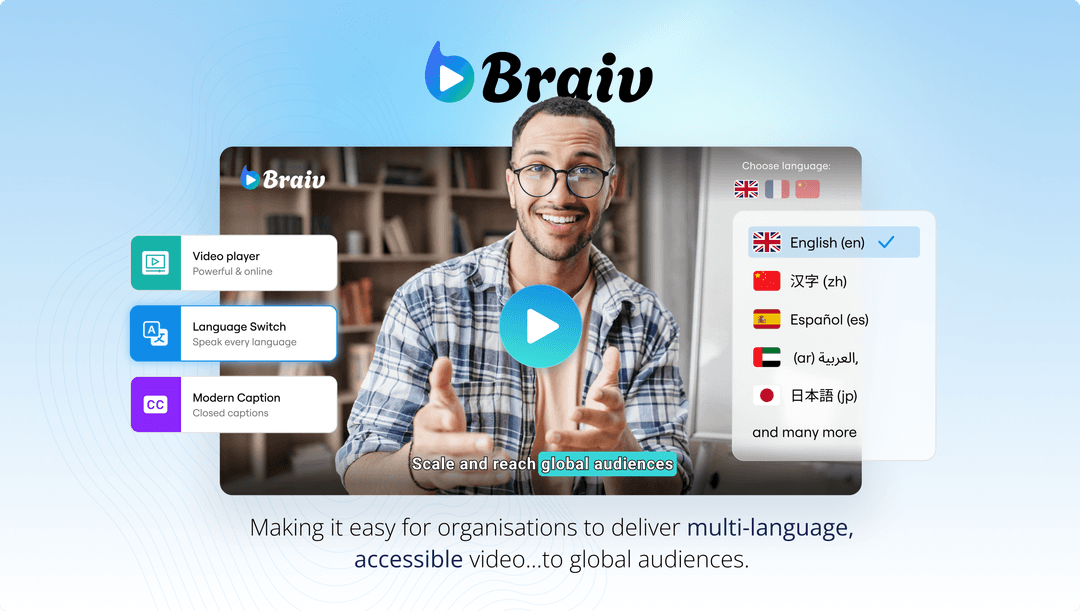
De Braiv Player is speciaal ontworpen voor wereldwijde distributie. Hij maakt rechtstreeks verbinding met de Braiv-vertaalengine, waardoor u een realtime preview-dashboard krijgt van alle audio- en teksttracks die door middel van spraakvertaling zijn nagemaakt.
-
Belangrijkste voordeel: Direct wisselen van gekloonde audio; automatische detectie van de browsertaal; geen handmatige omschakeling nodig voor internationale bezoekers.
-
Visuele referentie:
2. Vimeo
Vimeo is een professioneel videohostingplatform dat populair is bij bedrijven. Het beschikt over solide en overzichtelijke bedieningselementen voor de videospeler.
-
Sterke punten: Prachtige ontwerpaanpassingsmogelijkheden, overzichtelijke iframe-integratie en wachtwoordbeveiliging.
-
Zwakke punten: Vimeo kan niet native vertaalde audiotracks genereren of dynamisch wisselen. Als je een meertalige ervaring wilt, ben je gedwongen om aparte videobestanden te uploaden of te werken met complexe configuraties van derden.
3. Rask
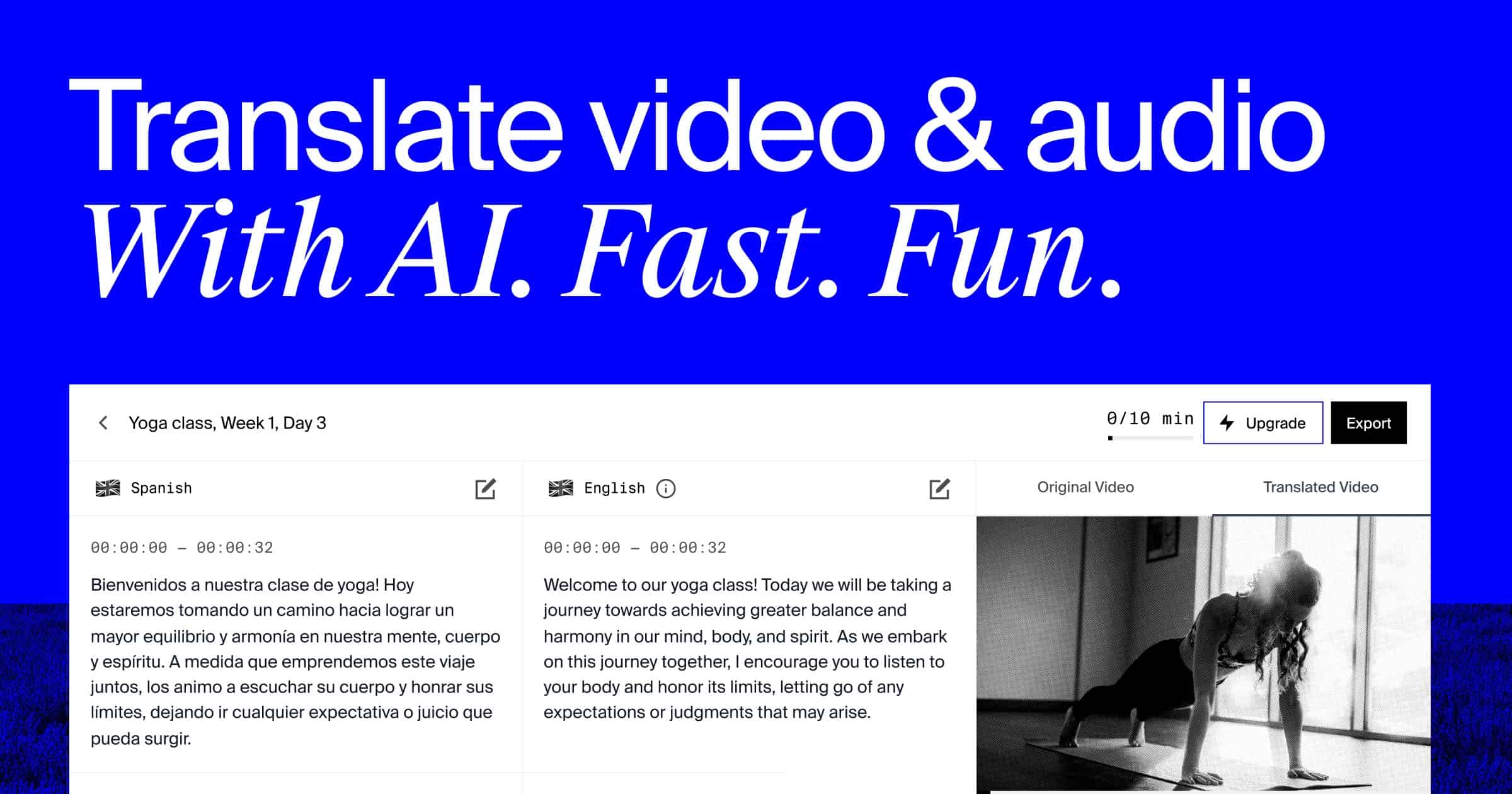
Rask AI is een lokalisatietool die videocontent vertaalt en nasynchroniseert in verschillende talen.
-
Sterke punten: Snelle vertalingen en realistische stemkloningsmogelijkheden.
-
Zwakke punten: Rask functioneert voornamelijk als exporttool. Het mist een volledig interactieve, responsieve, openbare embed-player die ontworpen is om op uw website te worden geplaatst en die automatisch de browsertaal van uw kijker detecteert.
Stroomlijn uw wereldwijde releaseworkflows
Om ervoor te zorgen dat uw internationale publiek een vlekkeloze ervaring heeft van landingspagina tot afspelen:
-
Voer altijd een previewtest uit: Voordat u openbare links of embedcodes deelt, gebruikt u de Preview-knop om de intonatie van de stemklonen en de synchronisatie van de ondertitels te controleren.
-
Combineer ondertitels met nasynchronisatie: Geef kijkers opties. Sommigen luisteren liever naar nagesynchroniseerde audio, terwijl anderen liever de originele ondertitels met de originele stemmen lezen.
-
Plaats uw speler bovenaan de pagina: Zorg ervoor dat uw interactieve speler prominent in beeld is op uw productlandingspagina’s om direct de aandacht te trekken.
Try Braiv Video Dubbing
Translate your content into 80+ languages with realistic AI voices.