
Videoplayer mit automatischer Übersetzung: Lokalisierte Inhalte nativ in der Vorschau anzeigen und teilen
Das Herunterladen und erneute Hochladen von Testclips gehört der Vergangenheit an. Entdecken Sie, wie Sie alle Ihre Sprachkopien in einem interaktiven Player in der Vorschau anhören können.
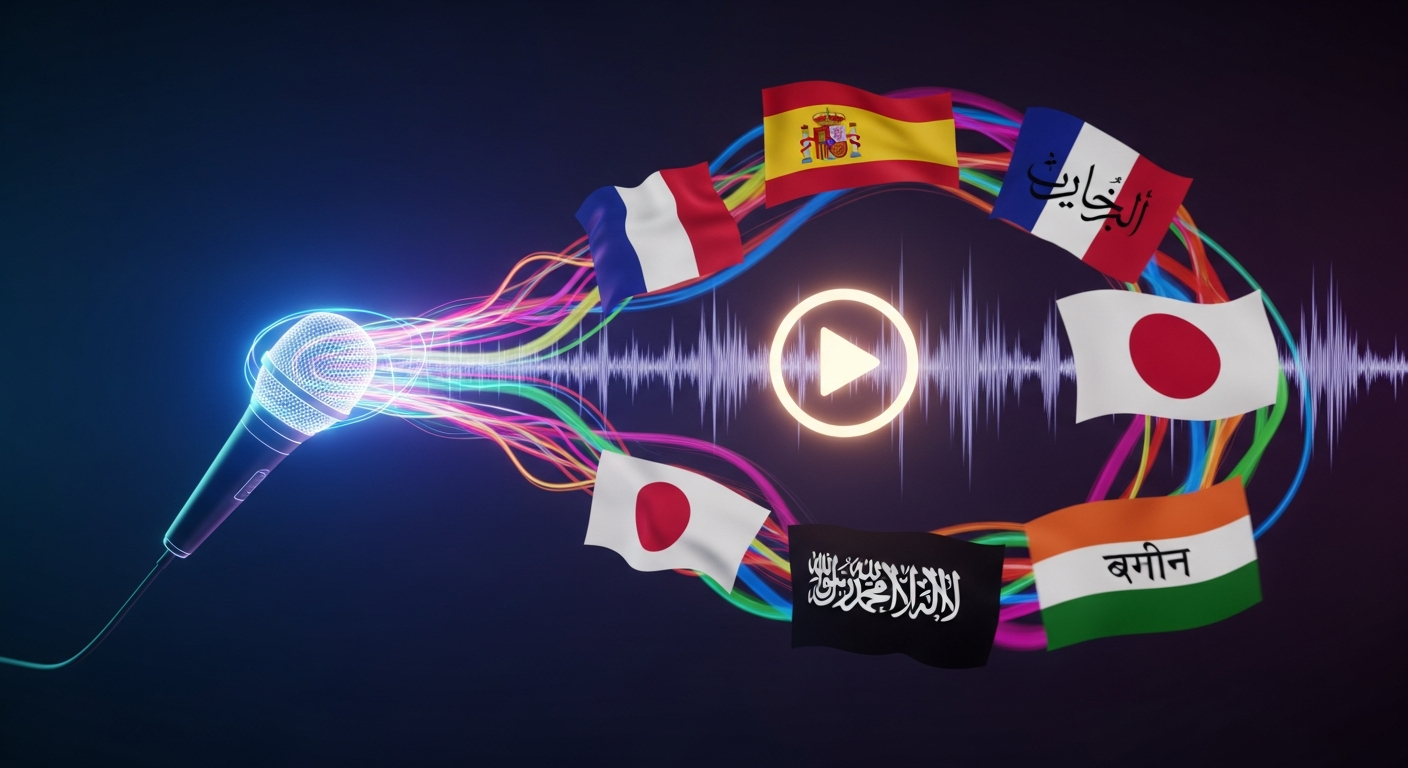
Kurz gesagt: Manuelle Qualitätssicherungsprozesse zwingen Kreative dazu, stundenlang übersetzte Videospuren herunterzuladen und sie in lokalen Mediaplayern zu überprüfen. Mit dem automatischen Video- Vorschau-Dashboard im Braiv Player können Sie mehrere lokalisierte, sprachgenerierte Tonspuren direkt im Browser anhören, in der Vorschau anhören und zwischen ihnen wechseln, bevor Sie die endgültige Veröffentlichung vornehmen.
Wie kann man übersetzte Audiospuren vor dem Export auf einem Videoplayer in der Vorschau anzeigen?
Um Ihre lokalisierten Audiotracks sofort anzuhören, melden Sie sich bei Braiv Studio an, wählen Sie Ihr Zielvideo aus und klicken Sie oben rechts auf die Schaltfläche **Vorschau**. Dadurch öffnet sich in einem neuen Browser-Tab ein interaktiver **Videoplayer mit automatischer Übersetzung**. Klicken Sie auf die Flaggensymbole oder wählen Sie eine aktive Übersetzung aus der Dropdown-Liste aus, um sich die hyperrealistischen, per Sprachkopie erstellten Synchronisationen direkt anzuhören.
Der Bearbeitungsengpass: Warum lokale Downloads den Lokalisierungsablauf unterbrechen
Das Übersetzen und Synchronisieren von Videos ist traditionell ein aufwendiger Prozess. Sobald Ihre Sprachkopie oder Übersetzung fertig ist, stößt der herkömmliche Test- und Qualitätssicherungsprozess auf einige Schwierigkeiten:
-
Aufwendige Downloads: Sie müssen für jede Zielsprache (z. B. Englisch, Spanisch, Portugiesisch) mehrere große Videodateien herunterladen, um sie anhören zu können.
-
Einschränkungen lokaler Player: Standard-Mediaplayer können mehrere synchronisierte Audioversionen nicht ohne Weiteres auf einer einzigen Zeitleiste für einen direkten Vergleich darstellen.
-
Verschwendeter Speicherplatz: Das Speichern von 5–10 lokalisierten Varianten eines 30-minütigen Podcasts auf Ihrer Festplatte verbraucht schnell Gigabytes an Speicherplatz.
Um diesen Prozess zu vereinfachen, nutzen moderne Kreative einen interaktiven, cloudbasierten Videoplayer mit automatischer Übersetzung. Anstatt den Export zur Überprüfung zu erzwingen, bündelt der Player alle aktiven lokalisierten Audiospuren, übersetzten Untertitel und Metadaten in einem einzigen intelligenten Fenster, sodass Sie die Spuren sofort wechseln können.
Schritt für Schritt: So können Sie Ihr übersetztes Video im Braiv Player in der Vorschau ansehen und überprüfen.
Die Überprüfung der Genauigkeit und des Tons Ihrer Übersetzungen vor der globalen Veröffentlichung ist ganz einfach. Hier ist die genaue Schritt-für-Schritt-Anleitung, um Ihre lokalisierte öffentliche Seite in Braiv in der Vorschau anzuzeigen:
1. Wählen Sie Ihr Video aus
Gehen Sie zu Ihrer Braiv Studio Videobibliothek und klicken Sie auf das Video, das Sie gerade übersetzt oder synchronisiert haben.
2. Vorschau-Schaltfläche anklicken
Suchen Sie in der Benutzeroberfläche Sprache und Übersetzungen die obere Navigationsleiste. Klicken Sie auf die Schaltfläche Vorschau in der oberen rechten Ecke des Arbeitsbereichs.
3. Öffnen Sie den interaktiven öffentlichen Tab
Die Plattform generiert automatisch einen sicheren öffentlichen Link und öffnet ihn in einem neuen Browser-Tab. Dies ist eine Echtzeitdarstellung dessen, was Ihre Zuschauer weltweit sehen werden.
4. Wiedergabe und Sprachwechsel
Klicken Sie auf die Wiedergabe-Schaltfläche in der Bildschirmmitte, um die Wiedergabe zu starten. So wechseln Sie zwischen den übersetzten Sprachausgaben:
-
Suchen Sie die Steuerungsleiste des Players.
-
Achten Sie auf die Nationalflaggen-Symbole. Diese stehen für die Sprachen, in die Ihr Video übersetzt wurde.
-
Klicken Sie auf die drei Punkte (Optionssymbol) neben den Flaggen, um die vollständige Sprachauswahl anzuzeigen.
-
Wählen Sie Ihre Zielsprache aus der Liste. Der Player wechselt Audiostream und Untertitel automatisch und ohne Unterbrechung oder Pufferung.
Hinweis: Das Auswahlmenü zeigt dynamisch nur die Sprachen an, die Sie in Ihrem Braiv-Arbeitsbereich aktiviert und verarbeitet haben.
Vergleich von mehrsprachigen Videoplayer-Technologien
Bei der Umsetzung einer globalen Content-Strategie bestimmen die technischen Fähigkeiten Ihres Videoplayers Ihre Wiedergaberate. Vergleichen wir die führenden Anbieter der Branche.
1. Braiv Player
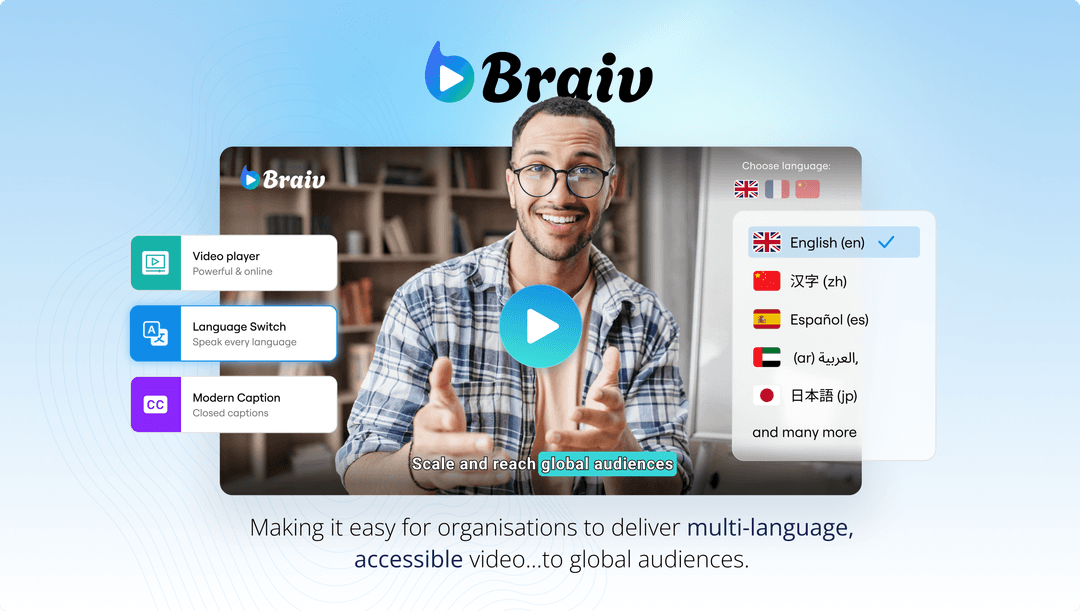
Der Braiv Player wurde speziell für den weltweiten Vertrieb entwickelt. Er verbindet sich direkt mit der Braiv-Übersetzungs-Engine und bietet Ihnen ein Echtzeit-Vorschau-Dashboard mit allen per Sprachkopie erstellten Audio- und Textspuren.
-
Hauptvorteil: Echtzeit-Wechsel der Sprachausgabe; automatische Browser-Spracherkennung; kein manuelles Umschalten für internationale Besucher erforderlich.
-
Visuelle Referenz:
2. Vimeo
Vimeo ist eine professionelle Video-Hosting-Plattform, die vor allem bei Unternehmen beliebt ist. Sie verfügt über eine solide und übersichtliche Bedienoberfläche für den Player.
-
Stärken: Attraktive Designanpassungen, übersichtliche iFrame-Einbettungslayouts und Passwortschutzfunktionen.
-
Schwächen: Vimeo kann übersetzte Audiospuren weder nativ generieren noch dynamisch austauschen. Für ein mehrsprachiges Erlebnis müssen Sie separate Videodateien hochladen oder komplexe Konfigurationen von Drittanbietern vornehmen.
3. Rask
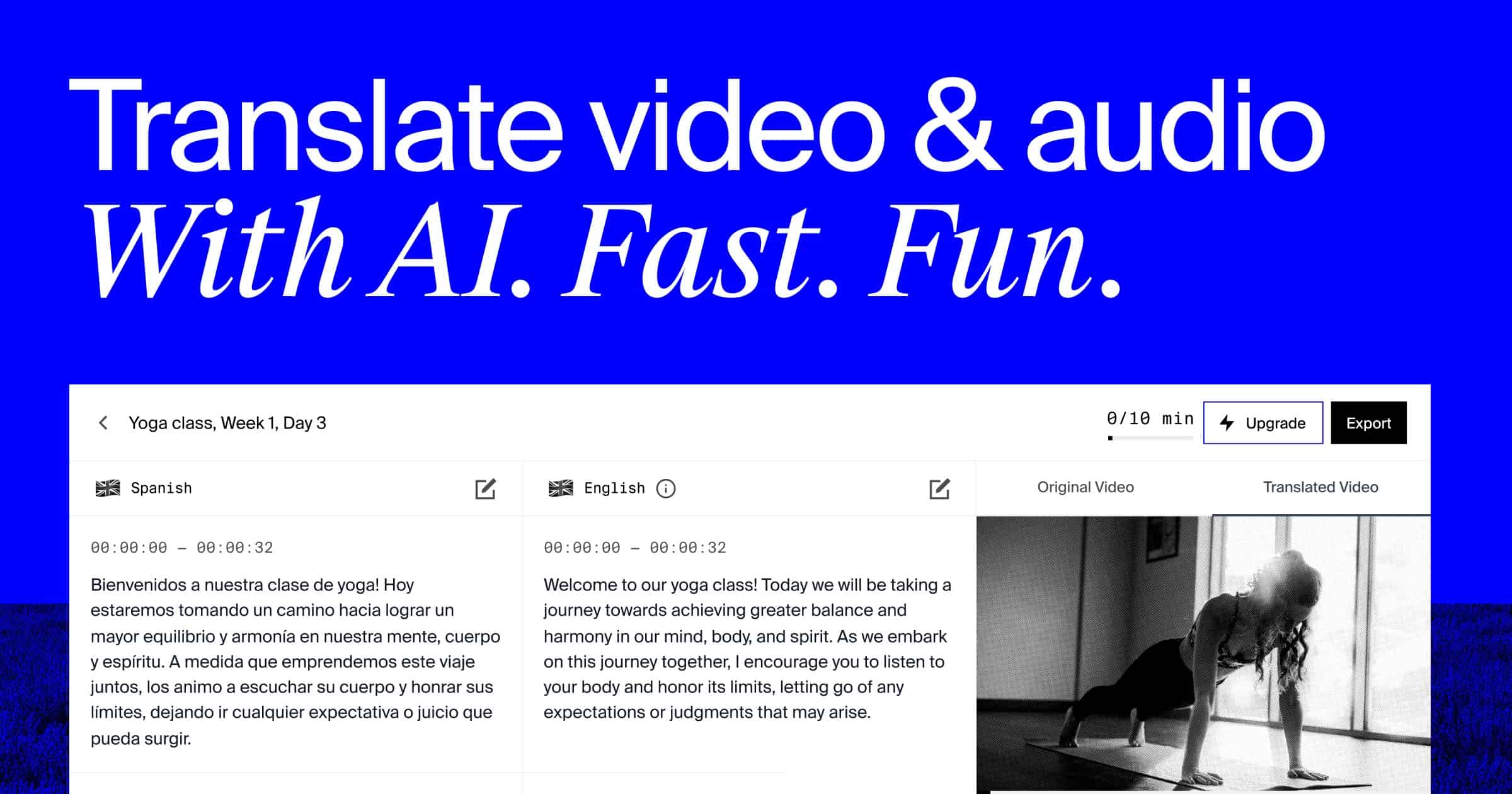
Rask AI ist ein Lokalisierungstool, das Videoinhalte in verschiedene Sprachen übersetzt und synchronisiert.
-
Stärken: Schnelle Übersetzungsausgabe und realistische Sprachkopierfunktionen.
-
Schwächen: Rask dient primär als Exporttool. Es fehlt ein vollständig interaktiver, responsiver Player, der sich nahtlos in Ihre Website einbetten lässt und die Browsersprache des Betrachters automatisch erkennt.
Optimierung Ihrer globalen Release-Workflows
Um Ihrem internationalen Publikum ein reibungsloses Nutzungserlebnis zu bieten:
-
Immer einen Vorschautest durchführen: Bevor Sie öffentliche Links teilen oder Einbettungscodes einfügen, verwenden Sie die Vorschau-Schaltfläche, um die Sprachausgabe und die Untertitelsynchronisation zu überprüfen.
-
Untertitel mit Originalton kombinieren: Geben Sie Ihren Zuschauern die Wahl. Manche bevorzugen synchronisierten Ton, andere Untertitel mit Originalton.
-
Player im sichtbaren Bereich einbetten: Platzieren Sie Ihren interaktiven Player prominent auf Ihren Produktseiten, um sofort Aufmerksamkeit zu erregen.
-
Untertitel mit Originalton kombinieren:
Try Braiv Video Dubbing
Translate your content into 80+ languages with realistic AI voices.