Sie raten
Sie machen drei Versionen, nehmen die, die Ihnen gefällt, und hoffen. Nichts sagt Ihnen, welche den Klick holt, bevor die Views schon weg sind.

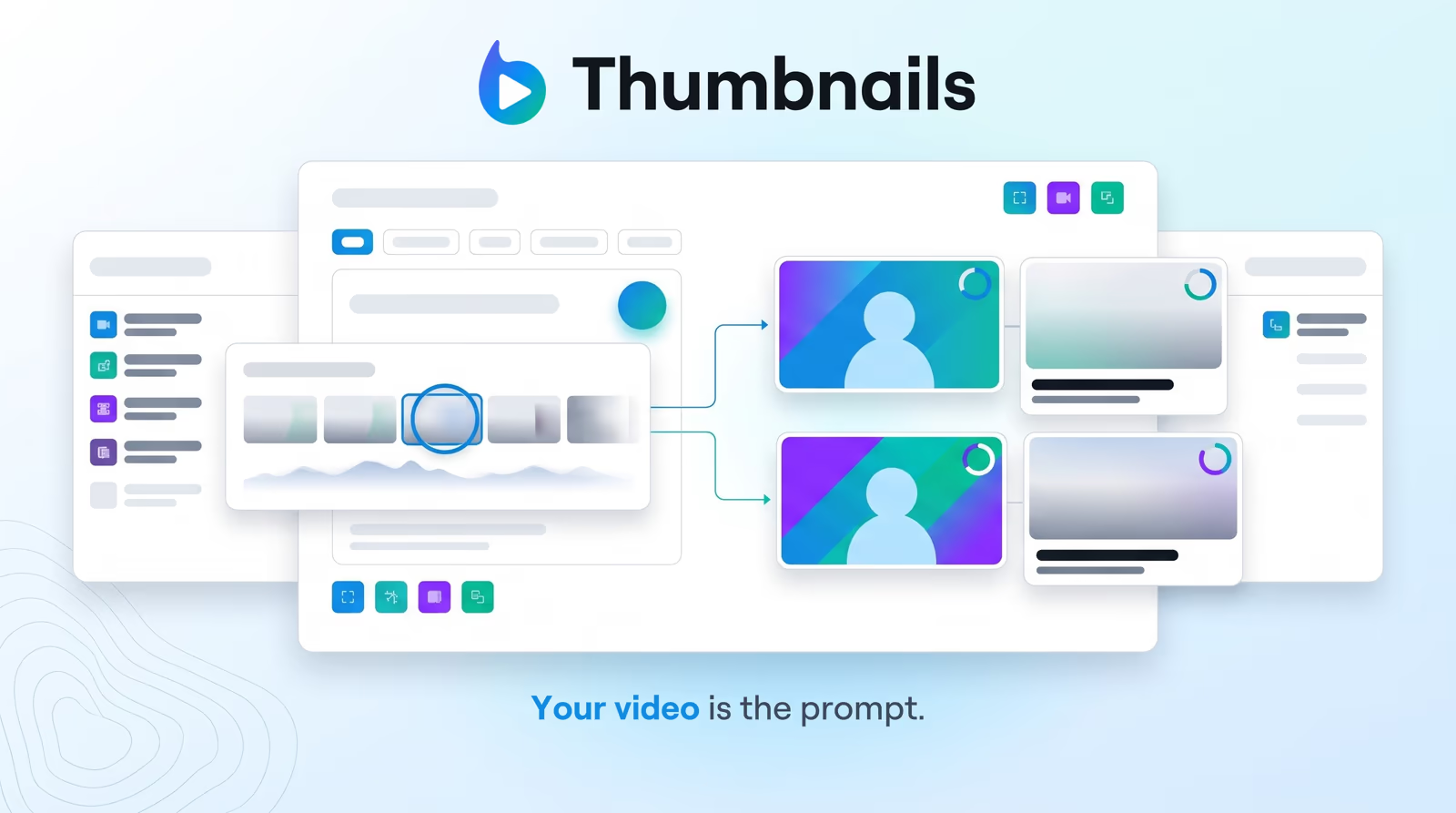
Einmal hochladen: Auto Packaging schreibt Titel und Beschreibung und gestaltet das Thumbnail aus dem, was im Video wirklich passiert. Creative mit Ihren Character References, einem Stil und Ihren Markenfarben — oder Precision mit echten Momenten, die so bleiben, wie sie sind. Dann jede Option scoren, bevor sie rausgeht.








Zuschauer entscheiden in etwa einer Sekunde, anhand Thumbnail und Titel. Die meisten Kanäle verlieren diese Sekunde aus denselben drei Gründen.
Sie machen drei Versionen, nehmen die, die Ihnen gefällt, und hoffen. Nichts sagt Ihnen, welche den Klick holt, bevor die Views schon weg sind.
Generische KI-Bildtools lassen Sie das Video noch einmal beschreiben und erfinden dann Gesichter, die nicht Ihre sind, und Szenen, die nie passiert sind.
Jeder Upload driftet: neue Schrift, neue Farben, ein leicht anderes Gesicht. Wiederkehrende Zuschauer erkennen Sie im Feed nicht mehr.
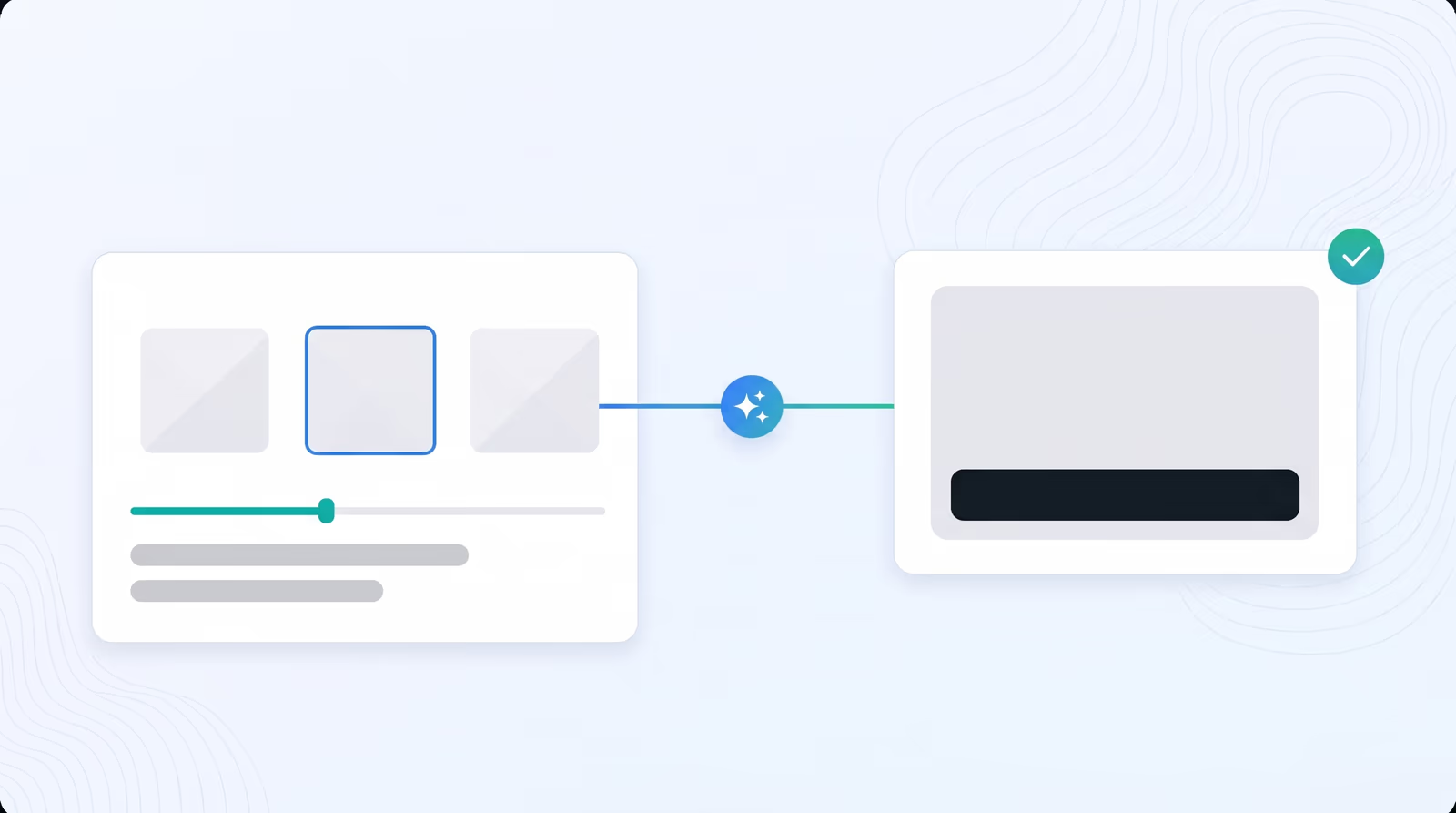
Laden Sie jedes Thumbnail hoch, Ihres oder eines schon auf YouTube, und Braiv bewertet es von 100 über fünf Säulen. Jede sagt, was funktioniert, was nicht, und wie Sie es verbessern. Fix baut eine neue Version aus diesem Feedback. Oder überspringen Sie den Score und Optimize, um jedes Bild in einem Klick als Thumbnail mit hoher CTR neu zu bauen.

Liefert das Bild, was der Titel verspricht?
Sind Motiv und Text in Feed-Größe lesbar?
Fällt es neben allem anderen im Feed auf?
Öffnet es eine Frage, die der Zuschauer beantwortet haben will?
Gibt es ein Gesicht oder ein Gefühl, das den Klick zieht?
Auto Packaging ist ein Schritt im Upload-Flow. Wählen Sie, was Sie wollen, und Braiv baut es, sobald das Transkript fertig ist — für ein Video oder einen ganzen Batch mit denselben Einstellungen.
Geschrieben aus dem, was im Video wirklich gesagt wird, im Ton, den Sie wählen.
Geformt von Ihrer Brand Guideline, wenn Sie eine haben, damit die Stimme Ihre bleibt.
Ein Zero-prompt-Thumbnail aus Transkript und Frames. Sie entscheiden, wie viel Freiheit die KI bekommt.
Beide Modi lesen zuerst das ganze Video. Der Unterschied ist, wie viel die KI ändern darf.

Frei, Szene, Pose, Props und Hintergrund um Ihre Geschichte herum zu komponieren.

Für News, Bildung, Interviews, Reviews und alles, wo eine erfundene Szene irreführen würde.
Jede Schicht ist optional. Nutzen Sie keine, und Braiv gestaltet trotzdem aus dem Video. Stapeln Sie sie, und das Thumbnail sieht aus, als hätte Ihr Kanal es absichtlich so gemacht.

0–3 Charaktere: Character References, einmal aus mindestens drei klaren Fotos trainiert, oder ein Frame von Ihnen direkt aus dem Video.
Character ReferenceZeigen Sie auf eines Ihrer Thumbnails oder fügen Sie einen YouTube-Link ein. Braiv kopiert Layout und Feel und baut es mit Ihren Charakteren und der Geschichte Ihres Videos neu.
Style ReferenceFügen Sie ein einzelnes Bild oder Thumbnail Ihrer Marke hinzu — das Ergebnis wird in Ihrer Palette umgefärbt, damit ein geliehenes Layout trotzdem nach Ihnen aussieht.
Style vs. Brand ReferenceSpeichern Sie Charaktere, Stil und Marke in einer Guideline — jeder Auto-Packaging-Lauf nutzt sie, ohne Entscheidungen pro Upload.
Brand GuidelinesJedes Stück funktioniert allein und sie stapeln sich: Upload packagen, Gesicht einsetzen, Layout leihen, markenkonform halten, dann scoren und lokalisieren, bevor etwas live geht.
Braiv liest Transkript und Frames und schlägt markenkonforme Thumbnail-Konzepte vor — ohne Prompts, ohne Photoshop und ohne das Archiv noch einmal anzusehen, um es zu beschreiben.
Mehr erfahren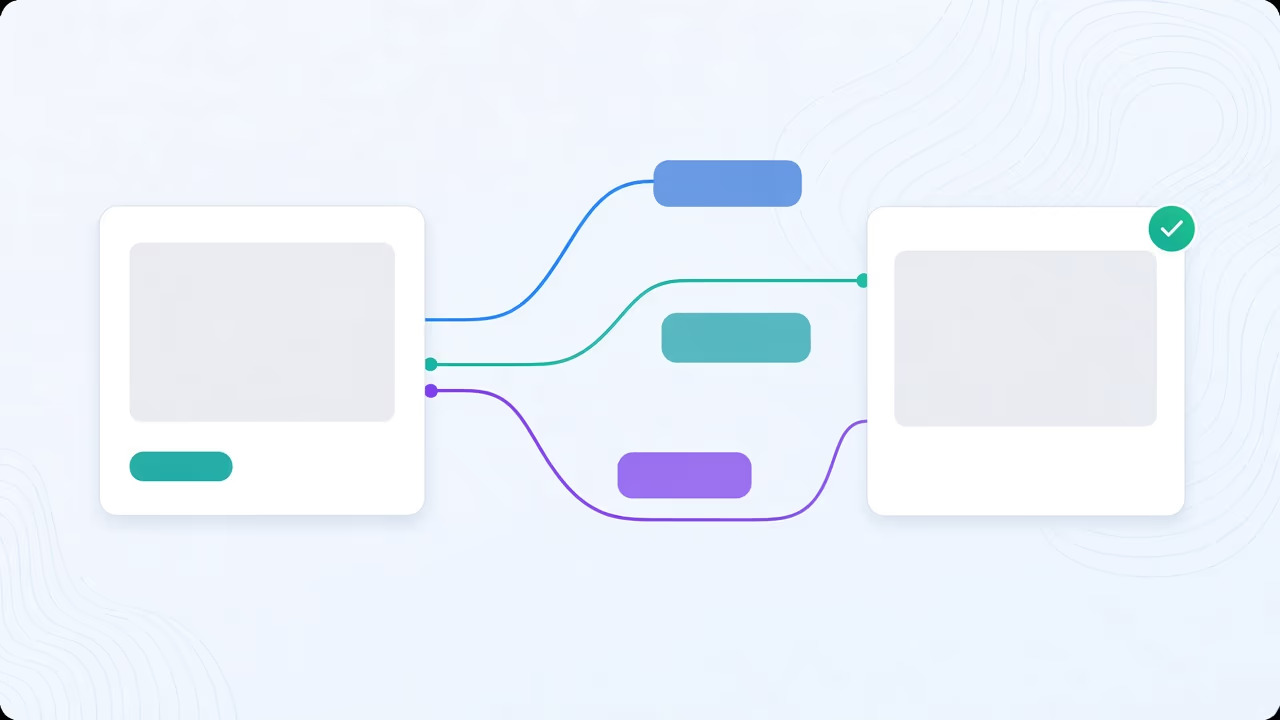
Fügen Sie eine YouTube-URL ein oder laden Sie ein gespeichertes Bild hoch, und Braiv liest Layout, Typografie und Farbgrammatik — und baut daraus ein Thumbnail für Ihr Video in dieser Sprache.
Mehr erfahren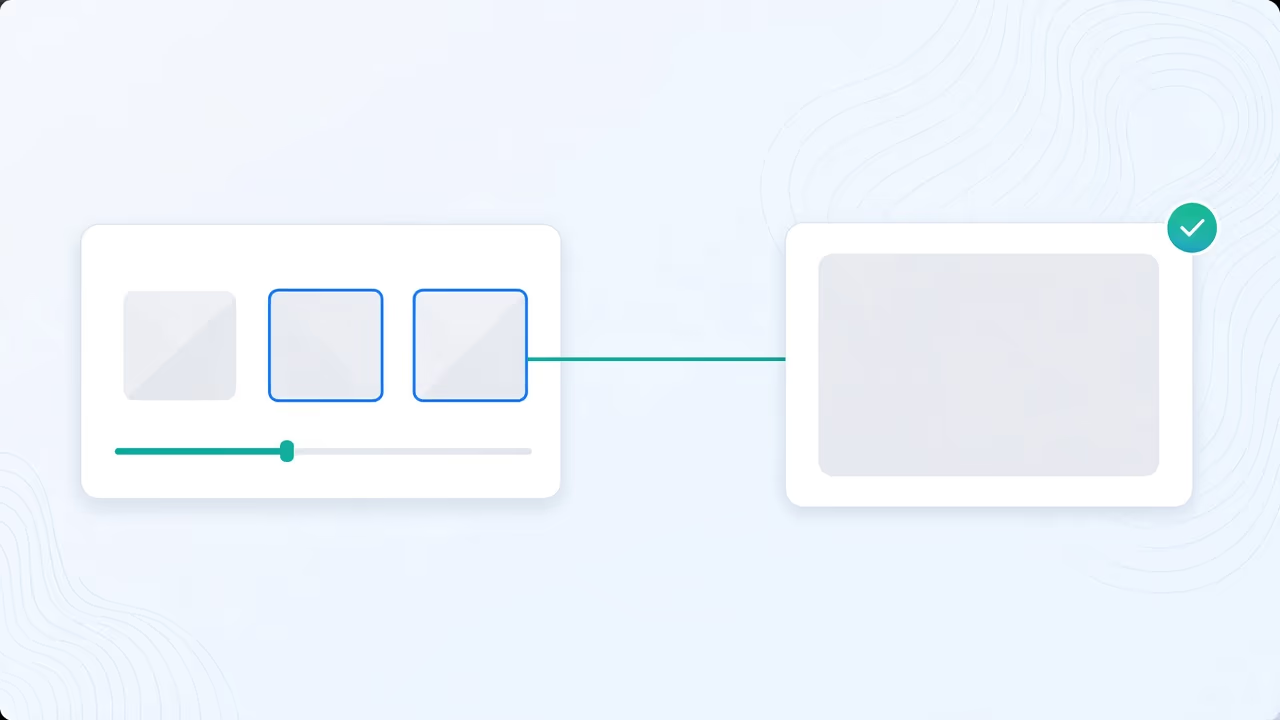
Precision wählt die Momente, die tatsächlich in Ihrem Video passiert sind, und behandelt sie als das Bild — keine generierten Gesichter, keine Szene, die nie stattgefunden hat, und eine Überschrift, die Sie kontrollieren.
Mehr erfahren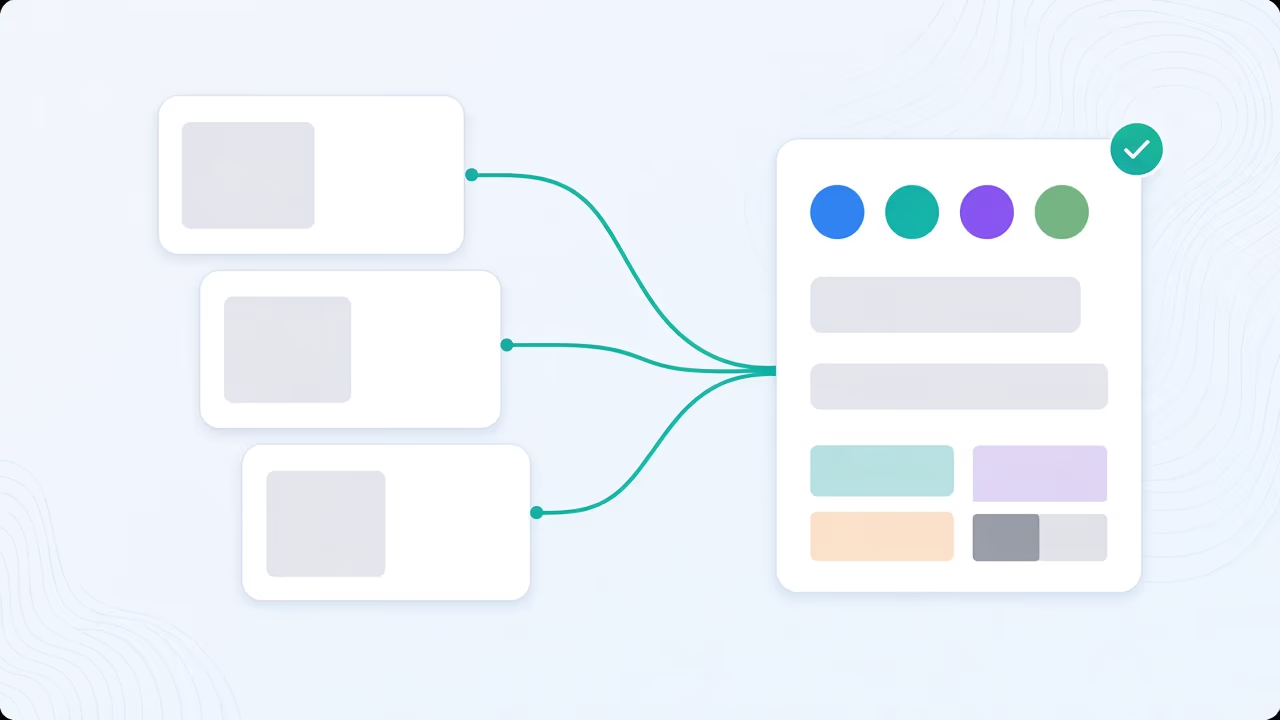
Zeigen Sie Braiv die Thumbnails, die auf Ihrem Kanal bereits funktionieren. Es analysiert sie in ein wiederverwendbares Kit — Palette, Typografie, Pflichtelemente und was nie kopiert werden darf — und hält dann jedes neue Thumbnail daran fest.
Mehr erfahren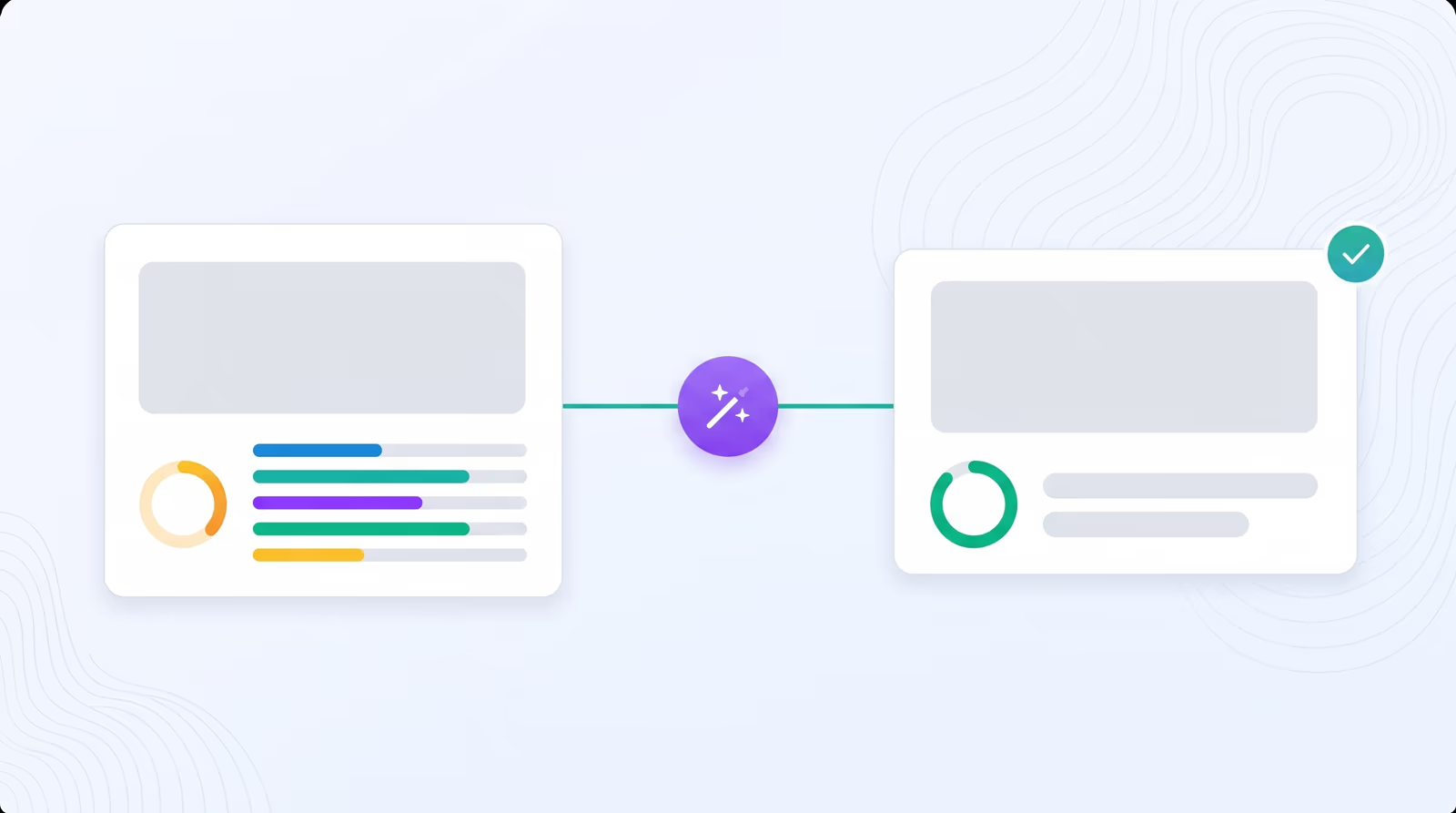
Braiv bewertet jedes Thumbnail von 100 auf fünf Säulen: Topic Match, Clarity, Standout, Curiosity und Emotion. Es sagt, was funktioniert, was nicht und wie Sie es verbessern — dann baut Fix die bessere Version mit einem Klick.
Mehr erfahren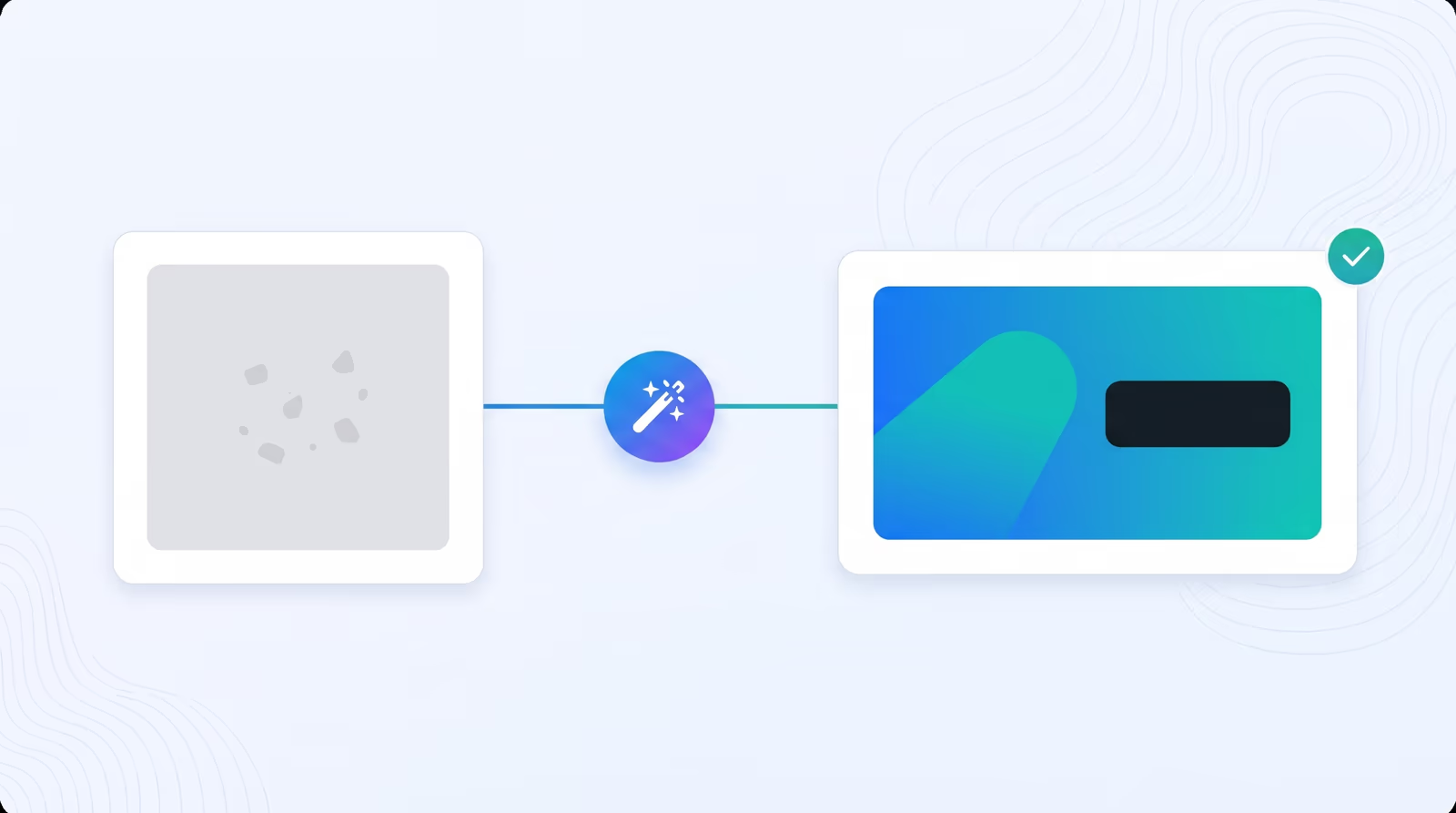
Geben Sie Braiv Ihr aktuelles Thumbnail, ein Frame aus dem Video oder ein beliebiges Foto. Optimize baut es für den Klick neu: klare Komposition, ein deutliches Motiv und eine kurze Overlay-Headline aus dem, worum es in Ihrem Video wirklich geht.
Mehr erfahren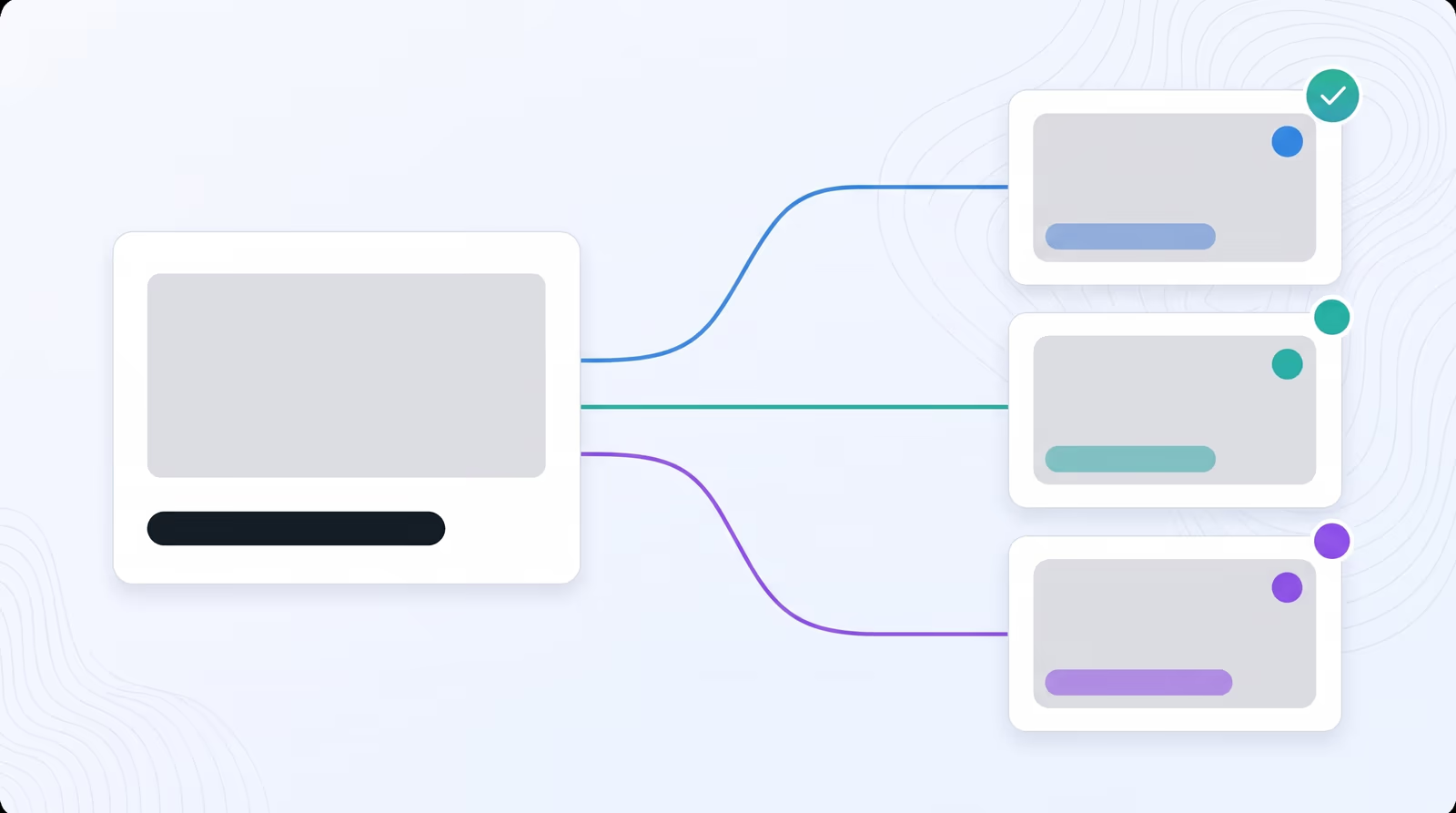
Braiv liest Overlay-Text auf Ihrem Thumbnail, tauscht ihn in über 80 Sprachen und behält Schriften, Farben und Layout bei — damit ein synchronisiertes Video nie mit einem englischen Bild darüber ausgeliefert wird.
Mehr erfahrenEchte Kanäle, echte Uploads: das Thumbnail, das sie hatten, und das, das Braiv aus demselben Video gebaut hat.


Datei ablegen oder YouTube-Link einfügen. Einen Batch hochladen, und jedes Video teilt dieselben Packaging-Einstellungen.
In Auto Packaging Titelstil, Beschreibungstyp und Thumbnail-Modus wählen, Creative oder Precision. Oder die Brand Guideline entscheiden lassen.
Sobald das Transkript fertig ist, schreibt es Titel und Beschreibung und gestaltet das Thumbnail. Kein Prompt, kein nochmal Anschauen.
Jedes Thumbnail wird auf fünf Säulen bewertet. Schwache Stellen mit einem Klick fixen, Overlay-Text übersetzen und live schalten.
Erfahren Sie, wie Teams Braiv Thumbnails nutzen, um reale Workflow-Probleme im großen Maßstab zu lösen.
Jedes Video wird automatisch zu Shorts, eigenständigen Clips, High-CTR-Thumbnails und SEO-fertigen Titeln — verpackt und auf jedem Kanal veröffentlicht, damit Sie Zeit fürs Erstellen statt fürs Editieren haben.
Lösung entdeckenOb Creator-Kanäle oder Marken-Pipelines — Braiv führt Neuaufbereitung, Aufbereitung, Lokalisierung und Publishing für Ihr gesamtes Kundenportfolio aus, ohne zusätzliche Editor-Kapazität.
Lösung entdeckenIhr Marketing-Team produziert Webinare, Podcasts und Event-Aufzeichnungen, die einmal angesehen werden. Braiv extrahiert die besten Momente und bereitet sie automatisch für jeden Kanal auf.
Lösung entdeckenDie meisten Thumbnail-Tools starten mit einer leeren Box: beschreiben Sie, was Sie wollen. Braiv Thumbnails startet mit dem Video. Es liest Transkript und Frames, versteht, worum die Episode wirklich geht, und gestaltet das Thumbnail daraus. Alles andere auf dieser Seite — Ihre Charaktere, ein Stil, den Sie lieben, Ihre Markenfarben, echte Momente unberührt — steuert dieses Design, statt es zu ersetzen.
Ein Zero-prompt-Thumbnail braucht von Ihnen nichts außer dem Upload. Braiv kann starke Frames direkt aus dem Video nutzen oder eigene Visuals generieren, wenn das Footage die Geschichte nicht gut genug erzählt. Deshalb ist Back-Catalog-Arbeit realistisch: Sie packagen ein Video, das Sie vor zwei Jahren gedreht haben, ohne es noch einmal anzuschauen, um es zu beschreiben. Details zu Zero-prompt Thumbnails.
Das Thumbnail ist die Hälfte des Klicks, der Titel die andere. Auto Packaging ist ein Schritt im Upload-Flow, in dem Sie einen Titelstil (Pure clickbait, Funny, Scary, Informational oder Mysterious), einen Beschreibungstyp und einen Thumbnail-Modus wählen. Wenn das Transkript fertig ist, generiert Braiv alle drei zusammen, damit sie dieselbe Geschichte erzählen. Laden Sie einen Batch hoch, und jedes Video bekommt dieselbe Behandlung. Details zu Auto Packaging.
Creative lässt die KI das stärkste Thumbnail gestalten, das sie kann, und gibt Ihnen drei optionale Schichten zur Steuerung.
Charaktere. Wählen Sie 0–3 Personen für das Thumbnail. Trainieren Sie eine Character Reference einmal aus mindestens drei klaren Fotos, und Ihr Gesicht bleibt über jeden Upload konsistent — oder nutzen Sie ein Frame von sich direkt aus dem Video.
Style Reference. Zeigen Sie auf eines Ihrer Thumbnails oder fügen Sie einen YouTube-Link ein. Braiv kopiert Layout und Feel und baut es mit Ihren Charakteren und dem Motiv Ihres Videos neu. Es sitzt neben der Referenz im Feed, ohne eine Kopie zu sein. Der Einfluss ist von Low bis High einstellbar. Details zu Style References.
Brand Reference. Stil entscheidet das Layout, Marke entscheidet die Farbe. Fügen Sie ein einzelnes Bild oder Thumbnail Ihrer Marke als Brand Reference hinzu, und das Ergebnis wird in Ihrer Palette umgefärbt — ein Layout, das Sie von einem anderen Kanal geliehen haben, sieht trotzdem eindeutig nach Ihnen aus.
Manche Videos dürfen keine erfundene Szene haben. Precision baut das Thumbnail aus Moments: echten Frames, die Braiv im Video findet, oder Bildern, die Sie hochladen. Diese Motive bleiben genau so, nie von KI neu gezeichnet, und es wird nie eine generierte Person hinzugefügt. Braiv komponiert das Layout und schreibt den Overlay-Text, oder Sie tippen ihn selbst. News-, Bildungs-, Dokumentar-, Review- und Interviewkanäle leben meist hier. Details zu Precision-Thumbnails.
Charaktere, Stil und Marke für jeden Upload zu wählen, ist für ein Video in Ordnung und für fünfzig mühsam. Eine Brand Guideline hält Ihren Look einmal fest — Braiv analysiert ein bis vier Thumbnails, die schon funktioniert haben, zu einem Kit aus Palette, Typografie, Layout-Konventionen, Pflichtelementen und dem, was nie weiterkopiert werden darf — und wendet es auf jeden Auto-Packaging-Lauf an. Jeder verbundene Kanal hat sein eigenes, damit Agenturen den Look eines Kunden nicht auf den eines anderen legen.
Jedes generierte oder hochgeladene Thumbnail lässt sich von 100 über fünf Säulen bewerten: Topic Match, Clarity, Standout, Curiosity und Emotion. Jede Säule kommt mit Stärken, Kritik und einem konkreten Fix. Fix baut aus diesem Feedback eine verbesserte Version. Laufen Sie es über Thumbnails, die schon live sind, um Uploads zu finden, die ein Re-Packaging wert sind. Details zu Scoring und Fix.
Haben Sie das Bild schon? Geben Sie Braiv ein altes Thumbnail, ein Frame aus dem Video oder ein Foto und drücken Sie Optimize. Es liest das Video, behält Ihr Motiv, baut die Komposition für den Klick neu und setzt eine Overlay-Headline mit höchstens vier Wörtern in der Sprache des Videos. Kein Prompt, kein Score nötig. Details zu 1-Klick-Optimize.
Ein synchronisiertes Video mit englischem Thumbnail sieht im Feed immer noch fremd aus. Der Thumbnail-Translator rendert Overlay-Text in 80+ Sprachen neu, und dasselbe Abo deckt Dubbing, Shorts, Captions und natives Publishing ab — vom Upload zum gepackten Publish ohne vier getrennte Tools.
Generierung über das enthaltene Kontingent hinaus wird als Nutzung abgerechnet — USD$0,01 pro AI Credit im Business-Tarif — statt Sie mitten im Monat zu blockieren oder in ein Upgrade zu drängen. Kanalverbindungen im Business-Tarif sind unbegrenzt, sodass ein zwölfter Kundenkanal kostet, was er verarbeitet, nicht einen weiteren Seat. Alle Details unter Preise.
Schließe dich über 100.000 Creatorn an, die ihre Reichweite mit Braiv ausbauen.
Erhalte 150 KI-Credits, wenn du dich heute anmeldest.
Braiv Capture startet in Kürze. Tragen Sie sich in die Warteliste ein und wir laden Sie ein, sobald Ihr Arbeitsbereich lokalisierte Supportinhalte erstellen kann.
Du stehst auf der Liste
Wir benachrichtigen Sie per E-Mail, sobald der Vorabzugang beginnt. Antworten Sie auf diese E-Mail, wenn Sie uns mehr über Ihre Unterstützungsbibliothek mitteilen möchten.