Ein Screenshot aus dem Video
- Stimmt, aber nichts, worauf der Blick zuerst fällt
- Kleine UI-Details, die in Handygröße verschwinden
- Keine Headline, also kein Grund zu klicken
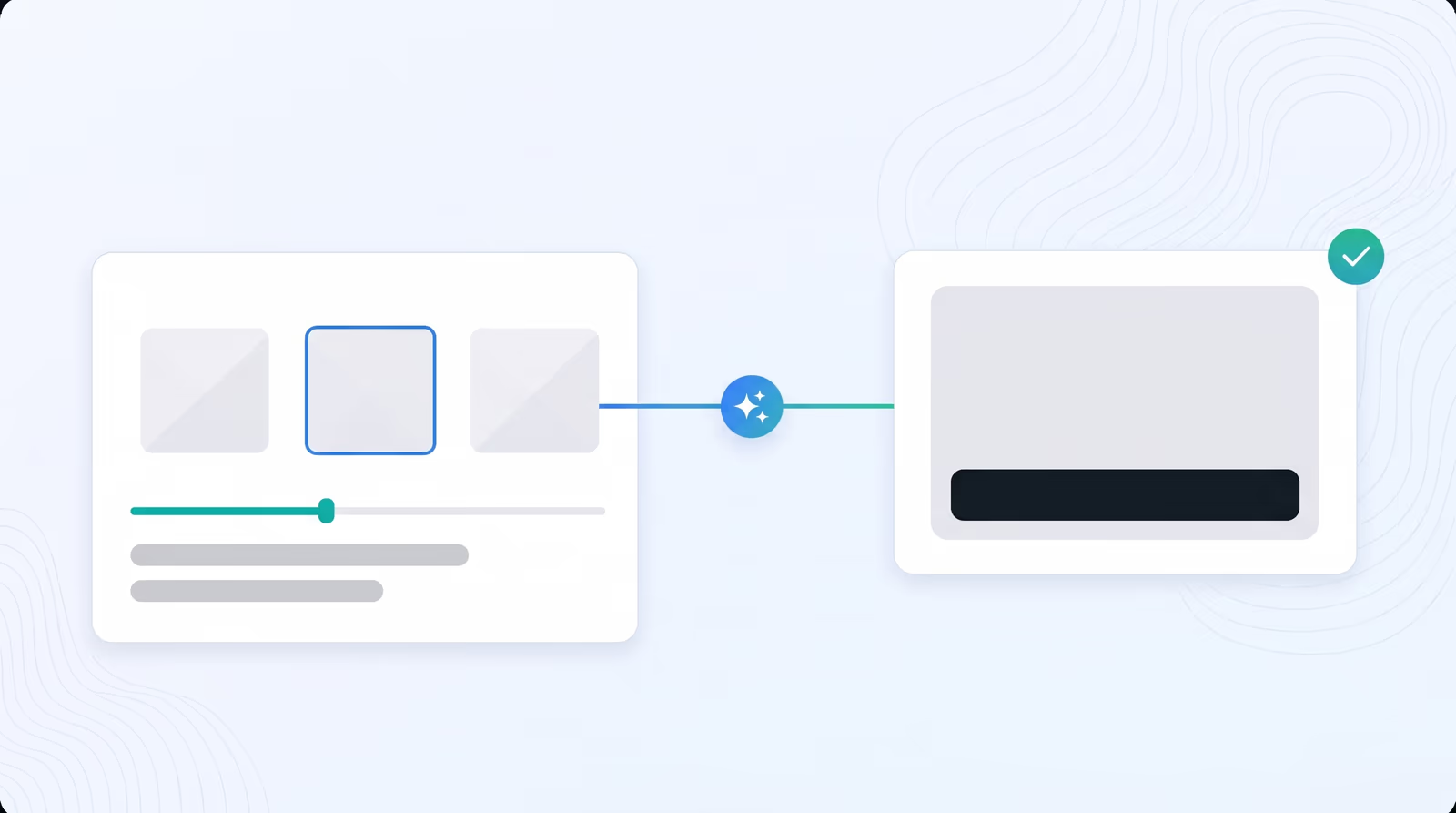
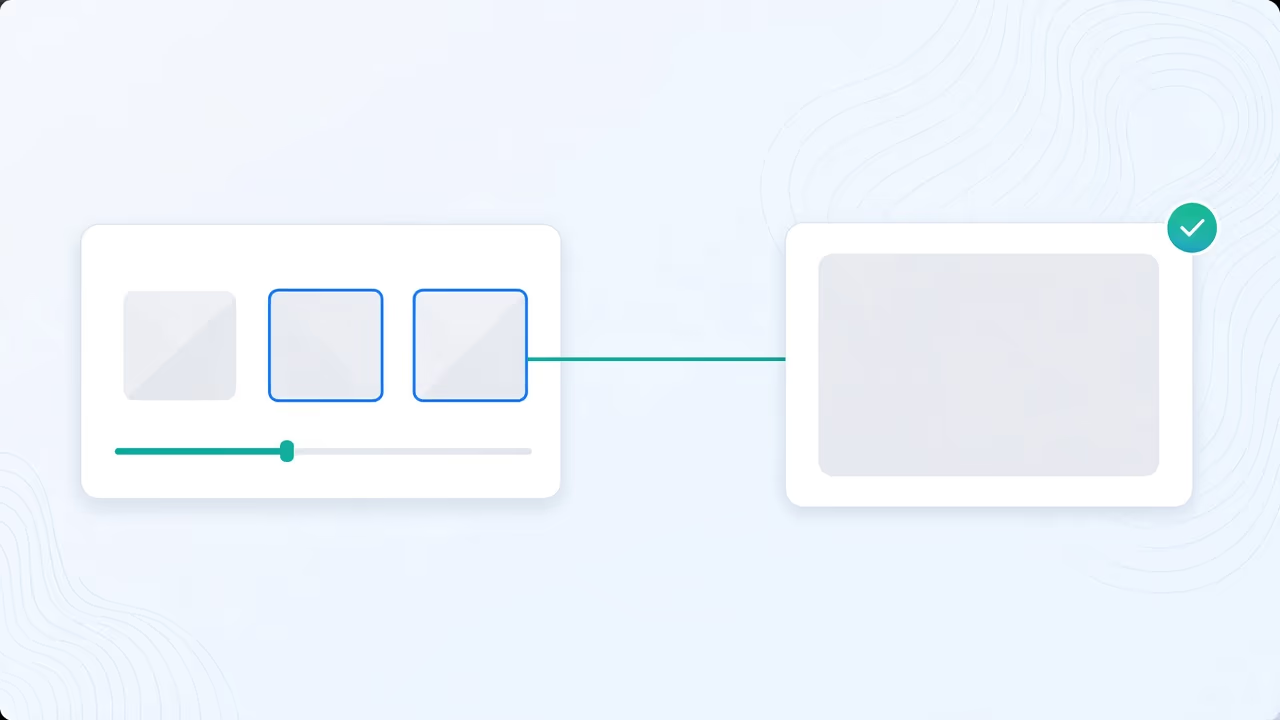
Geben Sie Braiv Ihr aktuelles Thumbnail, ein Frame aus dem Video oder ein beliebiges Foto. Optimize baut es für den Klick neu: klare Komposition, ein deutliches Motiv und eine kurze Overlay-Headline aus dem, worum es in Ihrem Video wirklich geht.

Einmal hochladen: Auto Packaging schreibt Titel und Beschreibung und gestaltet das Thumbnail aus dem, was im Video wirklich passiert. Creative mit Ihren Character References, einem Stil und Ihren Markenfarben — oder Precision mit echten Momenten, die so bleiben, wie sie sind. Dann jede Option scoren, bevor sie rausgeht.
Braiv Thumbnails entdeckenFähigkeit 6 von 7
Der Input war ein schlichter Screenshot aus einem Tutorial zur Musikproduktion. Ein Klick auf Optimize machte daraus ein Thumbnail mit klarem Fokuspunkt und einer Headline zum Video.


Optimize braucht keinen Prompt und keinen Score. Es braucht ein Bild und das Video, zu dem es gehört.

Hochladen oder aus einem verbundenen Kanal wählen — und eine schärfere Fassung derselben Idee bekommen.

Nehmen Sie die Reaktion, die Enthüllung oder das Ergebnis und machen Sie daraus ein fertiges Thumbnail.

Produktshots, Eventfotos, ein Handybild vom Set. Alles, was das Motiv zeigt.
1-Klick-Optimize macht aus jedem Bild ein YouTube-Thumbnail mit hoher CTR. Laden Sie ein altes Thumbnail, ein Video-Frame oder ein Foto hoch — Braiv baut es aus dem Videokontext neu und schreibt Overlay-Text mit höchstens vier Wörtern in der Sprache des Videos.
Ein altes Thumbnail, ein Frame aus dem Video oder ein Foto vom Handy. Zeigt es das Motiv, kann Optimize das Thumbnail bauen.
Die Overlay-Headline kommt aus dem Inhalt des Videos, höchstens vier Wörter, in der Sprache des Videos.
Ein klares Motiv, ein ruhiges Layout und Luft zum Atmen, damit es den Scroll stoppt statt zu überladen.
Die optimierte Version speichert Braiv neben dem Original in Ihrer Bibliothek — vergleichen, beide scoren, den Gewinner behalten.
Braiv liest zuerst das Video und baut Ihr Bild dann um das herum, was zum Klick führt.

Die Video-Zusammenfassung sagt Optimize, worum es geht, damit Bild und Worte dasselbe versprechen.
Es arbeitet mit den Personen und dem Motiv in Ihrem Bild. Kam das Bild aus Braiv mit Character References oder Bild-Overlays, bleiben Gesichter und Logos exakt.
Höchstens drei Hauptelemente, ein klares Motiv, hoher Kontrast zum Hintergrund und die untere rechte Ecke frei für YouTubes Dauer-Badge.
Eine kurze, knackige Headline mit höchstens vier Wörtern, in der Sprache des Videos, lesbar in Handygröße.
Ein Klick ist der Standard. Fügen Sie eine Referenz hinzu, wenn das Ergebnis etwas Bestimmtes treffen soll.

Fügen Sie eines Ihrer Thumbnails oder ein beliebiges YouTube-Thumbnail hinzu — Optimize folgt Layout und Typo und behält Ihr Motiv.
Style Reference
Fügen Sie ein einzelnes Bild oder Thumbnail Ihrer Marke hinzu — die Overlays übernehmen Ihre Farben.
Brand Reference
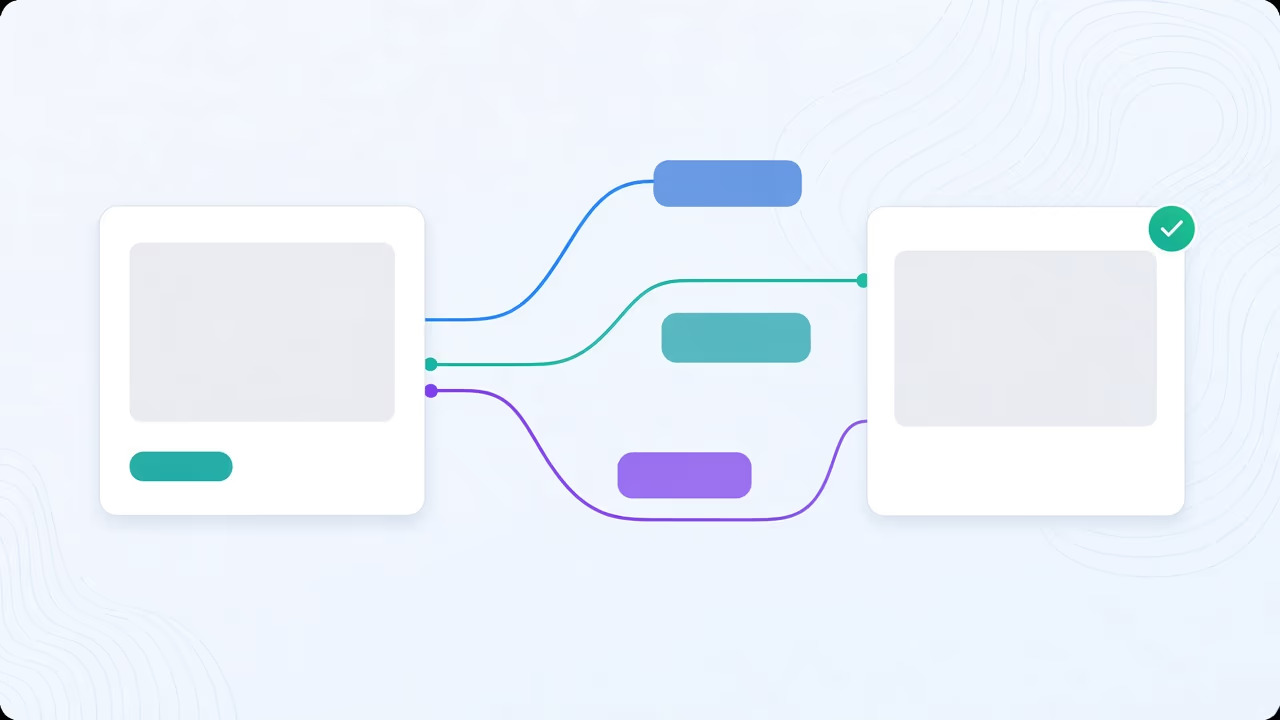
Scoren Sie die optimierte Version gegen das Original auf fünf Säulen und behalten Sie die stärkere.
Score and FixDie meisten Thumbnails scheitern nicht, weil die Idee falsch ist. Sie scheitern, weil das Bild nie zum Thumbnail wurde. Es ist ein Frame, ein Foto oder ein schnelles Design mit zu viel drin, keinem klaren Motiv und Text, der nichts über das Video sagt.
1-Klick-Optimize schließt genau diese Lücke. Das Bild haben Sie schon. Braiv macht daraus etwas für den Feed — ohne Design-Tool, Prompt oder Briefing.
Optimize startet beim Video, nicht nur bei den Pixeln. Es liest, worum es geht, und baut Ihr Bild so neu, dass Bild und Headline dasselbe versprechen. Ein Kochvideo bekommt ein Thumbnail zum Gericht, nicht ein generisches Lächeln. Ein Tutorial bekommt das Ergebnis, nicht den Aufbau.
Das zählt, weil ein Thumbnail, das eine andere Geschichte verspricht als das Video, den Klick gewinnt und den Zuschauer verliert. Topic Match ist eine der fünf Säulen, die Braiv genau deshalb scort.
Die Overlay-Headline kommt aus Ihrem Video, bleibt bei höchstens vier Wörtern und steht in der Sprache des Videos. Kurzer Text überlebt in Handygröße, wo die meisten YouTube-Aufrufe passieren — und konkreter Text gibt einen Grund, genau dieses Video zu klicken.
Wenn Sie in mehreren Sprachen veröffentlichen: zuerst das Master-Thumbnail optimieren, dann den Overlay-Text übersetzen für jeden Markt.
Ein Thumbnail mit hoher CTR hat meist weniger drin, nicht mehr. Optimize bleibt bei höchstens drei Hauptelementen, trennt Motiv und Hintergrund durch Kontrast und Licht und vermeidet die Reizüberflutung, die ein Thumbnail im Feed verschwimmen lässt. Die untere rechte Ecke bleibt frei — dort setzt YouTube die Videolänge.
Wollen Sie ein bestimmtes Layout? Fügen Sie eine Style Reference hinzu — Optimize folgt ihr und behält Ihr Motiv. Wollen Sie Ihre Farben? Fügen Sie ein einzelnes Bild oder Thumbnail Ihrer Marke als Brand Reference hinzu. Jedes Mal? Speichern Sie beides in einer Brand Guideline.
1-Klick-Optimize ist der schnellste Weg von einem Bild, das Sie schon haben, zu einem Thumbnail, das sich lohnt zu veröffentlichen. Nutzen Sie Zero-prompt Thumbnails, wenn Braiv die Idee aus dem Video finden soll, Precision, wenn das Frame exakt so bleiben muss, und Score and Fix, um die stärkste Option zu wählen. Alles lebt in Braiv Thumbnails auf einem gemeinsamen Credit-Guthaben.
Weitere Funktionen desselben Produkts — hilfreich, falls diese Seite nicht ganz die gesuchte war.
Braiv liest Transkript und Frames und schlägt markenkonforme Thumbnail-Konzepte vor — ohne Prompts, ohne Photoshop und ohne das Archiv noch einmal anzusehen, um es zu beschreiben.
Mehr erfahrenFügen Sie eine YouTube-URL ein oder laden Sie ein gespeichertes Bild hoch, und Braiv liest Layout, Typografie und Farbgrammatik — und baut daraus ein Thumbnail für Ihr Video in dieser Sprache.
Mehr erfahrenPrecision wählt die Momente, die tatsächlich in Ihrem Video passiert sind, und behandelt sie als das Bild — keine generierten Gesichter, keine Szene, die nie stattgefunden hat, und eine Überschrift, die Sie kontrollieren.
Mehr erfahrenBraiv Thumbnails deckt die Phase Verpacken ab. Braiv führt die restliche Sequenz auf derselben Aufnahme aus — was Sie hier erstellen, wird verpackt, lokalisiert und veröffentlicht, ohne die Plattform zu verlassen.
Den vollständigen Workflow ansehenSchließe dich über 100.000 Creatorn an, die ihre Reichweite mit Braiv ausbauen.
Erhalte 150 KI-Credits, wenn du dich heute anmeldest.
Braiv Capture ist heute für den Mac verfügbar. Tragen Sie sich in die Windows-Liste ein, und wir schreiben Ihnen, sobald die native Windows-App zum Download bereit ist.
Für macOS herunterladenSie stehen auf der Windows-Liste
Wir schreiben Ihnen, sobald Braiv Capture für Windows zum Download bereit ist.