Take vier, immer noch mit Ähs
Sie fangen bei jedem Versprecher von vorn an und veröffentlichen trotzdem ein Voiceover voller Ähs, Pausen und „also im Grunde“. Schneidet man sie in der Timeline heraus, bleiben abgehackte Halbsätze.


Braiv Capture ist eine native Mac-App für Tutorial-Videos. Erklären Sie die Aufgabe so, wie Sie es sonst auch tun würden – Capture schreibt das Voiceover in saubere Sätze um, spricht es mit Ihrer eigenen Stimme in Studioqualität neu ein, übersetzt Ton und Bildschirmtext und synchronisiert die Lippen in Ihrer Webcam. Anschließend exportieren Sie nach Braiv, um das Video aufzubereiten und zu veröffentlichen.






Einen Walkthrough per Bildschirmaufnahme festhalten kann jeder. Tutorials scheitern an den nächsten drei Schritten.
Sie fangen bei jedem Versprecher von vorn an und veröffentlichen trotzdem ein Voiceover voller Ähs, Pausen und „also im Grunde“. Schneidet man sie in der Timeline heraus, bleiben abgehackte Halbsätze.
Raumhall und ein eingebautes Mikrofon lassen selbst ein sorgfältiges Tutorial amateurhaft klingen – und die meisten kaufen dafür kein Studio-Setup.
Ein Tutorial zu übersetzen bedeutet normalerweise pro Markt ein neues Voiceover, neu gebaute Text-Overlays und eine weitere Schnittsitzung. Deshalb bleiben die meisten Bibliotheken auf Englisch.
Nehmen Sie Bildschirm, Webcam und Stimme in einem Take auf und verfeinern Sie das Ergebnis in der Timeline, ohne die App zu verlassen.

Wählen Sie einen Bildschirm, ein einzelnes Fenster oder einen eigenen Bereich. Capture nimmt Mikrofon, Systemton und Webcam als getrennte Spuren auf, sodass sich jede einzeln korrigieren lässt.
Zooms werden aus Ihren Klickpositionen erzeugt, mit weichen Übergängen, und bleiben in der Timeline bearbeitbar. Mauszeiger und Tastenkürzel werden sauber darübergelegt.
Platzieren Sie die Sprecher-Bubble in einer beliebigen Ecke, wählen Sie Größe und Form und setzen Sie die Aufnahme mit Innenabstand und abgerundeten Ecken auf einen Hintergrund.
Fügen Sie zeitgesteuerte Titel, Schrittbezeichnungen und hervorgehobene Callouts hinzu und speichern Sie Ihre Stile als Vorlagen, damit jedes Tutorial einheitlich aussieht.
Text-OverlaysKlicken Sie auf Optimize voiceover, und Capture schreibt Ihre Worte in saubere, vollständige Sätze um und spricht alles mit Ihrer eigenen Stimme neu ein. Ihre Originalaufnahme bleibt immer erhalten.

Das Skript wird umgeschrieben, nicht nur gekürzt: Die Füllwörter verschwinden, und die Sätze fließen trotzdem.
Neu eingesprochen mit einem Klon aus der Aufnahme selbst oder mit einer Stimme, die Sie bereits in Braiv gespeichert haben.
Das neue Voiceover ist klar und gleichmäßig, ohne den Raumhall eines Laptop-Mikrofons.
„Klicken Sie jetzt auf Einstellungen“ fällt weiterhin genau auf den Klick, sodass die Erklärung zum Geschehen auf dem Bildschirm passt.
Wählen Sie Ihre Sprachen unter Translate video. Capture synchronisiert das Voiceover mit Ihrer geklonten Stimme und übersetzt die hinzugefügten Text-Overlays direkt in der App – so bleibt auf dem Bildschirm nichts auf Englisch.


Wenn Sie Ihre Webcam mit aufgenommen haben, aktivieren Sie beim Optimieren oder Übersetzen Lipsync the speaker. Braiv passt Ihre Mundbewegungen an das neue Voiceover an, sodass die Sprecher-Bubble nie synchronisiert wirkt.

Das umgeschriebene Skript und Ihr Auftritt vor der Kamera passen zusammen, selbst wo ganze Sätze geändert wurden.
Ihre spanische und japanische Version sehen aus, als hätten Sie sie auf Spanisch und Japanisch aufgenommen.
Tutorials nur mit Bildschirm brauchen es nicht. Schalten Sie es nur ein, wenn ein Sprecher im Bild ist.
Jede Funktion arbeitet für sich, und alle laufen nacheinander im selben Projekt: Voiceover optimieren, übersetzen, Lippen des Sprechers synchronisieren, dann nach Braiv exportieren. Die lokalisierte Oberflächen-Wiedergabe ist noch unterwegs.

Optimize voiceover schreibt Ihren ersten Take in saubere, vollständige Sätze ohne Ähs und Fehlstarts um und spricht ihn mit Ihrer eigenen Stimme in Studioqualität neu ein – weiterhin im Takt mit jedem Klick auf dem Bildschirm.
Mehr erfahren
Translate video synchronisiert Ihr Voiceover mit Ihrer geklonten Stimme in die gewählten Sprachen und übersetzt gleichzeitig jedes Text-Overlay, das Sie in Capture hinzugefügt haben – direkt in der App.
Mehr erfahrenIst Ihr Gesicht im Tutorial zu sehen, kann ein neues Voiceover synchronisiert wirken. Braiv Lipsync passt den Mund des Sprechers an das optimierte Voiceover oder an jede übersetzte Sprache an – als Option in Braiv Capture.
Mehr erfahrenEin Klick schickt das fertige Tutorial und alle in Capture erstellten Sprachen in Ihren Braiv-Workspace, ohne Credits zu verbrauchen. Ergänzen Sie Titel, Beschreibung und Thumbnail, veröffentlichen Sie auf YouTube oder betten Sie das Video mit Braiv Player auf Ihrer Website ein.
Mehr erfahrenAuto overlays werten Ihr Voiceover und Ihre Klicks aus und setzen an jede wichtige Stelle des Tutorials ein Callout, mit einem Kreis um den angeklickten Button. Manuelle Text-Overlays und Callouts können Sie weiterhin selbst setzen.
Mehr erfahren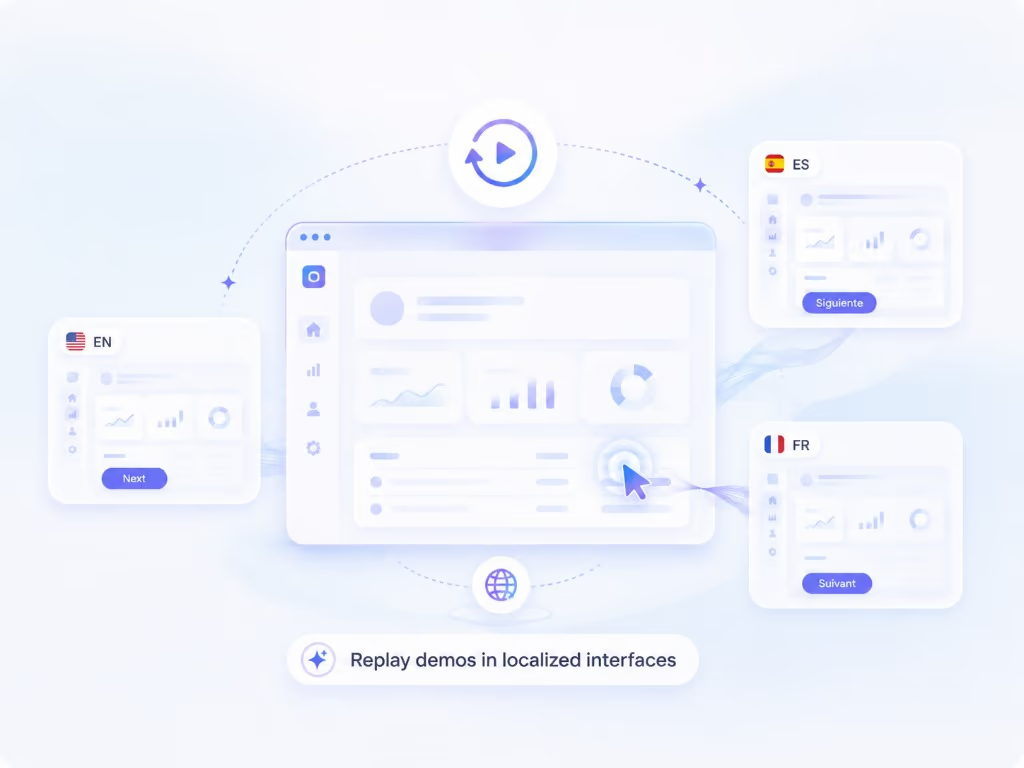
Die Synchronisation übersetzt, was Zuschauer hören. Die lokalisierte Wiedergabe wird übersetzen, was sie sehen: Capture spielt Ihre aufgezeichneten Klicks in Ihrem auf eine andere Sprache umgestellten Produkt erneut ab und nimmt alles neu auf – so sehen deutschsprachige Zuschauer die deutsche Oberfläche. Demnächst.
Mehr erfahrenEin Klick auf Export to Braiv schickt das fertige Tutorial und alle erstellten Sprachen in Ihren Braiv-Workspace. Der Export verbraucht keine Credits. Lieber eine Datei? Save to Computer exportiert pro Sprache eine MP4- oder MOV-Datei.

Erzeugen Sie Titel, Beschreibung und Thumbnail aus dem Video, damit das Tutorial gefunden wird.
Braiv ThumbnailsVeröffentlichen Sie aus Braiv auf Ihren verbundenen YouTube-Kanälen, mit Titeln und Beschreibungen in jeder Sprache.
Braiv ConnectBetten Sie das Tutorial mit Braiv Player auf Ihrer Website oder in Ihrem Help Center ein. Zuschauer wechseln die Sprache direkt im Player.
Braiv PlayerBereits in Arbeit für Teams im Early Access.

Capture spielt Ihre aufgezeichneten Klicks in Ihrem Produkt ab, das auf eine andere Sprache umgestellt ist – so ist der Walkthrough selbst auf Deutsch, nicht nur die Stimme.
Lokalisierte Oberflächen-WiedergabeEine native Windows-App mit demselben Recorder, Editor, derselben Voiceover-Optimierung, Übersetzung und Exportfunktion. Tragen Sie sich in die Warteliste ein, um es als Erste zu erfahren.
Nehmen Sie Bildschirm, Webcam und Stimme in der Mac-App auf. Versprechen Sie sich, beginnen Sie einen Satz neu, denken Sie laut nach. Das lässt sich alles korrigieren.
Capture schreibt das Skript in saubere Sätze um und spricht es mit Ihrer Stimme in Studioqualität neu ein, im Takt mit Ihren Klicks.
Wählen Sie Sprachen, um die Stimme zu synchronisieren und Ihre Text-Overlays zu übersetzen. Aktivieren Sie Lipsync, wenn Sie im Bild sind.
Ergänzen Sie Titel, Beschreibung und Thumbnail, veröffentlichen Sie auf YouTube oder betten Sie das Video mit Braiv Player in jeder Sprache ein.
Erfahren Sie, wie Teams Braiv Capture nutzen, um reale Workflow-Probleme im großen Maßstab zu lösen.
Ihre Produkttutorials und Onboarding-Videos funktionieren — für Kunden, die Englisch sprechen. Braiv lokalisiert Ihre gesamte Customer-Education-Bibliothek in über 80 Sprachen, ohne einen einzigen Screen neu aufzunehmen.
Lösung entdeckenIhr L&D-Team verwaltet hunderte Schulungsvideos für Mitarbeitende in über 12 Ländern. Braiv übersetzt sie alle — bewahrt die Stimme des Trainers und hält Untertitel fachlich präzise.
Lösung entdeckenIhre Webinare, Schulungsvideos und Produktdemos — lokalisiert im Unternehmensmaßstab mit KI-Stimmklonen, Lip-Sync und kollaborativer Team-Review.
Lösung entdeckenDie meisten Tutorial-Tools sind gut im Aufnehmen und hören genau dort auf. Die wirklich zeitraubenden Teile kommen danach: neu aufnehmen, bis das Voiceover sauber ist, ein Laptop-Mikrofon passabel klingen lassen, Text hinzufügen – und das alles für jede Sprache noch einmal. Braiv Capture ist eine native Mac-App, die Ihnen genau diese Arbeit abnimmt, damit aus einem natürlichen Take ein professionelles Tutorial in jeder benötigten Sprache wird.
Capture nimmt einen Bildschirm, ein einzelnes Fenster oder einen eigenen Bereich auf, mit Mikrofon, Systemton und Webcam als getrennten Spuren. Im Editor werden Zooms aus Ihren Klicks erzeugt und bleiben bearbeitbar, Mauszeiger und Tastenkürzel werden sauber neu gezeichnet, und die Webcam-Bubble kann in jeder Ecke und in jeder Größe sitzen. Fügen Sie Titel, Schrittbezeichnungen und Callouts als Text-Overlays hinzu, speichern Sie die Stile als Vorlagen und schneiden Sie in der Timeline.
Sie müssen nichts vorführen. Erklären Sie die Aufgabe so, wie Sie es einer Kollegin oder einem Kollegen erklären würden, Ähs und Neuanfänge inklusive. Optimize voiceover schreibt Ihre Worte in saubere, vollständige Sätze um und spricht das gesamte Voiceover mit Ihrer eigenen Stimme in klarem Studioklang neu ein. Capture kann die Stimme aus der Aufnahme selbst klonen oder eine Stimme verwenden, die Sie bereits in Braiv gespeichert haben. Das neue Voiceover hält den Takt mit den wichtigen Momenten des Videos, sodass „Klicken Sie jetzt auf Einstellungen“ weiterhin genau auf den Klick fällt. Ihre Originalaufnahme bleibt immer erhalten. Mehr zur Voiceover-Optimierung.
Viele KI-Tools erzeugen Ihnen ein Tutorial: ein Skript von einem Modell, das Ihr Produkt nie benutzt hat, vorgelesen von einer Standardstimme über Stock-Bildmaterial. Capture geht den umgekehrten Weg. Die Anleitung entsteht, indem Sie die echte Aufgabe in der echten Oberfläche erledigen, und die KI übernimmt Bereinigung, Übersetzung und Lipsync. Nichts an Ihrem Produkt auf dem Bildschirm ist erfunden.
Eine synchronisierte Stimme über englischen Text-Overlays wirkt immer noch unfertig. Translate video synchronisiert das Voiceover mit Ihrer geklonten Stimme in die gewählten Sprachen und übersetzt gleichzeitig jedes Text-Overlay, das Sie in Capture hinzugefügt haben – mit gleichem Timing, gleicher Position und gleichem Stil. Wechseln Sie im Editor zwischen den Sprachen, um jede Version vor dem Export zu prüfen. Mehr zur kompletten Videoübersetzung.
Ist Ihre Webcam im Bild, kann ein neues Voiceover synchronisiert wirken. Aktivieren Sie beim Optimieren oder Übersetzen Lipsync the speaker, und Braiv passt Ihren Mund an die neuen Worte an – in Ihrer Sprache und in jeder synchronisierten. Tutorials nur mit Bildschirm brauchen das nicht. Mehr zu Braiv Lipsync in Capture.
Export to Braiv schickt das fertige Tutorial mit allen Sprachen in Ihren Braiv-Workspace, ohne Credits zu verbrauchen. Dort erzeugen Sie Titel, Beschreibung und Thumbnail mit Braiv Thumbnails, veröffentlichen mit Braiv Connect auf YouTube oder betten das Video mit Braiv Player auf Ihrer Website ein, wobei ein einziges Embed alle Sprachen bereitstellt. Wenn Sie nur eine Datei brauchen, exportiert Save to Computer pro Sprache eine MP4- oder MOV-Datei. Mehr zu Export to Braiv.
Manche lesen lieber, als zuzuschauen. Generate guide macht aus dem bearbeiteten Tutorial eine schriftliche Schritt-für-Schritt-Anleitung mit Screenshots aus der Aufnahme, in der Ausgangssprache. Mehr zu Schritt-für-Schritt-Anleitungen.
Die Synchronisation übersetzt, was Sie sagen. Die lokalisierte Oberflächen-Wiedergabe wird übersetzen, was Zuschauer sehen. Capture zeichnet Ihre Klicks zusammen mit dem Video auf, kann dieselben Schritte also in Ihrem auf eine andere Sprache umgestellten Produkt erneut abspielen und neu aufnehmen. Deutschsprachige Zuschauer sehen dann die deutsche Oberfläche statt übersetztem Ton über englischen Menüs. Mehr zur lokalisierten Oberflächen-Wiedergabe.
Auto overlays setzen mit einem Klick Text-Overlays an die wichtigen Stellen des Tutorials, abgestimmt auf Ihre Klicks und formuliert aus Ihrem Voiceover. Eine native Windows-App mit demselben Recorder, Editor, derselben Optimierung, Übersetzung und Exportfunktion ist noch unterwegs.
Capture ist keine isolierte Insel. Stimmklonen und Synchronisation laufen auf derselben Engine wie Braiv Dubbing, und die Stimmen, die Sie in Braiv Speech speichern, stehen in Capture zur Verfügung. Das Tutorial landet im selben Workspace wie alles andere, was Sie mit Braiv veröffentlichen, und nutzt dasselbe AI-Credit-Guthaben.
Native macOS-App. Tutorial einmal aufnehmen, Voice-over optimieren, übersetzen und nach Braiv exportieren.
Braiv Capture startet in Kürze. Tragen Sie sich in die Warteliste ein und wir laden Sie ein, sobald Ihr Arbeitsbereich lokalisierte Supportinhalte erstellen kann.
Du stehst auf der Liste
Wir benachrichtigen Sie per E-Mail, sobald der Vorabzugang beginnt. Antworten Sie auf diese E-Mail, wenn Sie uns mehr über Ihre Unterstützungsbibliothek mitteilen möchten.