
Standard
Die Stimme in dieser Aufnahme
Capture klont die sprechende Person aus der Aufnahme selbst. Der Klon wird nur für dieses Video verwendet und nicht in Ihren Stimmen gespeichert.


Optimize voiceover schreibt Ihren ersten Take in saubere, vollständige Sätze ohne Ähs und Fehlstarts um und spricht ihn mit Ihrer eigenen Stimme in Studioqualität neu ein – weiterhin im Takt mit jedem Klick auf dem Bildschirm.
Braiv Capture ist eine native Mac-App für Tutorial-Videos. Erklären Sie die Aufgabe so, wie Sie es sonst auch tun würden – Capture schreibt das Voiceover in saubere Sätze um, spricht es mit Ihrer eigenen Stimme in Studioqualität neu ein, übersetzt Ton und Bildschirmtext und synchronisiert die Lippen in Ihrer Webcam. Anschließend exportieren Sie nach Braiv, um das Video aufzubereiten und zu veröffentlichen.
Braiv Capture entdeckenFähigkeit 1 von 6
Tools zum Entfernen von Füllwörtern löschen Laute aus Ihrer Aufnahme und hinterlassen Sprünge und Halbsätze. Optimize voiceover arbeitet stattdessen mit der Bedeutung dessen, was Sie gesagt haben: Es schreibt das Skript in saubere Sätze um und spricht es dann neu ein.
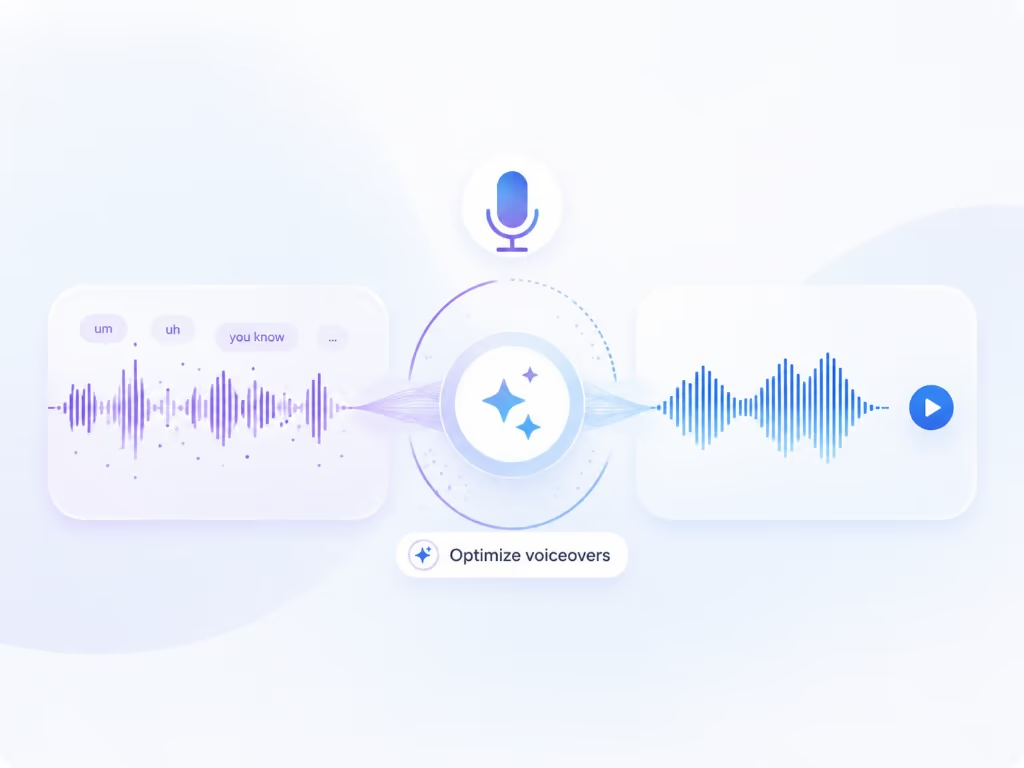
„Also Sie, äh, Moment, Sie gehen in die, die Einstellungen“ wird zu „Öffnen Sie die Einstellungen.“
Ihre Anweisung bleibt. Nur Versprecher, Wiederholungen und Umwege verschwinden.
Wechseln Sie im Editor jederzeit zwischen Original mic und Optimized VO.
Die Voiceover-Optimierung in Braiv Capture schreibt ein ausschweifendes Voiceover einer Bildschirmaufnahme in saubere Sätze um und spricht es mit einem Klon Ihrer Stimme und professionellem Mikrofonklang neu ein, im Takt mit den wichtigen Momenten des Videos.
Ähs, Wiederholungen und Fehlstarts werden herausgeschrieben, sodass das Voiceover wie ein Skript klingt statt wie ein Gedankenstrom.
Neu eingesprochen mit einem Klon der Person in der Aufnahme oder mit einer Stimme, die Sie bereits in Braiv gespeichert haben.
Klarer, gleichmäßiger Ton ohne den Raumhall und das Rauschen eines Laptop-Mikrofons.
„Klicken Sie jetzt hier“ fällt weiterhin auf den Klick, sodass das Gehörte zum Gesehenen passt.
Optimize voiceover ersetzt Sie nie durch einen Standardsprecher, es sei denn, Sie wünschen das.
Capture klont die sprechende Person aus der Aufnahme selbst. Der Klon wird nur für dieses Video verwendet und nicht in Ihren Stimmen gespeichert.
Wählen Sie einen Stimmklon, den Sie bereits in Braiv erstellt haben, damit alle Tutorials Ihres Teams einheitlich klingen.
Braiv SpeechSie möchten Ihre Worte genau so behalten? Enhance microphone macht die Originalaufnahme klarer und gleichmäßiger und bewahrt zusätzlich das Original.
Spielen Sie beide im Editor ab und behalten Sie die Version, die Ihnen besser gefällt.


Die meisten Tutorials werden drei- oder viermal aufgenommen. Nicht, weil die Schritte falsch waren, sondern das Voiceover: ein Versprecher mittendrin, alle paar Sekunden ein „Äh“, ein Satz, der zweimal neu begann. Die üblichen Lösungen: ein Skript schreiben und proben oder die Füllwörter in der Timeline herausschneiden. Das eine nimmt die Spontaneität, das andere hinterlässt sprunghaften Ton.
Die Voiceover-Optimierung geht einen dritten Weg. Sie nehmen einmal natürlich auf, und Braiv Capture korrigiert die Sprechweise im Nachhinein.
Klicken Sie bei einer Aufnahme auf Optimize voiceover und bestätigen Sie die Stimme. Anschließend geht Capture so vor:
Ihr Original bleibt immer erhalten. Der Voiceover-Schalter wechselt zwischen Original mic und Optimized VO, sodass Sie beide vergleichen und jede Version exportieren können.
Drei Dinge lassen ein Voiceover amateurhaft klingen: Füllwörter, ungleichmäßiger Klang und ein Tempo, das sich vom Bild entfernt. Meist behebt man sie mit Skript, besserem Mikrofon und neuer Aufnahme. Optimize voiceover behebt alle drei nachträglich, aus dem Take, den Sie bereits haben. Geht es nur um den Klang, ohne ein Wort zu ändern, bereinigt Enhance microphone stattdessen die Originalaufnahme.
Enthält die Aufnahme Ihre Webcam, kann ein neues Voiceover die Sprecher-Bubble synchronisiert wirken lassen. Aktivieren Sie im selben Fenster Lipsync the speaker, und Braiv passt Ihren Mund an die neuen Worte an. Mehr dazu unter Braiv Lipsync für Bildschirmaufnahmen.
Die Übersetzung in Capture startet mit dem optimierten Skript, sodass Ihre spanische und japanische Version die sauberen Sätze übernehmen statt der Versprecher. Nächster Schritt: komplette Videoübersetzung. Die Voiceover-Optimierung ist Teil von Braiv Capture.
Weitere Funktionen desselben Produkts — hilfreich, falls diese Seite nicht ganz die gesuchte war.

Translate video synchronisiert Ihr Voiceover mit Ihrer geklonten Stimme in die gewählten Sprachen und übersetzt gleichzeitig jedes Text-Overlay, das Sie in Capture hinzugefügt haben – direkt in der App.
Mehr erfahrenIst Ihr Gesicht im Tutorial zu sehen, kann ein neues Voiceover synchronisiert wirken. Braiv Lipsync passt den Mund des Sprechers an das optimierte Voiceover oder an jede übersetzte Sprache an – als Option in Braiv Capture.
Mehr erfahrenEin Klick schickt das fertige Tutorial und alle in Capture erstellten Sprachen in Ihren Braiv-Workspace, ohne Credits zu verbrauchen. Ergänzen Sie Titel, Beschreibung und Thumbnail, veröffentlichen Sie auf YouTube oder betten Sie das Video mit Braiv Player auf Ihrer Website ein.
Mehr erfahrenBraiv Capture deckt die Phase Aufnehmen ab. Braiv führt die restliche Sequenz auf derselben Aufnahme aus — was Sie hier erstellen, wird verpackt, lokalisiert und veröffentlicht, ohne die Plattform zu verlassen.
Den vollständigen Workflow ansehenNative macOS-App. Tutorial einmal aufnehmen, Voice-over optimieren, übersetzen und nach Braiv exportieren.
Braiv Capture startet in Kürze. Tragen Sie sich in die Warteliste ein und wir laden Sie ein, sobald Ihr Arbeitsbereich lokalisierte Supportinhalte erstellen kann.
Du stehst auf der Liste
Wir benachrichtigen Sie per E-Mail, sobald der Vorabzugang beginnt. Antworten Sie auf diese E-Mail, wenn Sie uns mehr über Ihre Unterstützungsbibliothek mitteilen möchten.