
专家指南:如何在 Chromebook 上录制屏幕
在 Chromebook 上录制屏幕可使用 ChromeOS 原生屏幕捕获工具或第三方扩展,以捕捉数字工作流、教程和演示。
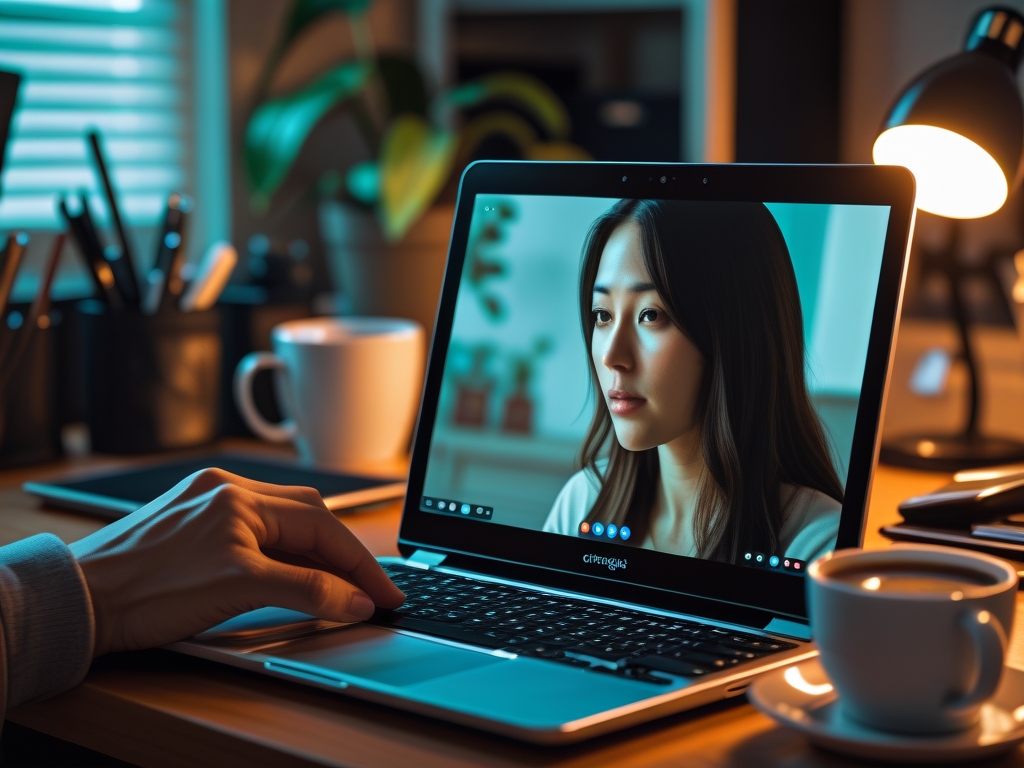
要点速览: 掌握屏幕录制是远程教育者、软件演示者和数字创作者的基本技能。教程录制完成后,可使用 Braiv Dubbing 轻松将其配音为多种语言。
随着远程办公、在线学习和数字内容创作的兴起,录制电脑屏幕的能力比以往任何时候都更重要。这项实用技能让您可以分享演示、创建教程或录制演示文稿,在当今数字时代都至关重要。Chromebook 以其简洁和易用性,成为这些活动的理想平台。那么,如何在 Chromebook 上录制屏幕?以下是 2026 年您需要了解的 5 种方法!😊
1. Chrome OS - 内置屏幕录制器

最新版 Chrome OS 的 Chromebook 内置屏幕录制器,这是录制屏幕最直接的方式。
- 为何重要:免费、易用,无需额外软件。只需按 Ctrl + Shift + 概览键即可开始录制。
- 优势:即时可用,无需网络连接,录制质量高。
- 劣势:编辑选项有限,仅适用于 Chrome OS 89 及以上版本。
- 适合谁?拥有较新 Chromebook、寻求快速简单解决方案的用户。
2. Loom - 工作场景视频消息

Loom 是与 Chromebook 无缝配合的热门屏幕录制工具。
- 为何重要:Loom 提供视频编辑等高级功能,可同时录制屏幕和摄像头。
- 优势:易用,提供视频编辑功能,可选择是否录制音频。
- 劣势:免费版功能有限,需要网络连接。
- 适合谁?需要高级录制功能的内容创作者、教育者或专业人士。
3. Screencastify - Chrome 屏幕录制

Screencastify 是 Chromebook 友好的 Chrome 扩展,提供多种录制选项。
- 为何重要:Screencastify 提供鼠标聚光灯、屏幕绘图和视频编辑等功能。
- 优势:用户友好,具备编辑能力,可将录制直接保存到 Google Drive。
- 劣势:免费版有 5 分钟录制限制,需要网络连接。
- 适合谁?教师、教程制作者或需要突出屏幕特定内容的专业人士。
4. Nimbus - 截图与屏幕视频录制器

Nimbus 是一款多功能工具,可在 Chromebook 上截图和录制视频。
- 为何重要:Nimbus 可录制整个屏幕、选定区域或特定浏览器标签页,还可为截图和录制添加注释。
- 优势:提供多种录制和截图选项,包含注释工具。
- 劣势:界面对初学者可能稍显复杂,需要网络连接。
- 适合谁?需要灵活录制选项和截图能力的用户。
5. Awesome Screenshot - 屏幕录制器

另一款 Chrome 扩展 Awesome Screenshot & Screen Recorder 让您能以多种方式捕获屏幕。
- 为何重要:提供整页屏幕捕获、选定区域捕获,以及配合摄像头录制视频的能力。
- 优势:屏幕捕获方式多样,内置图像编辑器。
- 劣势:免费版有 5 分钟录制限制,需要网络连接。
- 适合谁?需要截图和录制工具组合的用户,尤其是网页捕获场景。
总之,在 Chromebook 上录制屏幕有多种方式,各有独特功能。选择取决于您的具体需求。若您为受众创作内容,可考虑使用 Braiv 等服务,以可定制视频播放器、引人入胜的隐藏式字幕和 AI 视频配音交付视频。这可与 Chromebook 屏幕录制完美互补。您认为哪种方法最好?告诉我们!😊
Generate AI Thumbnails
Create click-worthy YouTube thumbnails directly from your video.