录到第四遍,还是满嘴“嗯”
一说错就从头再来,最后发布的旁白里仍然满是“嗯”、停顿和“那个就是说”。在时间线上把它们剪掉,又只剩下断断续续的半句话。


Braiv Capture 是一款用于制作教程视频的原生 Mac 应用。像平时一样边操作边讲解,Capture 会把旁白改写成干净的完整句子,用您自己的声音和录音棚级麦克风音质重新配音,翻译音频和屏幕文字,并为您的摄像头画面做口型同步。然后导出到 Braiv 进行包装和发布。








谁都能录屏演示一遍流程。教程往往卡在接下来的三步。
一说错就从头再来,最后发布的旁白里仍然满是“嗯”、停顿和“那个就是说”。在时间线上把它们剪掉,又只剩下断断续续的半句话。
房间回声加上内置麦克风,让精心制作的教程听起来很业余,而大多数人并不会为此专门购置一套录音设备。
翻译教程通常意味着每个市场都要重新录旁白、重做文字叠加层、再剪辑一次,所以大多数教程库从未走出英文。
一次性录下屏幕、摄像头和声音,然后无需离开应用,直接在时间线上精修。

可选择一个显示器、单个窗口或自定义区域。Capture 将麦克风、系统音频和摄像头分别录制为独立音视频轨,每一轨都可以单独修正。
根据您的点击位置自动生成缩放效果,过渡平滑,并且在时间线上仍可编辑。光标和键盘快捷键会在画面上方被清晰地重新绘制。
将讲解者气泡放在任意角落,自选大小和形状,并为录制画面加上带内边距和圆角的背景。
点击 Optimize voiceover,Capture 会把您说的话改写成干净、完整的句子,再用您自己的声音重新配音整段旁白。您的原始录音始终保留。

脚本是被改写,而不是被剪切,所以填充词消失了,句子依然流畅。
使用从录音本身克隆出的声音重新配音,或使用您已保存在 Braiv 中的声音。
新的旁白干净、平稳,没有笔记本麦克风的房间回声。
“现在点击设置”仍然恰好落在点击的那一刻,旁白与屏幕上发生的操作一致。
如果您录制了摄像头画面,在优化或翻译时打开 Lipsync the speaker。Braiv 会让您的口型与新旁白匹配,讲解者气泡看起来永远不像配音。

即使整句都被改写,新脚本也能与您出镜的表达对上。
您的西班牙语和日语版本,看起来就像您本来就用西班牙语和日语录制的一样。
纯屏幕教程可以跳过。只有在讲解者出镜时才需要打开。
每项能力都可单独使用,也可以在同一个项目中依次运行:优化旁白、翻译、为出镜讲解者做口型同步,然后导出到 Braiv。本地化界面重放仍在路上。

Optimize voiceover 把您的第一遍录制改写成干净、完整的句子,没有“嗯”也没有说错重来,再用您自己的声音和录音棚麦克风音质重新配音,并且与屏幕上的每一次点击保持同步。
了解更多
Translate video 用您的克隆声音把旁白配音成您选择的语言,同时直接在应用内翻译您在 Capture 中添加的每一个文字叠加层。
了解更多当您出现在教程画面中时,新的旁白可能会让画面看起来像配音。作为 Braiv Capture 中的一个选项,Braiv Lipsync 会让讲解者的口型与优化后的旁白或每种翻译语言匹配。
了解更多一键把完成的教程以及您在 Capture 中制作的所有语言版本发送到您的 Braiv 工作区,不消耗积分。添加标题、描述和缩略图,发布到 YouTube,或用 Braiv Player 嵌入您的网站。
了解更多自动叠加层会读取您的旁白和点击,然后在教程的每个关键时刻放置一个标注,并圈出被点击的按钮。您也可以自己放置文字叠加层和标注。
了解更多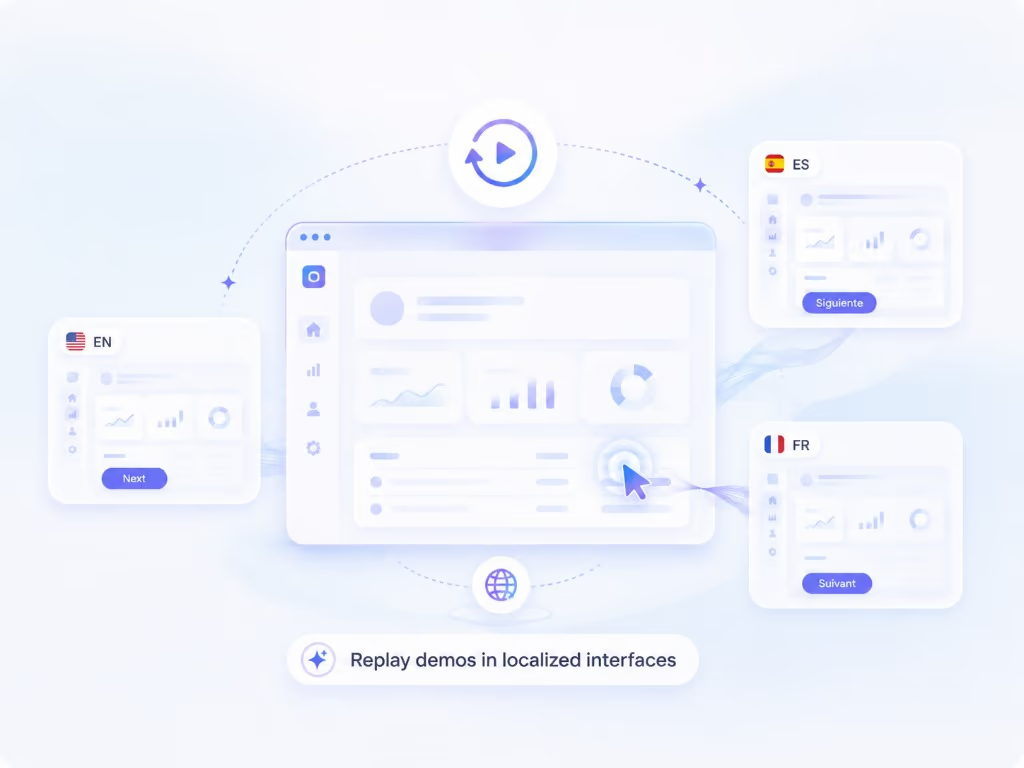
配音翻译的是观众听到的内容,本地化重放将翻译他们看到的内容:Capture 会在切换到另一种语言的产品中重放您录制的点击并重新录制,让德国观众看到德语界面。即将推出。
了解更多点击一次 Export to Braiv,即可把完成的教程以及您制作的所有语言版本发送到您的 Braiv 工作区。导出不消耗积分。只需要文件?Save to Computer 可为每种语言导出一个 MP4 或 MOV。

已在为抢先体验团队开发中。

原生 Windows 应用,具备相同的录制器、编辑器、旁白优化、翻译和导出功能。加入候补名单,第一时间获取消息。
在 Mac 应用中录下屏幕、摄像头和声音。说错了、重说一句、边想边说,都没关系,全部可以修正。
Capture 把脚本改写成干净的句子,用您的声音和录音棚麦克风音质重新配音,并与您的点击保持同步。
选择语言,为声音配音并翻译文字叠加层。如果您出镜,打开口型同步。
添加标题、描述和缩略图,发布到 YouTube,或用 Braiv Player 以所有语言嵌入。
了解各团队如何使用 Braiv Capture 大规模解决实际工作流问题。
您的产品教程与新手引导视频确实有效——但只对讲英语的客户有效。Braiv 能将您整个客户教育视频库本地化为 80 多种语言,全程无需重新录制任何一屏画面。
探索解决方案您的 L&D 团队管理着数百条培训视频,需要覆盖分布在 12 个以上国家的员工。Braiv 能将它们全部翻译到位——完整保留讲师原本的声音特征,同时确保字幕中的专业术语始终准确无误。
探索解决方案您的网络研讨会、培训视频与产品演示,都能以企业级规模实现本地化——AI 声音克隆保留说话人原声,口型同步让画面自然贴合,协作团队审校确保每一句译文都经过把关后才上线。
探索解决方案大多数教程工具擅长录制,然后就止步于此。真正耗时的部分都在之后:反复重录直到旁白干净,让笔记本麦克风听起来像样,添加文字,再为每种语言把这一切重做一遍。Braiv Capture 是一款原生 Mac 应用,专门为您接手这些工作,让一次自然的录制变成您所需每种语言的专业教程。
Capture 可以录制一个显示器、单个窗口或自定义区域,并将麦克风、系统音频和摄像头分别录为独立轨道。在编辑器中,缩放效果根据您的点击自动生成且可继续编辑,光标和键盘快捷键会被清晰地重新绘制,摄像头气泡可以放在任意角落、调成任意大小。您可以添加标题、步骤标签和标注作为文字叠加层,把样式保存为预设,并在时间线上裁剪。
您不需要表演。像给同事讲解那样把任务讲一遍,“嗯”和重说都没关系。Optimize voiceover 会把您说的话改写成干净、完整的句子,并用您自己的声音、以干净的录音棚麦克风音质重新配音整段旁白。Capture 可以从录音本身克隆声音,也可以使用您已保存在 Braiv 中的声音。新旁白与视频的关键时刻保持同步,“现在点击设置”仍会恰好落在点击上。您的原始录音始终保留。详见旁白优化。
很多 AI 工具都能替您生成教程:由从未用过您产品的模型撰写脚本,再由素材库的声音配上素材库的画面。Capture 的做法正好相反。教学内容来自您在真实界面中完成真实任务,AI 负责清理、翻译和口型同步。屏幕上关于您产品的一切都不是编造的。
配音是外语、文字叠加层却还是英文,看起来依然像半成品。Translate video 用您的克隆声音将旁白配音成您选择的语言,同时翻译您在 Capture 中添加的每一个文字叠加层,并保留其时间点、位置和样式。导出前,可以在编辑器中切换语言逐一审阅每个版本。详见完整视频翻译。
当摄像头画面出现在画面中时,新的旁白可能会让它看起来像配音。在优化或翻译时打开 Lipsync the speaker,Braiv 会让您的口型与新台词匹配,无论是原语言还是每一种配音语言。纯屏幕教程可以跳过。详见 Capture 中的 Braiv Lipsync。
Export to Braiv 会把完成的教程及其所有语言版本发送到您的 Braiv 工作区,不消耗积分。在那里,您可以用 Braiv Thumbnails 生成标题、描述和缩略图,用 Braiv Connect 发布到 YouTube,或用 Braiv Player 嵌入您的网站,一个嵌入即可服务所有语言。如果只需要文件,Save to Computer 会为每种语言导出一个 MP4 或 MOV。详见 Export to Braiv。
有些人更愿意读而不是看。Generate guide 会把剪辑后的教程变成书面分步指南,配有录制中的截图,使用源语言。详见分步指南。
配音翻译的是您说的话。本地化界面重放将翻译观众看到的内容。Capture 在录制视频的同时记录您的点击,因此可以在切换到另一种语言的产品中重放相同的步骤并重新录制。这样,德国观众看到的是德语界面,而不是英文菜单配上翻译后的音频。详见本地化界面重放。
自动叠加层一键在教程的关键时刻添加文字叠加层,时间点对准您的点击,内容根据您的旁白撰写。原生 Windows 应用仍即将推出,具备相同的录制器、编辑器、优化、翻译和导出功能。
Capture 不是一座孤岛。声音克隆和配音与 Braiv Dubbing 运行在同一引擎上,您在 Braiv Speech 中保存的声音也可以在 Capture 中使用。教程会进入与您用 Braiv 发布的其他内容相同的工作区,使用同一个 AI 积分余额。
原生 macOS 应用。录制一次教程,优化旁白、翻译并导出到 Braiv。
Braiv Capture 即将上线。加入候补名单,一旦您的工作区可以创建本地化支持内容,我们将立即邀请您加入。
你已在名单上
我们会通过电子邮件通知您提前体验资格开放的时间。如果您想告诉我们更多关于您的支持库的信息,请回复该邮件。

