
默认
本段录音中的声音
Capture 从录音本身克隆说话人的声音。该克隆仅用于此视频,不会保存到您的声音库。


Optimize voiceover 把您的第一遍录制改写成干净、完整的句子,没有“嗯”也没有说错重来,再用您自己的声音和录音棚麦克风音质重新配音,并且与屏幕上的每一次点击保持同步。
Braiv Capture 是一款用于制作教程视频的原生 Mac 应用。像平时一样边操作边讲解,Capture 会把旁白改写成干净的完整句子,用您自己的声音和录音棚级麦克风音质重新配音,翻译音频和屏幕文字,并为您的摄像头画面做口型同步。然后导出到 Braiv 进行包装和发布。
了解 Braiv Capture第 1 项能力,共 6 项
填充词去除工具会从录音中删除声音,留下跳跃和半截句子。Optimize voiceover 则从您说话的含义出发:先把脚本改写成干净的句子,再重新配音。
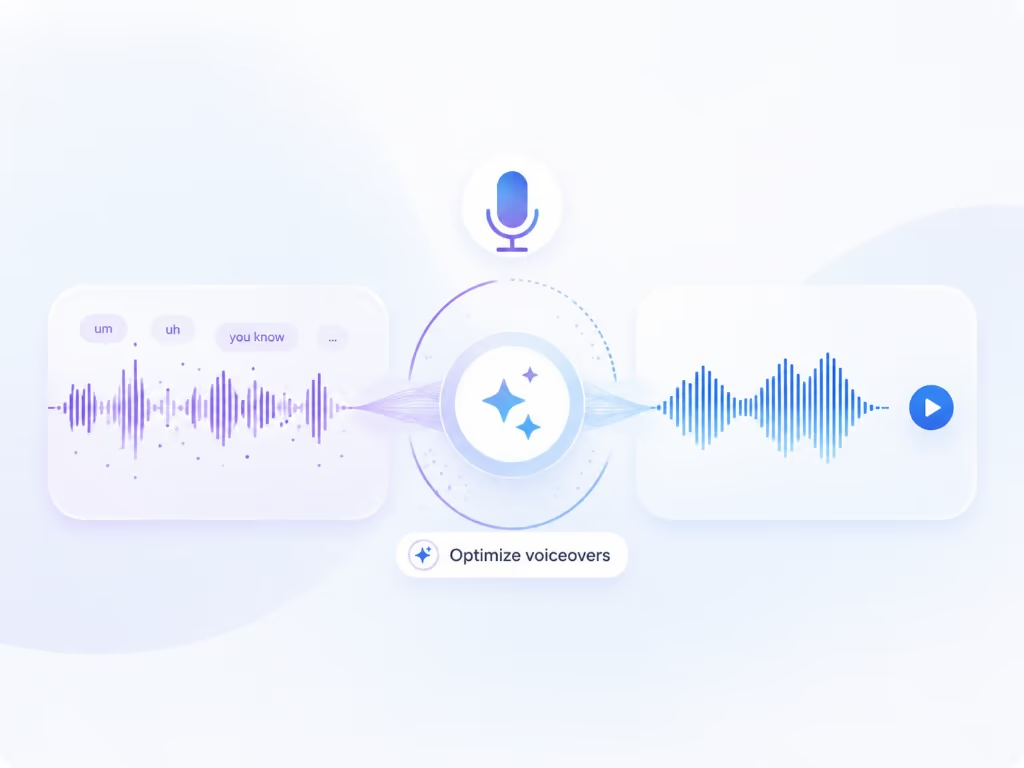
“那个你,嗯,等一下,你去到,那个设置”变成“打开设置。”
您给出的指令会保留,去掉的只是卡顿、重复和绕弯子。
随时可以在编辑器中切换 Original mic 和 Optimized VO。
Braiv Capture 的旁白优化会把杂乱的录屏旁白改写成干净的句子,并用您的声音克隆和专业麦克风音质重新配音,同时与视频中的关键时刻保持同步。
“嗯”、重复和说错重来都会被改写掉,旁白读起来像一份脚本,而不是东拉西扯。
使用录音中说话人的克隆声音重新配音,或使用您已保存在 Braiv 中的声音。
干净、平稳的音频,没有笔记本麦克风的房间回声和底噪。
“现在点这里”仍然恰好落在点击上,观众听到的与看到的一致。
除非您主动要求,Optimize voiceover 绝不会把您换成素材库里的旁白员。
Capture 从录音本身克隆说话人的声音。该克隆仅用于此视频,不会保存到您的声音库。
想保留您的原话?Enhance microphone 让原始录音更清晰、更平稳,同时保留原始版本。
在编辑器中分别播放,保留您更喜欢的那一版。


大多数教程都要录三四遍。不是因为步骤错了,而是因为旁白不行:中途卡壳,每隔几秒一个“嗯”,一句话重说了两次。常见的解决办法是写好脚本反复排练,或者在时间线上把填充词剪掉。前者失去了自然感,后者留下跳跃的音频。
旁白优化走的是第三条路。您自然地录一遍,Braiv Capture 事后修正表达。
在一段录制上点击 Optimize voiceover 并确认声音。随后 Capture 会:
您的原始录音始终保留。Voiceover 开关可在 Original mic 和 Optimized VO 之间切换,方便您对比并导出任意一版。
让旁白显得业余的有三件事:填充词、音质不稳,以及节奏与画面脱节。人们通常靠脚本、更好的麦克风和重录来解决。Optimize voiceover 则从您已有的那遍录制出发,事后一并解决这三件事。如果只想改善音质而不改动任何措辞,Enhance microphone 会转而清理原始录音。
如果录制中包含您的摄像头画面,新的旁白可能会让讲解者气泡看起来像配音。在同一面板中打开 Lipsync the speaker,Braiv 会让您的口型与新台词匹配。详见屏幕录制的 Braiv Lipsync。
Capture 中的翻译从优化后的脚本开始,因此您的西班牙语和日语版本继承的是干净的句子,而不是卡顿。下一步:完整视频翻译。旁白优化是 Braiv Capture 的一部分。
同一产品的其他能力——如果这个页面不是你要找的,可以看看这些。

Translate video 用您的克隆声音把旁白配音成您选择的语言,同时直接在应用内翻译您在 Capture 中添加的每一个文字叠加层。
了解更多当您出现在教程画面中时,新的旁白可能会让画面看起来像配音。作为 Braiv Capture 中的一个选项,Braiv Lipsync 会让讲解者的口型与优化后的旁白或每种翻译语言匹配。
了解更多一键把完成的教程以及您在 Capture 中制作的所有语言版本发送到您的 Braiv 工作区,不消耗积分。添加标题、描述和缩略图,发布到 YouTube,或用 Braiv Player 嵌入您的网站。
了解更多原生 macOS 应用。录制一次教程,优化旁白、翻译并导出到 Braiv。
Braiv Capture 即将上线。加入候补名单,一旦您的工作区可以创建本地化支持内容,我们将立即邀请您加入。
你已在名单上
我们会通过电子邮件通知您提前体验资格开放的时间。如果您想告诉我们更多关于您的支持库的信息,请回复该邮件。