
Come caricare automaticamente i VOD di Twitch su YouTube (Guida 2026)
Stanco di scaricare e ricaricare manualmente i filmati dei tuoi streaming? Scopri come pubblicare automaticamente i tuoi VOD e highlights di Twitch direttamente su YouTube.
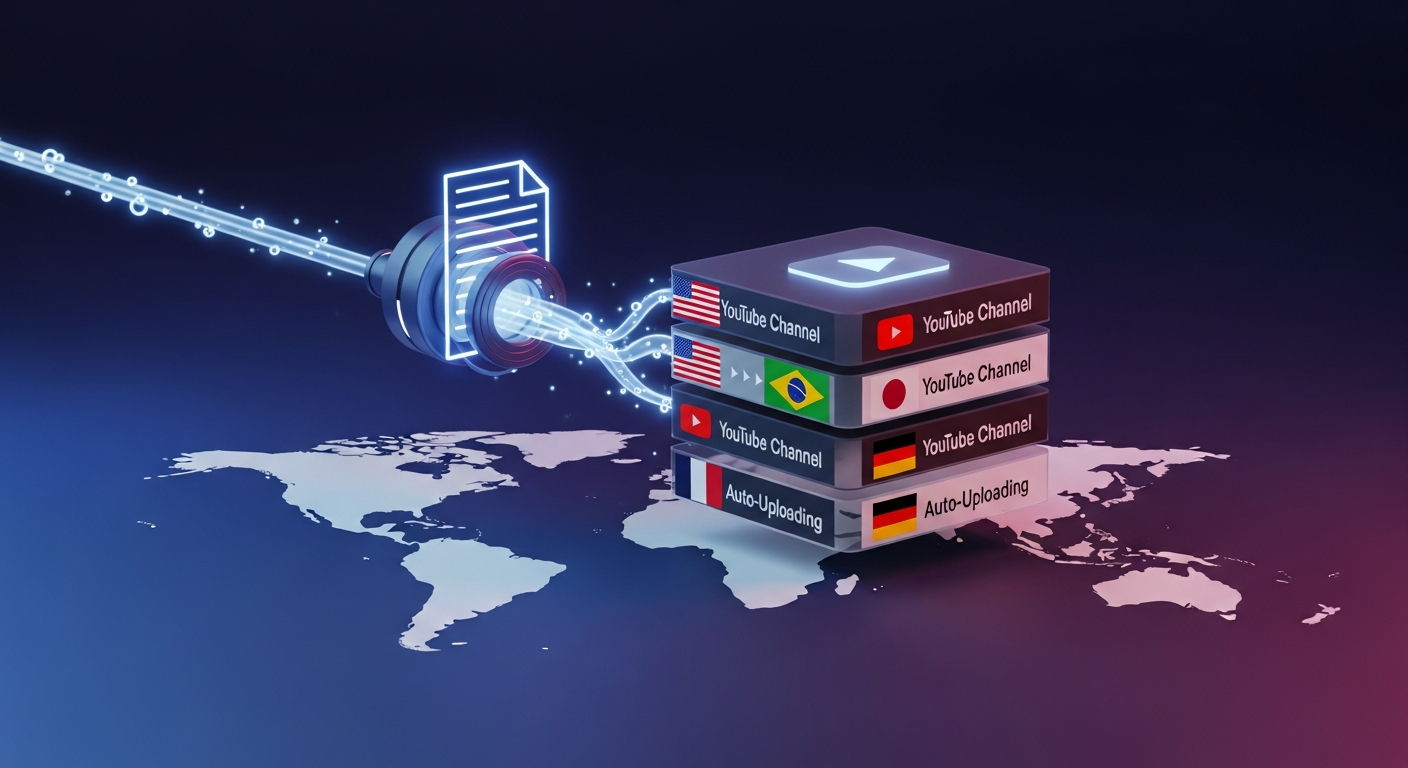
Ottimizza il Flusso di Lavoro del Tuo Stream
Per i gamer, i creator e i brand che trasmettono su Twitch, catturare l’attenzione dopo la diretta è fondamentale per far crescere il proprio pubblico. Gli asset video di lunga durata provenienti dagli stream rappresentano una miniera d’oro di momenti salienti ad alta ritenzione e momenti divertenti, ma estrarre manualmente questi stream e pubblicarli su altri hub video può richiedere ore di editing, esportazione, download e caricamento manuale.
Imparare a caricare automaticamente i VOD di Twitch su YouTube può farti risparmiare più di 15 ore di lavoro manuale ogni settimana. In questa guida, esamineremo le migliori strategie per costruire una pipeline di riutilizzo dello stream completamente automatizzata che converte le trasmissioni Twitch in contenuti YouTube altamente ottimizzati senza alcuno sforzo.
Perché riutilizzare gli stream di Twitch per YouTube?
Twitch è incredibile per l’engagement in tempo reale, ma il suo meccanismo di scoperta è limitato. YouTube, d’altra parte, funziona come un enorme motore di ricerca dove i tuoi contenuti video hanno una lunga vita utile. Stabilendo un modo automatizzato per caricare automaticamente i tuoi stream Twitch su YouTube, ti assicuri che i tuoi contenuti continuino a lavorare per te molto tempo dopo aver cliccato su “Termina Stream”.
Gli streamer che pubblicano segmenti dei loro stream su YouTube riscontrano:
- Una scopribilità 5 volte maggiore: Le query di ricerca a coda lunga generano traffico giornaliero costante.
- Migliore ritenzione degli spettatori: Segmenti di stream più brevi e rifiniti attraggono spettatori non in diretta.
- Entrate pubblicitarie (RPM) più elevate: La monetizzazione di YouTube è storicamente più stabile e lucrativa rispetto ai pagamenti pubblicitari di Twitch.
3 modi per caricare automaticamente i VOD di Twitch su YouTube
Esaminiamo le principali opzioni disponibili per gli streamer per automatizzare questo noioso flusso di lavoro.
1. Esportazione Nativa di Twitch

Twitch offre una funzione “Esporta” diretta e nativa all’interno della dashboard di Video Producer. Sebbene questa opzione sia utile per trasferimenti diretti e grezzi, presenta serie limitazioni:
- Nessuna evidenziazione automatica: Spinge l’intera trasmissione non modificata di 4-8 ore, che raramente si comporta bene come un normale caricamento su YouTube.
- Nessun strumento di editing: Non è possibile tagliare, formattare, accorciare o aggiungere livelli di branding al volo.
- Attivazione manuale: Devi comunque navigare manualmente su Twitch dopo ogni stream e avviare il processo di esportazione.
2. Streamlabs Crossclip
Streamlabs Crossclip è uno strumento specializzato progettato per tagliare clip di stream orizzontali in formati verticali per la condivisione sui social. È estremamente utile per le clip selezionate manualmente, ma non riesce ad automatizzare il pesante lavoro di:
- Ricerca AI approfondita: Non scansiona automaticamente le tue ore di VOD per trovare i momenti salienti ad alta intensità.
- Auto-programmazione: Spingere i file su più canali e programmare su YouTube richiede passaggi manuali.
3. Piattaforma Braiv
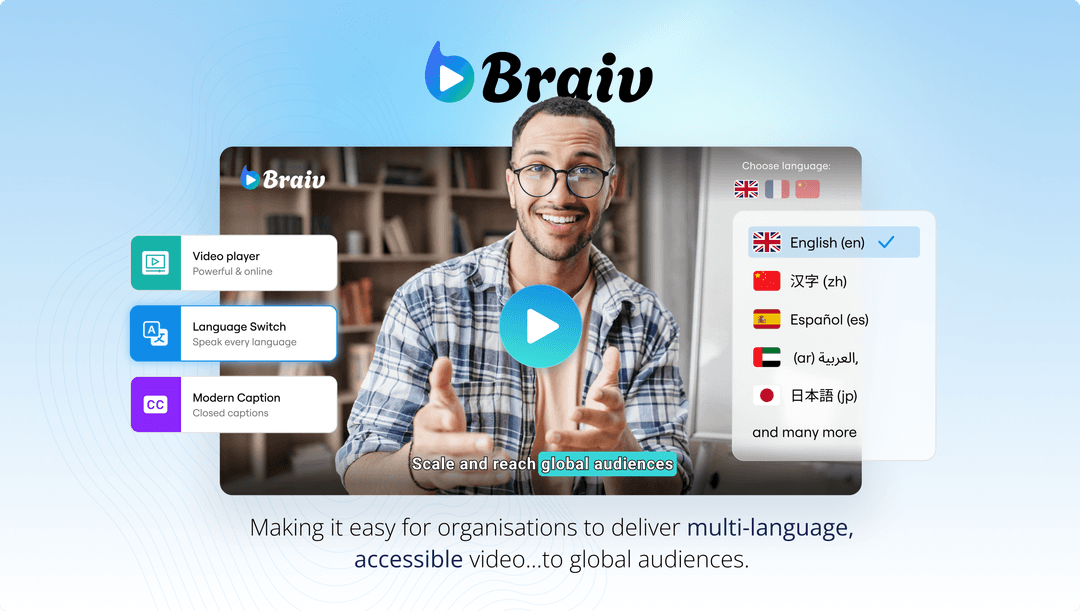
La piattaforma definitiva tutto-in-uno per il clipping automatico con IA, la localizzazione e la pubblicazione multicanale per i creator professionisti. Braiv è progettata per connettersi direttamente ai tuoi canali e fungere da editor silenzioso e autonomo che scala i tuoi contenuti a livello globale.
Con Braiv, il flusso di lavoro è al 100% senza mani:
- Acquisizione automatizzata: Non appena il tuo stream Twitch termina, Braiv acquisisce automaticamente il VOD dal tuo account collegato.
- Rilevamento dei momenti salienti tramite IA: Le nostre reti neurali avanzate scansionano le forme d’onda audio-visive per trovare momenti salienti ad alta ritenzione, divertenti clip di gioco e segmenti di dialogo intensi.
- Pubblicazione multicanale con un clic: Scegli le tue piattaforme di destinazione (YouTube, TikTok, Instagram) e programmale direttamente. Braiv gestisce automaticamente l’ottimizzazione, la generazione dei titoli e la pubblicazione automatica.
Passaggio dopo passaggio: Come caricare automaticamente gli stream di Twitch su YouTube
Se desideri configurare un motore di riutilizzo veramente automatizzato e ad alta ritenzione, segui questi semplici passaggi utilizzando il flusso di lavoro di Braiv:
Passaggio 1: Collega le integrazioni dei tuoi canali
Accedi all’Area di Lavoro Braiv, vai su Impostazioni e collega le integrazioni dei tuoi canali Twitch e YouTube. Questo autorizza Braiv ad acquisire in modo sicuro i tuoi VOD dello stream e a programmare i caricamenti.
Passaggio 2: Imposta le preferenze dei tuoi Shorts e clip AI
Configura le regole del tuo brand. Decidi se vuoi che Braiv estragga automaticamente Shorts verticali (con didascalie stilizzate automatiche) o compilation di highlights orizzontali a lunghezza intera. Scegli se desideri la clonazione vocale automatica o sottotitoli localizzati per raggiungere un pubblico globale in spagnolo, portoghese o francese.
Passaggio 3: Abilita la pubblicazione automatica e vai in diretta!
Attiva l’interruttore Auto-Publish. La prossima volta che terminerai uno stream live su Twitch, Braiv recupererà automaticamente lo stream, estrarrà i segmenti di maggiore impatto, applicherà il modello scelto e li metterà in coda direttamente nella tua Libreria Contenuti di YouTube come bozze programmate o post live.
Extract Viral Shorts Instantly
Turn your long-form video into high-engagement Shorts with AI.