
Predefinita
La voce di questa registrazione
Capture clona chi parla direttamente dalla registrazione. Il clone viene usato solo per questo video e non viene salvato tra le tue voci.


Optimize voiceover riscrive la tua prima ripresa in frasi complete e pulite, senza ehm né false partenze, poi la ridoppia con la tua voce e un suono da microfono da studio, sempre a tempo con ogni clic a schermo.
Braiv Capture è un'app nativa per Mac per i video tutorial. Spiega l'attività come faresti normalmente e Capture riscrive il voiceover in frasi pulite, lo ridoppia con la tua voce e un suono da microfono da studio, traduce audio e testo a schermo e sincronizza le labbra nella tua webcam. Poi esporta su Braiv per confezionare e pubblicare.
Esplora Braiv CaptureCapacità 1 di 6
Gli strumenti che rimuovono i riempitivi cancellano suoni dalla registrazione e ti lasciano salti e frasi a metà. Optimize voiceover parte invece dal significato di ciò che hai detto: riscrive lo script in frasi pulite, poi lo ridoppia.
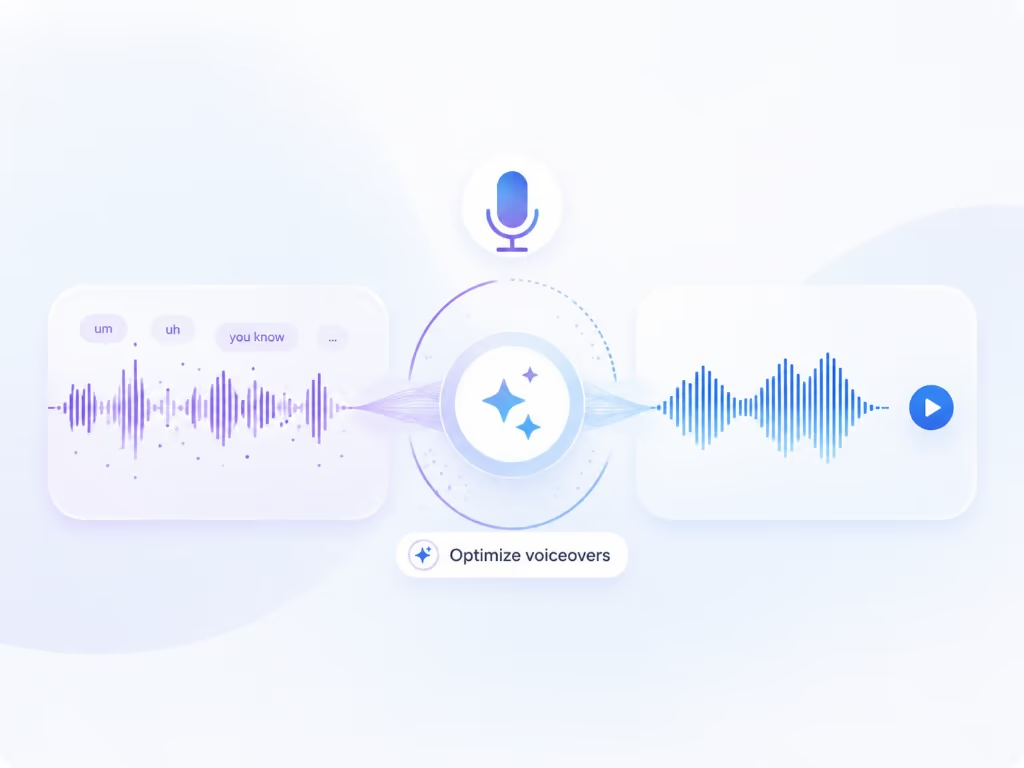
"Allora tu, ehm, aspetta, vai nelle, nelle impostazioni" diventa "Apri Impostazioni."
L'istruzione che hai dato resta. Spariscono solo inciampi, ripetizioni e divagazioni.
Passa da Original mic a Optimized VO in qualsiasi momento nell'editor.
L'ottimizzazione del voiceover in Braiv Capture riscrive in frasi pulite il voiceover sconclusionato di una registrazione dello schermo e lo ridoppia con un clone della tua voce e un suono da microfono professionale, rispettando i momenti chiave del video.
Ehm, ripetizioni e false partenze vengono eliminati riscrivendo il testo, così il voiceover suona come uno script e non come un discorso a ruota libera.
Ridoppiato con un clone della persona nella registrazione, oppure con una voce che hai già salvato in Braiv.
Audio pulito e uniforme, senza l'eco della stanza e il fruscio del microfono di un portatile.
"Ora clicca qui" cade ancora sul clic, così ciò che gli spettatori sentono corrisponde a ciò che vedono.
Optimize voiceover non ti sostituisce mai con un narratore generico, a meno che non sia tu a chiederlo.
Capture clona chi parla direttamente dalla registrazione. Il clone viene usato solo per questo video e non viene salvato tra le tue voci.
Scegli un clone vocale che hai già creato in Braiv, così ogni tutorial del tuo team suona coerente.
Braiv SpeechVuoi mantenere esattamente le tue parole? Enhance microphone rende la registrazione originale più chiara e uniforme, e conserva comunque l'originale.
Riproduci entrambi nell'editor e tieni quello che preferisci.


La maggior parte dei tutorial viene registrata tre o quattro volte. Non perché i passaggi fossero sbagliati, ma per colpa del voiceover: un inciampo a metà, un “ehm” ogni pochi secondi, una frase ricominciata due volte. Le soluzioni abituali sono scrivere uno script e provarlo, oppure tagliare i riempitivi sulla timeline. La prima toglie spontaneità, la seconda lascia un audio a scatti.
L’ottimizzazione del voiceover segue una terza strada. Registri una volta, in modo naturale, e Braiv Capture sistema l’esposizione dopo.
Clicca su Optimize voiceover in una registrazione e conferma la voce. Capture quindi:
L’originale viene sempre conservato. Il selettore Voiceover passa da Original mic a Optimized VO, così puoi confrontarli ed esportare l’uno o l’altro.
Tre cose fanno sembrare amatoriale un voiceover: le parole di riempimento, un suono irregolare e un ritmo che si allontana dalle immagini. Di solito si risolvono con uno script, un microfono migliore e una nuova registrazione. Optimize voiceover le sistema tutte e tre a posteriori, a partire dalla ripresa che hai già. Per il solo suono, senza cambiare nessuna parola, Enhance microphone ripulisce invece la registrazione originale.
Se la registrazione include la tua webcam, un nuovo voiceover può far sembrare doppiata la bolla del presentatore. Attiva Lipsync the speaker nella stessa schermata e Braiv sincronizza la tua bocca con le nuove parole. Approfondisci in Braiv Lipsync per le registrazioni dello schermo.
In Capture la traduzione parte dallo script ottimizzato, così le tue versioni in spagnolo e giapponese ereditano le frasi pulite invece degli inciampi. Passo successivo: traduzione completa del video. L’ottimizzazione del voiceover fa parte di Braiv Capture.
Altre funzionalità dello stesso prodotto — utili se questa pagina non era proprio quella che cercavi.

Translate video doppia il tuo voiceover nelle lingue che scegli con la tua voce clonata e, nello stesso momento, traduce ogni overlay di testo che hai aggiunto in Capture, direttamente nell'app.
Scopri di piùQuando il tuo volto è nel tutorial, un nuovo voiceover può farlo sembrare doppiato. Braiv Lipsync sincronizza la bocca del presentatore con il voiceover ottimizzato o con ogni lingua tradotta, come opzione di Braiv Capture.
Scopri di piùUn clic invia il tutorial finito e tutte le lingue che hai creato in Capture al tuo workspace Braiv, senza consumare crediti. Aggiungi titolo, descrizione e miniatura, pubblica su YouTube o incorporalo nel tuo sito con Braiv Player.
Scopri di piùBraiv Capture copre la fase di Cattura. Braiv esegue il resto della sequenza sulla stessa registrazione: ciò che crei qui finisce impacchettato, localizzato e pubblicato senza uscire dalla piattaforma.
Guarda il workflow completoApp nativa per macOS. Registra un tutorial una volta, ottimizza la voiceover, traducilo ed esportalo su Braiv.
Braiv Capture verrà lanciato a breve. Iscriviti alla lista d'attesa e ti inviteremo non appena il tuo spazio di lavoro sarà in grado di creare contenuti di supporto localizzati.
Sei nella lista
Ti invieremo un'email quando sarà disponibile l'accesso anticipato. Rispondi a quell'email se desideri fornirci maggiori informazioni sulla tua libreria di supporto.