Quarta ripresa, ancora piena di ehm
Ricominci ogni volta che inciampi e alla fine pubblichi comunque un voiceover pieno di ehm, pause e "allora, in pratica". Tagliarli sulla timeline lascia mezze frasi spezzate.


Braiv Capture è un'app nativa per Mac per i video tutorial. Spiega l'attività come faresti normalmente e Capture riscrive il voiceover in frasi pulite, lo ridoppia con la tua voce e un suono da microfono da studio, traduce audio e testo a schermo e sincronizza le labbra nella tua webcam. Poi esporta su Braiv per confezionare e pubblicare.






Chiunque sa registrare lo schermo durante una procedura. I tutorial si bloccano nei tre passaggi successivi.
Ricominci ogni volta che inciampi e alla fine pubblichi comunque un voiceover pieno di ehm, pause e "allora, in pratica". Tagliarli sulla timeline lascia mezze frasi spezzate.
L'eco della stanza e il microfono integrato fanno sembrare amatoriale anche un tutorial curato, e quasi nessuno compra un'attrezzatura da studio per risolvere il problema.
Tradurre un tutorial di solito significa un nuovo voiceover, overlay di testo rifatti e un'altra sessione di montaggio per ogni mercato, per questo la maggior parte delle librerie resta solo in inglese.
Registra schermo, webcam e voce in una sola ripresa, poi rifinisci tutto sulla timeline senza uscire dall'app.

Scegli un display, una singola finestra o un'area personalizzata. Capture registra microfono, audio di sistema e webcam come tracce separate, così puoi sistemare ognuna per conto suo.
Gli zoom vengono generati in base a dove hai cliccato, con transizioni morbide, e restano modificabili sulla timeline. Cursore e scorciatoie da tastiera vengono ridisegnati in modo pulito sopra il video.
Posiziona la bolla del presentatore in qualsiasi angolo, scegli dimensione e forma e inquadra la registrazione su uno sfondo con margini e angoli arrotondati.
Aggiungi titoli temporizzati, etichette dei passaggi e callout evidenziati, poi salva gli stili come preset così ogni tutorial ha lo stesso aspetto.
Overlay di testoPremi Optimize voiceover e Capture riscrive ciò che hai detto in frasi complete e pulite, poi lo ridoppia per intero con la tua voce. La registrazione originale viene sempre conservata.

Lo script viene riscritto, non tagliato: i riempitivi spariscono e le frasi continuano a scorrere.
Ridoppiato con un clone ricavato dalla registrazione stessa, oppure con una voce che hai già salvato in Braiv.
Il nuovo voiceover è pulito e uniforme, senza l'eco della stanza tipica del microfono di un portatile.
"Ora clicca su Impostazioni" cade ancora sul clic, così la narrazione corrisponde a ciò che succede a schermo.
Scegli le lingue in Translate video. Capture doppia il voiceover con la tua voce clonata e traduce gli overlay di testo che hai aggiunto, direttamente nell'app, così niente a schermo resta in inglese.


Se hai registrato la webcam, attiva Lipsync the speaker quando ottimizzi o traduci. Braiv sincronizza la tua bocca con il nuovo voiceover, così la bolla del presentatore non sembra mai doppiata.

Lo script riscritto e la tua esposizione in camera combaciano, anche dove sono cambiate frasi intere.
Le tue versioni in spagnolo e giapponese sembrano registrate direttamente in spagnolo e giapponese.
I tutorial solo schermo ne fanno a meno. Attivalo solo quando c'è un presentatore in camera.
Ogni funzionalità lavora da sola e tutte si eseguono in sequenza sullo stesso progetto: ottimizza il voiceover, traducilo, sincronizza le labbra del presentatore, poi esporta su Braiv. Il replay dell'interfaccia localizzata è ancora in arrivo.

Optimize voiceover riscrive la tua prima ripresa in frasi complete e pulite, senza ehm né false partenze, poi la ridoppia con la tua voce e un suono da microfono da studio, sempre a tempo con ogni clic a schermo.
Scopri di più
Translate video doppia il tuo voiceover nelle lingue che scegli con la tua voce clonata e, nello stesso momento, traduce ogni overlay di testo che hai aggiunto in Capture, direttamente nell'app.
Scopri di piùQuando il tuo volto è nel tutorial, un nuovo voiceover può farlo sembrare doppiato. Braiv Lipsync sincronizza la bocca del presentatore con il voiceover ottimizzato o con ogni lingua tradotta, come opzione di Braiv Capture.
Scopri di piùUn clic invia il tutorial finito e tutte le lingue che hai creato in Capture al tuo workspace Braiv, senza consumare crediti. Aggiungi titolo, descrizione e miniatura, pubblica su YouTube o incorporalo nel tuo sito con Braiv Player.
Scopri di piùGli auto overlay leggono il tuo voiceover e i tuoi clic, poi inseriscono un callout in ogni momento chiave del tutorial, con il pulsante cliccato cerchiato. Puoi anche inserire overlay di testo e callout a mano.
Scopri di più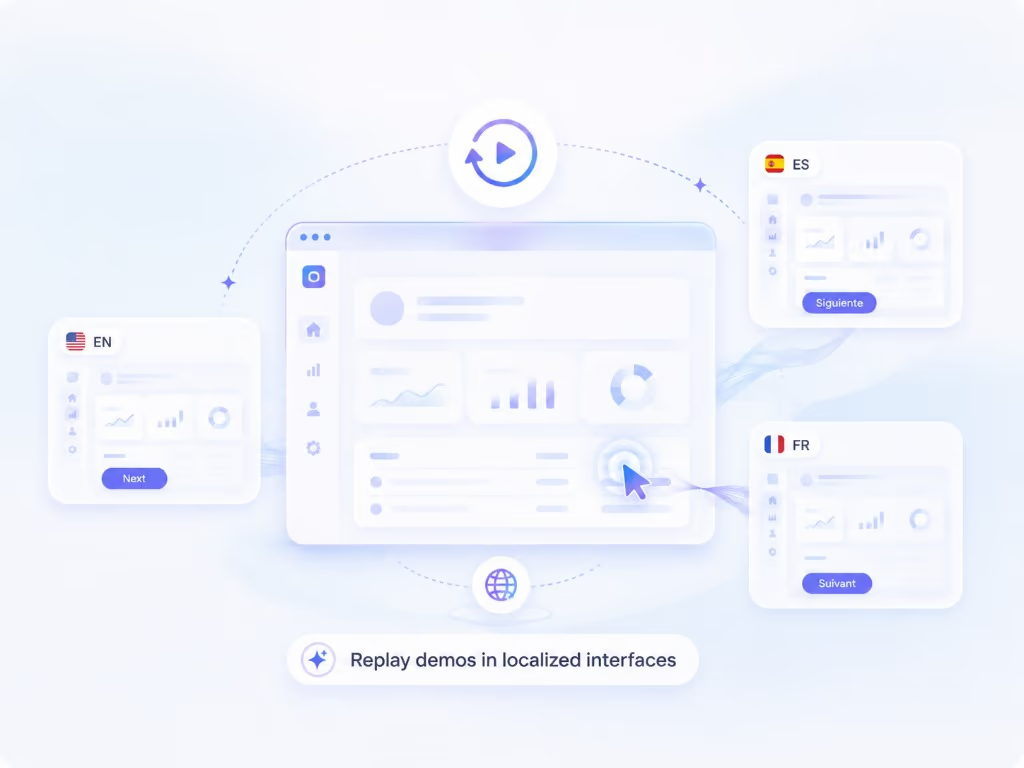
Il doppiaggio traduce ciò che gli spettatori sentono. La riproduzione localizzata tradurrà ciò che vedono: Capture riproduce i clic registrati nel tuo prodotto impostato in un'altra lingua e registra di nuovo, così uno spettatore tedesco vede l'interfaccia tedesca. In arrivo.
Scopri di piùUn clic su Export to Braiv invia il tutorial finito e tutte le lingue che hai creato al tuo workspace Braiv. L'esportazione non consuma crediti. Preferisci un file? Save to Computer esporta un MP4 o MOV per ogni lingua.

Genera titolo, descrizione e miniatura a partire dal video, così il tutorial è pronto per essere trovato.
Braiv ThumbnailsPubblica sui tuoi canali YouTube collegati da Braiv, con titoli e descrizioni in ogni lingua.
Braiv ConnectIncorpora il tutorial nel tuo sito o nel centro assistenza con Braiv Player. Gli spettatori cambiano lingua direttamente nel player.
Braiv PlayerGià in lavorazione per i team in accesso anticipato.

Capture riproduce i clic registrati nel tuo prodotto impostato in un'altra lingua, così è la procedura stessa a essere in tedesco, non solo la voce.
Riproduzione nell'interfaccia localizzataUn'app nativa per Windows con lo stesso registratore, editor, ottimizzazione del voiceover, traduzione ed esportazione. Iscriviti alla lista d'attesa per saperlo per primo.
Cattura schermo, webcam e voce con l'app per Mac. Inciampa, ricomincia una frase, ragiona ad alta voce. Si può sistemare tutto.
Capture riscrive lo script in frasi pulite e lo ridoppia con la tua voce, con un suono da microfono da studio, a tempo con i tuoi clic.
Scegli le lingue per doppiare la voce e tradurre gli overlay di testo. Attiva il Lipsync se sei in camera.
Aggiungi titolo, descrizione e miniatura, pubblica su YouTube o incorporalo con Braiv Player in ogni lingua.
Scopri come i team utilizzano Braiv Capture per risolvere problemi reali nei flussi di lavoro su larga scala.
I tuoi tutorial prodotto e video di onboarding funzionano — per i clienti che parlano inglese. Braiv localizza l'intera libreria di formazione clienti in oltre 80 lingue senza riregistrare una sola schermata.
Esplora la soluzioneIl tuo team L&D gestisce centinaia di video di formazione che devono raggiungere dipendenti in oltre 12 paesi. Braiv li traduce tutti — preservando la voce del formatore e mantenendo i sottotitoli accurati sul gergo tecnico.
Esplora la soluzioneI tuoi webinar, video di formazione e demo prodotto — localizzati su scala aziendale con clonazione vocale IA, lip sync e revisione collaborativa di team.
Esplora la soluzioneLa maggior parte degli strumenti per tutorial è brava a registrare e si ferma lì. Le parti che richiedono davvero tempo arrivano dopo: registrare di nuovo finché il voiceover non è pulito, far suonare decentemente il microfono di un portatile, aggiungere il testo e poi rifare tutto per ogni lingua. Braiv Capture è un’app nativa per Mac creata per toglierti questi compiti, così una sola ripresa spontanea diventa un tutorial professionale in tutte le lingue che ti servono.
Capture registra un display, una singola finestra o un’area personalizzata, con microfono, audio di sistema e webcam su tracce separate. Nell’editor gli zoom vengono generati dai tuoi clic e restano modificabili, cursore e scorciatoie da tastiera vengono ridisegnati in modo pulito e la bolla della webcam può stare in qualsiasi angolo e in qualsiasi dimensione. Aggiungi titoli, etichette dei passaggi e callout come overlay di testo, salva gli stili come preset e taglia sulla timeline.
Non devi recitare. Spiega l’attività come la spiegheresti a un collega, ehm e ripartenze compresi. Optimize voiceover riscrive ciò che hai detto in frasi complete e pulite e ridoppia l’intero voiceover con la tua voce, con un suono pulito da microfono da studio. Capture può clonare la voce dalla registrazione stessa oppure usare una voce che hai già salvato in Braiv. Il nuovo voiceover segue i momenti chiave del video, così “ora clicca su Impostazioni” cade ancora sul clic. La registrazione originale viene sempre conservata. Dettagli sull’ottimizzazione del voiceover.
Molti strumenti di IA ti generano un tutorial: uno script scritto da un modello che non ha mai usato il tuo prodotto, letto da una voce generica sopra immagini di repertorio. Capture funziona al contrario. Le istruzioni vengono da te che esegui l’attività reale nell’interfaccia reale, mentre l’IA si occupa della pulizia, della traduzione e del lipsync. Niente di ciò che si vede del tuo prodotto a schermo è inventato.
Una voce doppiata sopra overlay di testo in inglese dà comunque un’impressione di lavoro incompiuto. Translate video doppia il voiceover nelle lingue che scegli con la tua voce clonata e, nello stesso momento, traduce ogni overlay di testo che hai aggiunto in Capture, mantenendone tempi, posizione e stile. Cambia lingua nell’editor per rivedere ogni versione prima di esportare. Dettagli sulla traduzione completa del video.
Quando la webcam è nell’inquadratura, un nuovo voiceover può farla sembrare doppiata. Attiva Lipsync the speaker quando ottimizzi o traduci e Braiv sincronizza la tua bocca con le nuove parole, nella tua lingua e in ogni lingua doppiata. I tutorial solo schermo ne fanno a meno. Dettagli su Braiv Lipsync in Capture.
Export to Braiv invia il tutorial finito e tutte le sue lingue al tuo workspace Braiv, senza consumare crediti. Da lì puoi generare titolo, descrizione e miniatura con Braiv Thumbnails, pubblicare su YouTube con Braiv Connect o incorporarlo nel tuo sito con Braiv Player, dove un solo embed serve tutte le lingue. Se ti serve solo un file, Save to Computer esporta un MP4 o MOV per ogni lingua. Dettagli su Export to Braiv.
Alcune persone preferiscono leggere anziché guardare. Generate guide trasforma il tutorial modificato in una guida scritta passo passo con screenshot tratti dalla registrazione, nella lingua originale. Dettagli sulle guide passo passo.
Il doppiaggio traduce ciò che dici. La riproduzione nell’interfaccia localizzata tradurrà ciò che gli spettatori vedono. Capture registra i tuoi clic insieme al video, così può riprodurre gli stessi passaggi nel tuo prodotto impostato in un’altra lingua e registrarli di nuovo. Uno spettatore tedesco vedrà quindi l’interfaccia tedesca, non un audio tradotto sopra menu in inglese. Dettagli sulla riproduzione nell’interfaccia localizzata.
Gli Auto overlay aggiungono con un clic overlay di testo nei momenti chiave del tutorial, sincronizzati con i tuoi clic e scritti a partire dal voiceover. Un’app nativa per Windows, con lo stesso registratore, editor, ottimizzazione, traduzione ed esportazione, è ancora in arrivo.
Capture non è un compartimento stagno. Clonazione vocale e doppiaggio usano lo stesso motore di Braiv Dubbing, e le voci che salvi in Braiv Speech sono disponibili in Capture. Il tutorial arriva nello stesso workspace di tutto ciò che pubblichi con Braiv, con lo stesso saldo di AI Credits.
App nativa per macOS. Registra un tutorial una volta, ottimizza la voiceover, traducilo ed esportalo su Braiv.
Braiv Capture verrà lanciato a breve. Iscriviti alla lista d'attesa e ti inviteremo non appena il tuo spazio di lavoro sarà in grado di creare contenuti di supporto localizzati.
Sei nella lista
Ti invieremo un'email quando sarà disponibile l'accesso anticipato. Rispondi a quell'email se desideri fornirci maggiori informazioni sulla tua libreria di supporto.