
Guida dell'esperto: come registrare lo schermo su un Chromebook
Registrare lo schermo su un Chromebook utilizza lo strumento nativo di cattura schermo di ChromeOS o estensioni di terze parti per catturare flussi di lavoro digitali, tutorial e presentazioni.
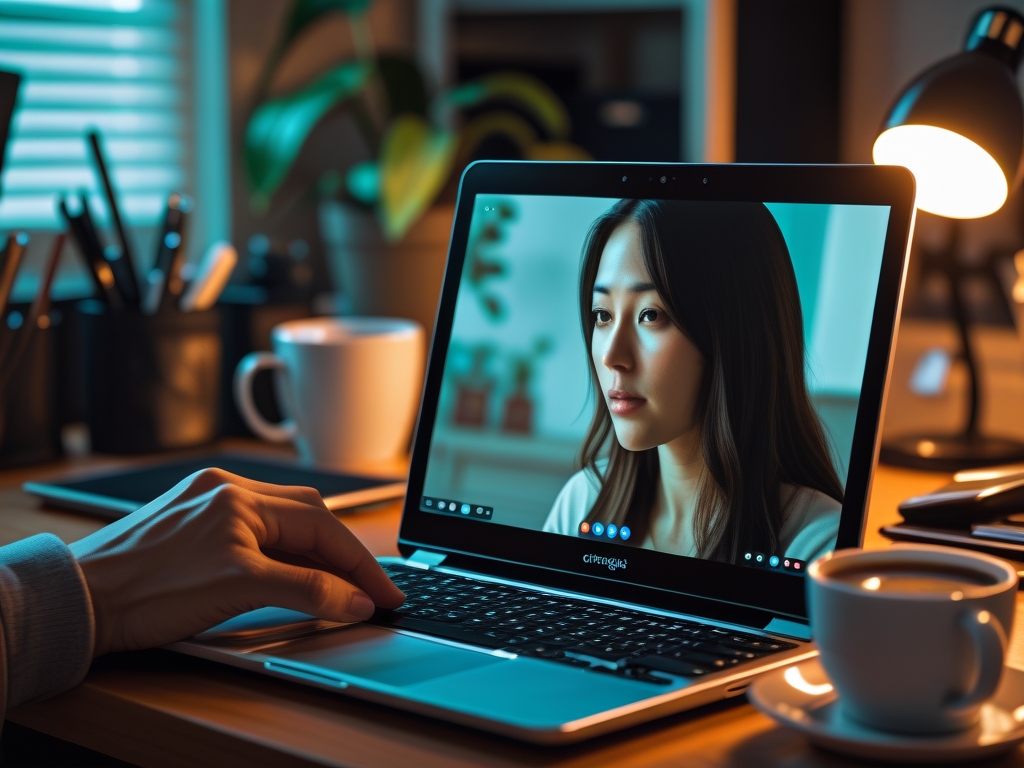
In sintesi: Padroneggiare la registrazione dello schermo è una competenza fondamentale per educatori remoti, dimostratori di software e creator digitali. Una volta registrato il tutorial, puoi facilmente doppiarlo in più lingue usando Braiv Dubbing.
Con l’ascesa del lavoro remoto, dell’apprendimento online e della creazione di contenuti digitali, la capacità di registrare lo schermo del computer è diventata più importante che mai. Questa competenza pratica ti permette di condividere dimostrazioni, creare tutorial o registrare presentazioni, tutte attività cruciali nell’era digitale di oggi. I Chromebook, con la loro semplicità e accessibilità, sono la piattaforma perfetta per queste attività. Quindi, come si registra lo schermo su un Chromebook? Ecco i 5 metodi principali da conoscere nel 2026! 😊
1. Chrome OS - Registratore schermo integrato

I Chromebook includono un registratore schermo integrato nelle versioni più recenti di Chrome OS, rendendo questo il modo più diretto per registrare lo schermo.
- Perché è importante: è gratuito, facile da usare e non richiede software aggiuntivo. Basta premere Ctrl + Maiusc + tasto Overview per avviare la registrazione.
- Pro: accesso immediato, nessuna connessione internet necessaria, registrazione di alta qualità.
- Contro: opzioni di editing minime, disponibile solo su Chrome OS versione 89 e successive.
- Chi dovrebbe usarlo? Chiunque abbia un Chromebook recente e cerchi una soluzione rapida e semplice.
2. Loom - Video messaging per il lavoro

Loom è un popolare strumento di registrazione schermo che funziona perfettamente con i Chromebook.
- Perché è importante: Loom offre funzionalità avanzate come l’editing video e permette di registrare contemporaneamente schermo e webcam.
- Pro: facile da usare, offre funzionalità di editing video, permette di registrare con o senza audio.
- Contro: versione gratuita limitata, richiede connessione internet.
- Chi dovrebbe usarlo? Creator di contenuti, educatori o professionisti che necessitano funzionalità di registrazione avanzate.
3. Screencastify - Registrazione schermo per Chrome

Strumento compatibile con Chromebook, Screencastify è un’estensione Chrome che offre varie opzioni di registrazione.
- Perché è importante: Screencastify offre funzionalità come evidenziazione del mouse, disegno sullo schermo e editing video.
- Pro: intuitivo, offre capacità di editing, può salvare le registrazioni direttamente su Google Drive.
- Contro: la versione gratuita ha un limite di registrazione di 5 minuti, richiede connessione internet.
- Chi dovrebbe usarlo? Insegnanti, creatori di tutorial o professionisti che devono evidenziare contenuti specifici sullo schermo.
4. Nimbus - Screenshot e registratore video schermo

Nimbus è uno strumento versatile che permette di fare screenshot e registrare video sul Chromebook.
- Perché è importante: Nimbus permette di registrare l’intero schermo, un’area selezionata o una scheda browser specifica. Puoi anche annotare screenshot e registrazioni.
- Pro: offre varie opzioni di registrazione e screenshot, include strumenti di annotazione.
- Contro: l’interfaccia può risultare un po’ complessa per i principianti, richiede connessione internet.
- Chi dovrebbe usarlo? Utenti che necessitano opzioni di registrazione versatili e capacità di screenshot.
5. Awesome Screenshot - Registratore schermo

Un’altra estensione Chrome, Awesome Screenshot & Screen Recorder, permette di catturare lo schermo in vari modi.
- Perché è importante: offre cattura schermo a pagina intera, cattura area selezionata e la possibilità di registrare video con la webcam.
- Pro: versatilità nella cattura schermo, include un editor immagini integrato.
- Contro: la versione gratuita ha un limite di registrazione di 5 minuti, richiede connessione internet.
- Chi dovrebbe usarlo? Utenti che necessitano un mix di strumenti per screenshot e registrazione, soprattutto per catture di pagine web.
In conclusione, esistono vari modi per registrare lo schermo su un Chromebook, ciascuno con caratteristiche uniche. La scelta dipende dalle tue esigenze specifiche. Se crei contenuti per il tuo pubblico, considera l’uso di un servizio come Braiv per distribuire i tuoi video con lettori video personalizzabili, sottotitoli coinvolgenti e doppiaggio video IA. Può essere il complemento perfetto alle tue registrazioni schermo su Chromebook. Quale di questi metodi ritieni il migliore? Faccelo sapere! 😊
Generate AI Thumbnails
Create click-worthy YouTube thumbnails directly from your video.