
Come creare video di formazione con l’IA (da una registrazione schermo)
La ricerca è “come creare video di formazione con l’IA”. La risposta utile non è uno script generato su stock. Registra il prodotto reale una volta, con voiceover, e lascia che l’IA pulisca, traduca e scriva la guida.
Il video di formazione più caro è quello che devi interpretare due volte
La maggior parte dei consigli su “come creare video di formazione” presuppone una giornata di produzione: scrivi uno script, apri Canva o PowerPoint, registra in Microsoft Teams, pulisci gli ehm in CapCut o Premiere, poi magari attacca un doppiaggio. Così si fa un clip in inglese per i dipendenti. Non è così che si tiene aggiornata una libreria.
I team di customer success SaaS e di e-learning hanno già l’esperto. Quello che non hanno è una seconda take in spagnolo, un articolo di help che coincida ancora con il video, e uno screencast i cui menu non restino in inglese.
La domanda di ricerca coincide con quel lavoro. Si digita come creare video di formazione con l’IA, come fare video didattici, video di formazione dallo schermo del computer e registrazione schermo con voiceover. Non chiedono un presentatore generato su stock.
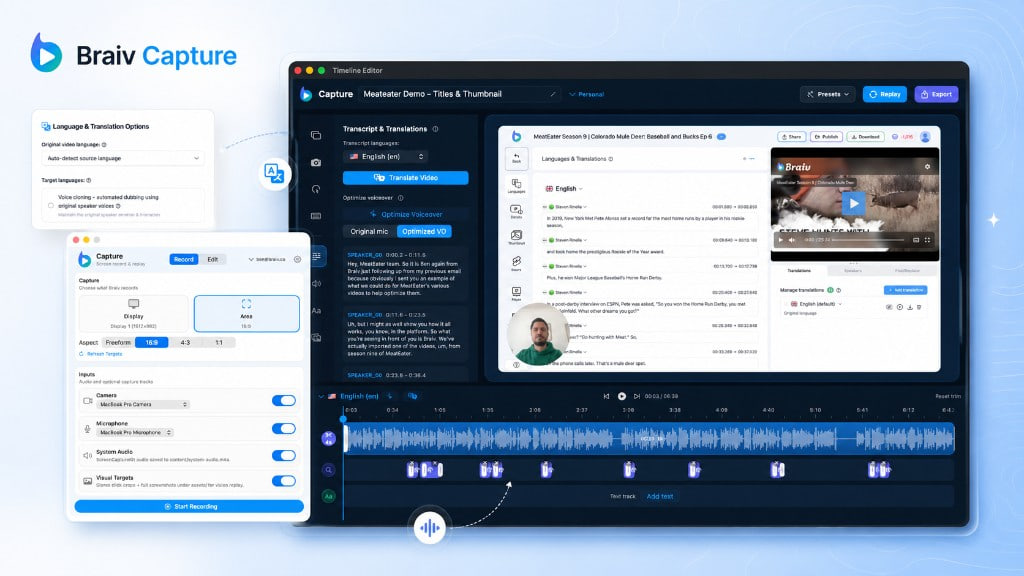
Braiv Capture è costruito per quel primo lavoro: un walkthrough disordinato entra; un video di formazione e un articolo pubblicabili escono.
Registra lo schermo con voiceover: quello è tutto l’input
Sì, si può fare un voiceover mentre si registra lo schermo. Quella è la take prevista.
Clicca il compito come lo mostreresti a un collega. Pausa. Riparti da una frase. Lascia gli ehm. Capture tiene la registrazione e la timeline delle interazioni, poi tratta la traccia parlata come materia prima, non come audio pubblicato.
Se preferisci restare in silenzio, registra lo schermo e allega uno script. Il vincolo utile è lo stesso: l’istruzione deve venire da qualcuno che ha usato il prodotto. Un’IA che scrive un tutorial da un sito marketing inventa i pulsanti.
Per questo un’alternativa a Loom o un registratore nudo non è lo stesso prodotto. Loom (e Teams) salvano la take che hai interpretato. Capture gira dopo quella take se il clip deve diventare formazione, non un souvenir di meeting.
Togli le pause vocali senza prenotare una seconda take
“Togliere le pause vocali da un video” è un cluster suo — CapCut, Premiere, “gratis”, “online”. La maggior parte taglia i silenzi. Lascia intatto il “quindi in pratica quello che vuoi fare qui è…”.
La pulizia del voiceover trascrive la sessione, toglie ehm e false partenze, riscrive il testo in linguaggio didattico e lo ridoppia con un clone di narrazione Braiv Speech. La voce pubblicata è ancora la tua. Suona solo come la take che avresti dato se avessi avuto tempo di scrivere lo script.
Questa è la differenza tra fare video di formazione più in fretta e farli di nuovo. Gli esperti di prodotto possono registrare tra una riunione e l’altra. La pulizia è una rigenerazione da uno script corretto, non un ripple-delete sulla timeline.
Traduci la registrazione schermo, non solo l’audio
Doppiare audio di formazione inglese in un’altra lingua è la metà facile, ed è dove si fermano la maggior parte degli strumenti “traduci una registrazione schermo”. Lo spettatore legge ancora callout, didascalie e menu in inglese.
La traduzione localizzata del video di supporto sposta didascalie, titoli, callout e overlay nello stesso passaggio della voce. Il doppiaggio gira su Braiv Dubbing. Scegli la voce sorgente: la registrazione originale o il voiceover Speech pulito. Una libreria che deve suonare coerente di solito vuole la traccia pulita. Una demo del founder in cui conta l’erogazione spesso vuole l’originale.
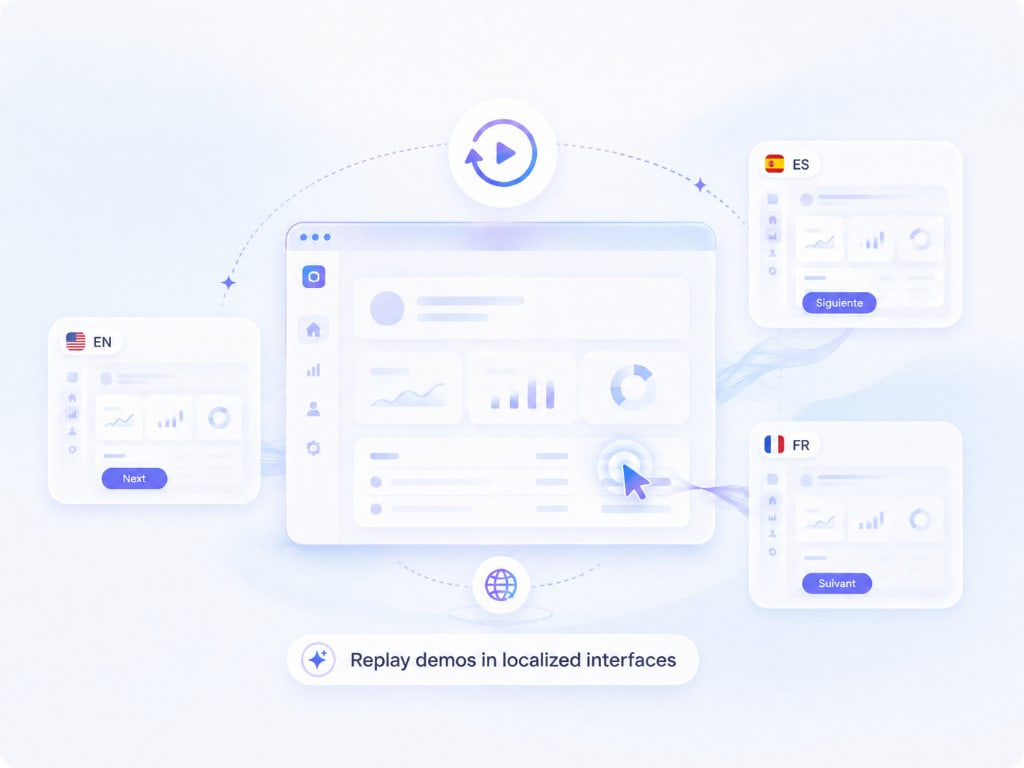
Poi arriva la parte che la ricerca non nomina bene, ma l’acquirente sente: riprodurre il walkthrough sul prodotto nella lingua di destinazione. Un dipendente tedesco guarda l’UI tedesca, allo stesso ritmo, con lo stesso script.
Due limiti, detti chiaro. Braiv registra l’interfaccia reale: non ne sintetizza una falsa. Il prodotto deve già essere localizzato. E questo è un flusso di formazione software, non una fabbrica di lezioni YouTube “senza mostrare la faccia”.
Trasforma il video in una guida passo passo — non in un PDF
“Convertire video in documento” e “video in MP4/PDF” sono query enormi. Quasi tutta quell’intenzione è conversione di file. Capture non fa quel lavoro.
Quello che fa è scrivere una guida passo passo dallo stesso script pulito del voiceover: heading, azioni numerate, linguaggio da help center. Quando cambia il testo, cambiano insieme video e articolo. Quando aggiungi una lingua, si aggiungono entrambi. Questo è come creare documentazione di help che non deriva dalla registrazione.
Se ti serviva un MP4 in un altro contenitore, usa un convertitore. Se ti serviva documentazione che descrive ancora il pulsante a schermo, usa lo script.
Cosa non usare (e cosa vince ancora quei lavori)
- Canva / PowerPoint / Clipchamp — ancora il canvas giusto per un corso di slide o un deck occasionale. Non sono una pipeline da registrazione schermo a libreria. Il taglio onesto è in Camtasia se vieni da un editor timeline.
- Microsoft Teams — va bene per “come fare un video di formazione in Teams” quando il pubblico è la stessa call. È un registratore di meeting, non un sistema di formazione localizzato.
- Tagli di pause in CapCut / Premiere — utili se ti serve solo una take inglese più corta. Non riscrivono l’istruzione né traducono gli overlay.
- Guidde / Scribe — più vicini all’auto-documentazione dai clic. Utili per un SOP rapido; più deboli quando serve un video di formazione parlato e un’UI localizzata riprodotta. Confronta Guidde e Scribe se quello è il lavoro.
Non usare Capture per generare una lezione YouTube senza volto su un tema che non hai dimostrato, né per “convertire un video in un file documento”. Sono altre intenzioni.
Fai il primo video di formazione dalla registrazione che hai già
Formazione dipendenti, tutorial software, walkthrough didattici e onboarding multilingue sono la stessa pipeline. Registra lo schermo con voiceover. Pulisci. Traduci le parole che si sentono e quelle che si vedono. Pubblica video e guida insieme.
Parti da una registrazione schermo in Braiv Capture. Abbina la libreria finita a Braiv Player se un solo embed deve servire ogni lingua dell’help center.
Domande frequenti
Come si creano video di formazione con l’IA?
Esegui il compito sullo schermo del computer mentre narri, poi lascia che l’IA faccia la produzione, non l’insegnamento. Braiv Capture trascrive il walkthrough, riscrive la narrazione, la rivoce con un clone Braiv Speech e produce video localizzati più una guida passo passo dallo stesso script.
Si può fare un voiceover mentre si registra lo schermo?
Sì, ed è l’input previsto. Parla mentre clicchi. Capture tratta quel voiceover come materiale grezzo, non come audio finale: riscrive il testo e lo ridoppia. Puoi anche registrare in silenzio e generare la narrazione da uno script.
Come togliere le pause vocali da un video senza registrare di nuovo?
Non limitarti a tagliare i silenzi. Capture toglie ehm, ripartenze e false partenze, riscrive la narrazione in linguaggio didattico e rigenera l’audio con il clone vocale Braiv Speech. I tool di timeline che tagliano solo l’aria morta lasciano frasi goffe.
Come si traduce una registrazione schermo, incluso il testo a schermo?
Localizza audio, didascalie, callout e overlay in un solo passaggio, poi riproduci la stessa sessione sul prodotto nella lingua di destinazione così i menu coincidono con il voiceover. Doppiare audio inglese su UI inglese è solo metà del lavoro.
Questo converte un video in PDF o in un file documento?
No. Capture scrive un articolo di help passo passo dallo script pulito. Non trasforma un MP4 in PDF né fa un export di conversione file. Se ti serve il file in un altro contenitore, è un altro strumento.