
Wie man Twitch VODs automatisch auf YouTube hochlädt (Leitfaden 2026)
Sind Sie es leid, Stream-Material manuell herunterzuladen und erneut hochzuladen? Erfahren Sie, wie Sie Ihre Twitch-VODs und Highlights direkt auf YouTube automatisch veröffentlichen können.
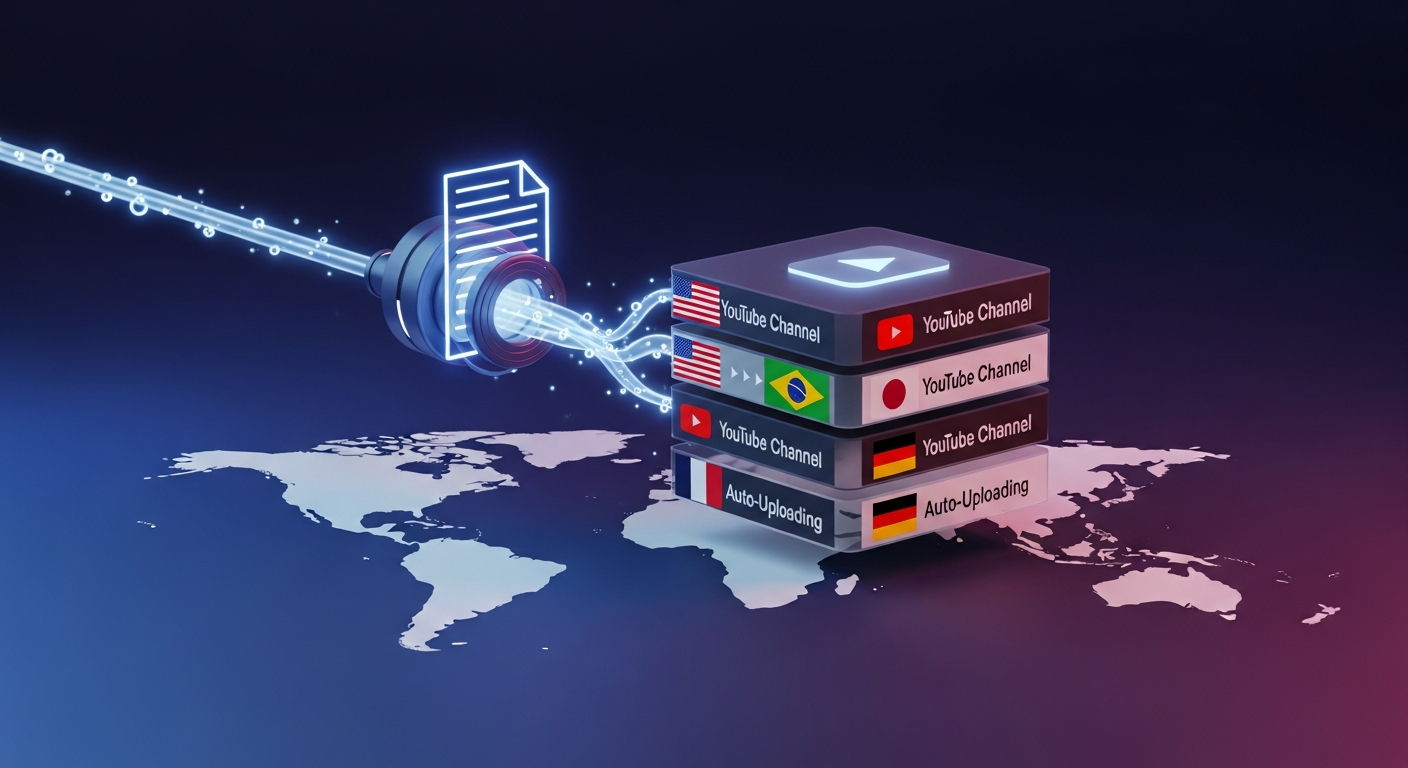
Optimieren deines Stream-Workflows
Für Gamer, Creator und Marken, die auf Twitch streamen, ist es entscheidend, die Aufmerksamkeit nach der Live-Übertragung zu gewinnen, um die Reichweite zu skalieren. Langformatige Stream-Video-Assets sind eine Goldgrube an Highlights mit hoher Zuschauerbindung und unterhaltsamen Momenten, aber das manuelle Ziehen dieser Streams und deren Veröffentlichung auf anderen Videoplattformen kann Stunden an Bearbeitung, Exportieren, Herunterladen und manuellem Hochladen in Anspruch nehmen.
Wenn du lernst, wie du Twitch-VODs automatisch auf YouTube hochlädst, kannst du jede Woche über 15 Stunden manuelle Arbeit sparen. In diesem Leitfaden behandeln wir die besten Strategien, um eine vollständig automatisierte Pipeline zur Wiederverwertung von Streams zu Videos aufzubauen, die Twitch-Übertragungen in hochoptimierte YouTube-Inhalte umwandelt, ohne dass du ins Schwitzen gerätst.
Warum Twitch-Streams für YouTube wiederverwerten?
Twitch ist unglaublich für Echtzeit-Interaktionen, aber sein Entdeckungsmechanismus ist begrenzt. YouTube hingegen fungiert als riesige Suchmaschine, wo deine Videoinhalte eine lange Lebensdauer haben. Indem du eine automatisierte Möglichkeit zum automatischen Hochladen von Twitch-Streams auf YouTube einrichtest, stellst du sicher, dass deine Inhalte für dich weiterarbeiten, lange nachdem du auf „Stream beenden“ geklickt hast.
Streamer, die ihre Stream-Segmente auf YouTube veröffentlichen, sehen:
- 5x breitere Auffindbarkeit: Long-Tail-Suchanfragen generieren konstanten täglichen Traffic.
- Verbesserte Zuschauerbindung: Kürzere, ausgearbeitete Stream-Segmente sprechen Nicht-Live-Zuschauer an.
- Höhere Werbeeinnahmen (RPM): Die YouTube-Monetarisierung ist historisch stabiler und lukrativer als die Werbeauszahlungen von Twitch.
3 Wege, Twitch-VODs automatisch auf YouTube hochzuladen
Werfen wir einen Blick auf die wichtigsten Optionen, die Streamern zur Automatisierung dieses mühsamen Workflows zur Verfügung stehen.
1. Twitch Native Export

Twitch bietet eine direkte, native „Exportieren“-Funktion innerhalb seines Video Producer Dashboards. Obwohl dies für direkte, Roh-Übertragungen ausreicht, hat es ernsthafte Einschränkungen:
- Kein automatisches Hervorheben: Es überträgt die gesamte unbearbeitete 4- bis 8-stündige Übertragung, was als Standard-YouTube-Upload selten gut funktioniert.
- Keine Bearbeitungswerkzeuge: Du kannst nicht zuschneiden, formatieren, kürzen oder Branding-Ebenen spontan hinzufügen.
- Manuelle Auslösung: Du musst nach jedem Stream immer noch manuell zu Twitch navigieren und den Exportprozess initiieren.
2. Streamlabs Crossclip
Streamlabs Crossclip ist ein spezialisiertes Einzeltool, das entwickelt wurde, um horizontale Stream-Clips in vertikale Formate für soziale Medien zuzuschneiden. Es ist sehr nützlich für manuell ausgewählte Clips, scheitert jedoch daran, die schwere Arbeit zu automatisieren bei:
- Tiefgehende KI-Suche: Es scannt deine stundenlangen Stream-VODs nicht automatisch, um Highlights mit hoher Intensität zu finden.
- Automatische Planung: Das Hochladen von Dateien auf mehrere Kanäle und YouTube-Zeitpläne erfordert manuelle Schritte.
3. Braiv Platform
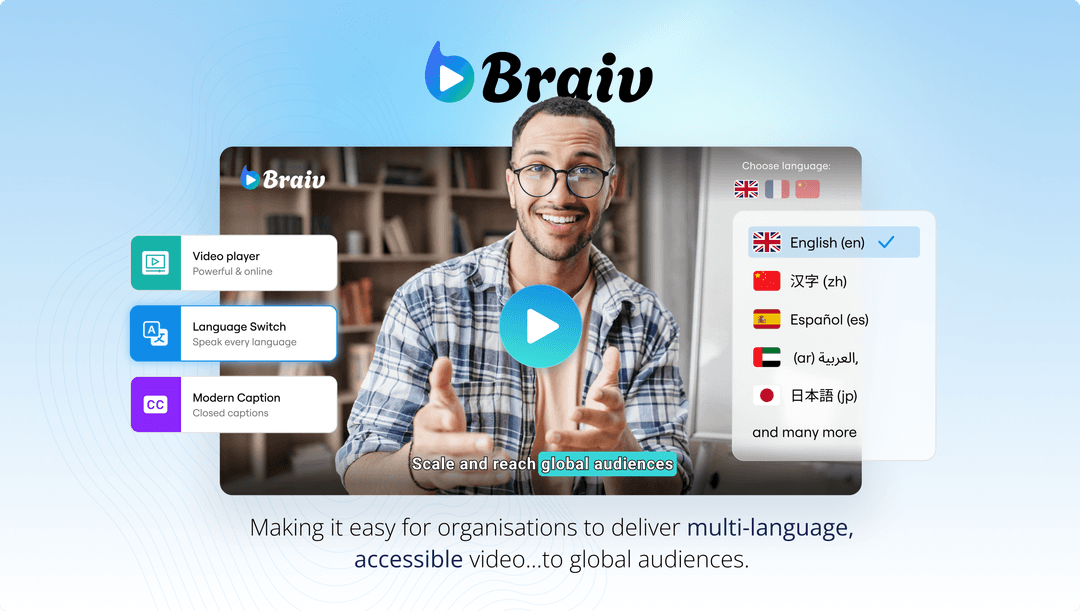
Die ultimative All-in-One KI-Auto-Clipping-, Lokalisierungs- und Multi-Channel-Veröffentlichungsplattform für professionelle Creator. Braiv wurde entwickelt, um sich direkt mit deinen Kanälen zu verbinden und als stiller, autonomer Editor zu fungieren, der deine Inhalte global skaliert.
Mit Braiv ist der Workflow zu 100% hands-free:
- Automatisierte Aufnahme: Sobald dein Twitch-Stream endet, nimmt Braiv das VOD automatisch von deinem verknüpften Konto auf.
- KI-Highlight-Erkennung: Unsere fortschrittlichen neuronalen Netzwerke scannen die audiovisuellen Wellenformen, um Highlights mit hoher Zuschauerbindung, lustige Gaming-Clips und intensive Dialogsegmente zu finden.
- Ein-Klick-Multi-Channel-Veröffentlichung: Wähle deine Zielplattformen (YouTube, TikTok, Instagram) und plane sie direkt. Braiv übernimmt automatisch die Optimierung, Titelgenerierung und automatische Veröffentlichung.
Schritt-für-Schritt: Wie man Twitch-Streams automatisch auf YouTube hochlädt
Wenn du eine wirklich automatisierte und auf hohe Zuschauerbindung ausgelegte Wiederverwendungs-Engine konfigurieren möchtest, befolge diese einfachen Schritte mithilfe des Braiv-Workflows:
Schritt 1: Verbinde deine Kanal-Integrationen
Melde dich im Braiv Workspace an, navigiere zu den Einstellungen und verbinde deine Twitch- und YouTube-Kanalintegrationen. Dies autorisiert Braiv, deine Stream-VODs sicher aufzunehmen und Uploads zu planen.
Schritt 2: Lege deine AI Shorts & Clip Präferenzen fest
Konfiguriere deine Markenregeln. Entscheide, ob Braiv automatisch vertikale Shorts (mit automatisierten, stilisierten Untertiteln) oder vollständige horizontale Highlight-Zusammenstellungen extrahieren soll. Wähle, ob du automatische Stimmklonierung oder lokalisierte Untertitel möchtest, um ein globales Publikum auf Spanisch, Portugiesisch oder Französisch zu erreichen.
Schritt 3: Aktiviere Auto-Publishing und geh live!
Aktiviere den Schalter Automatisch veröffentlichen. Das nächste Mal, wenn du einen Twitch-Live-Stream beendest, holt Braiv den Stream automatisch ab, extrahiert die wirkungsvollsten Segmente, wendet deine gewählte Vorlage an und reiht sie direkt in deine YouTube-Inhaltsbibliothek als geplante Entwürfe oder Live-Beiträge ein.
Extract Viral Shorts Instantly
Turn your long-form video into high-engagement Shorts with AI.