
Expertenleitfaden: So zeichnen Sie Ihren Bildschirm auf einem Chromebook auf
Die Bildschirmaufnahme auf einem Chromebook nutzt das native ChromeOS-Bildschirmaufnahmetool oder Erweiterungen von Drittanbietern, um digitale Arbeitsabläufe, Tutorials und Präsentationen aufzuzeichnen.
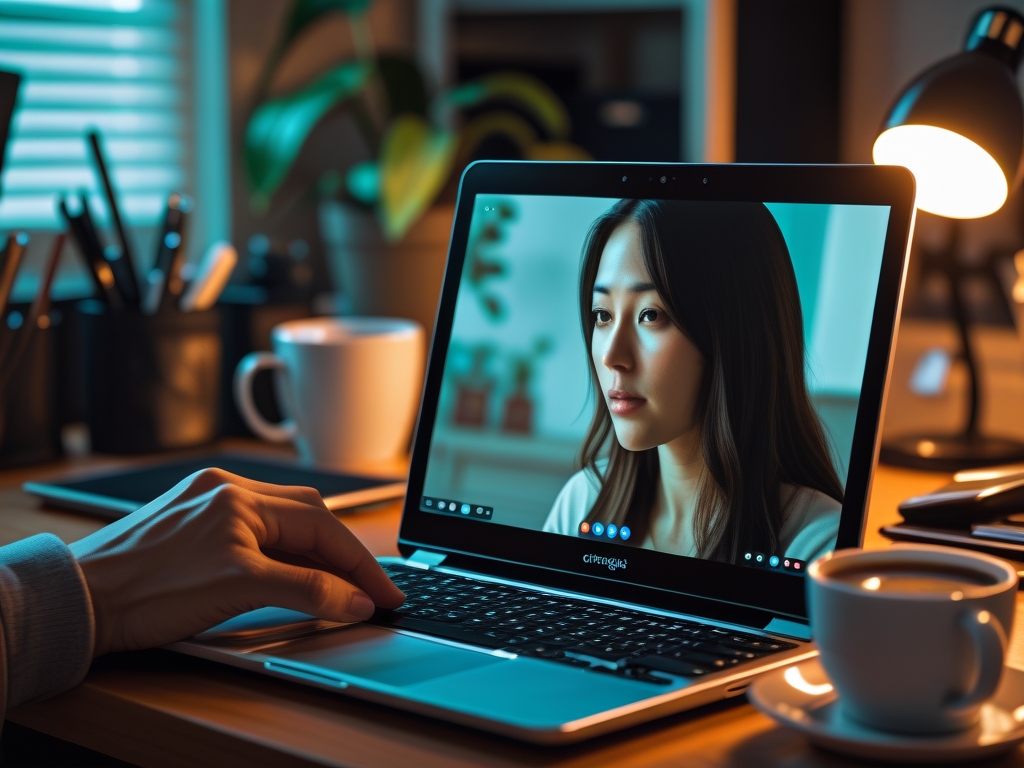
Kurz gesagt: Bildschirmaufnahmen sind eine grundlegende Fähigkeit für Fernlehrer, Software-Demonstratoren und digitale Kreative. Sobald Ihr Tutorial aufgenommen ist, können Sie es mit Braiv Dubbing ganz einfach in mehrere Sprachen synchronisieren.
Mit dem Aufkommen von Homeoffice, Online-Lernen und der Erstellung digitaler Inhalte ist die Möglichkeit, den Bildschirm aufzuzeichnen, wichtiger denn je geworden. Diese praktische Fähigkeit ermöglicht es Ihnen, Demos zu teilen, Tutorials zu erstellen oder Präsentationen aufzuzeichnen – allesamt unverzichtbar im heutigen digitalen Zeitalter. Chromebooks bieten mit ihrer Einfachheit und Zugänglichkeit die perfekte Plattform für diese Aktivitäten. Wie zeichnet man also den Bildschirm auf einem Chromebook auf? Hier sind die Top 5 Methoden, die Sie 2026 kennen sollten! 😊
1. Chrome OS – Integrierter Bildschirmrekorder

Chromebooks verfügen in den neuesten Versionen von Chrome OS über einen integrierten Bildschirmrekorder, was die einfachste Möglichkeit darstellt, Ihren Bildschirm aufzuzeichnen.
-
Warum es wichtig ist: Es ist kostenlos, einfach zu bedienen und benötigt keine zusätzliche Software. Drücken Sie einfach Strg + Umschalt + die Übersichtstaste, um die Aufnahme zu starten.
-
Vorteile: Sofortiger Zugriff, keine Internetverbindung erforderlich, hochwertige Aufnahme.
-
Nachteile: Minimale Bearbeitungsmöglichkeiten, nur verfügbar ab Chrome OS Version 89.
-
Für wen ist es geeignet? Für alle mit einem neueren Chromebook, die eine schnelle und einfache Lösung suchen.
2. Loom – Video-Messaging für die Arbeit

Loom ist ein beliebtes Bildschirmaufzeichnungsprogramm, das nahtlos mit Chromebooks zusammenarbeitet.
Warum es wichtig ist: Loom bietet erweiterte Funktionen wie Videobearbeitung und ermöglicht die gleichzeitige Aufnahme von Bildschirm und Webcam.
Vorteile: Einfache Bedienung, Videobearbeitungsfunktionen, Aufnahme mit oder ohne Ton möglich.
Nachteile: Eingeschränkte kostenlose Version, Internetverbindung erforderlich.
Für wen ist es geeignet? Für Content-Ersteller, Lehrkräfte und alle, die erweiterte Aufnahmefunktionen benötigen.
3. Screencastify – Bildschirmaufnahme für Chrome

Screencastify ist ein Chromebook-freundliches Tool, eine Chrome-Erweiterung, die eine Vielzahl von Aufnahmeoptionen bietet.
Warum es wichtig ist: Screencastify bietet Funktionen wie Mauszeiger-Hervorhebung, Zeichnen auf dem Bildschirm und Videobearbeitung.
Vorteile: Benutzerfreundlich, Bearbeitungsmöglichkeiten, Aufnahmen können direkt in Google Drive gespeichert werden.
Nachteile: Die kostenlose Version ist auf 5 Minuten Aufnahmezeit begrenzt und erfordert eine Internetverbindung.
Für wen ist es geeignet? Für Lehrkräfte, Ersteller von Tutorials und alle, die bestimmte Inhalte auf ihrem Bildschirm hervorheben möchten.
4. Nimbus – Screenshot- und Bildschirmvideoaufzeichnung

Nimbus ist ein vielseitiges Tool, mit dem Sie Screenshots erstellen und Videos auf Ihrem Chromebook aufnehmen können.
Warum es wichtig ist: Mit Nimbus können Sie Ihren gesamten Bildschirm, einen ausgewählten Bereich oder einen bestimmten Browser-Tab aufzeichnen. Sie können Ihre Screenshots und Aufnahmen auch mit Anmerkungen versehen.
Vorteile: Bietet vielfältige Aufnahme- und Screenshot-Optionen und beinhaltet Anmerkungswerkzeuge.
Nachteile: Die Benutzeroberfläche kann für Anfänger etwas komplex sein; eine Internetverbindung ist erforderlich.
Für wen ist es geeignet? Für Nutzer, die vielseitige Aufnahme- und Screenshot-Optionen benötigen.
5. Awesome Screenshot – Bildschirmaufnahmeprogramm

Eine weitere Chrome-Erweiterung, Awesome Screenshot & Screen Recorder, ermöglicht es Ihnen, Ihren Bildschirm auf verschiedene Weise aufzunehmen.
-
Warum es wichtig ist: Es bietet die Möglichkeit, ganze Seiten und ausgewählte Bereiche aufzunehmen sowie Videos mit Ihrer Webcam aufzuzeichnen.
-
Vorteile: Vielseitige Bildschirmaufnahmefunktionen, integrierter Bildeditor.
-
Nachteile: Die kostenlose Version ist auf 5 Minuten Aufnahmezeit begrenzt und erfordert eine Internetverbindung.
-
Für wen ist es geeignet? Für alle, die eine Kombination aus Screenshot- und Aufnahmefunktionen benötigen, insbesondere für Webseitenaufnahmen.
Zusammenfassend lässt sich sagen, dass es verschiedene Möglichkeiten gibt, den Bildschirm eines Chromebooks aufzuzeichnen, jede mit ihren eigenen Vorzügen. Die Wahl hängt von Ihren individuellen Bedürfnissen ab. Wenn Sie Inhalte für Ihre Zielgruppe erstellen, sollten Sie einen Dienst wie Braiv in Betracht ziehen, um Ihre Videos mit anpassbaren Videoplayern, ansprechenden Untertiteln und KI-gestützter Sprachausgabe bereitzustellen. Dies kann eine ideale Ergänzung zu Ihren Chromebook-Bildschirmaufnahmen sein. Welche dieser Methoden finden Sie am besten? Lassen Sie es uns wissen! 😊 …
Generate AI Thumbnails
Create click-worthy YouTube thumbnails directly from your video.