
Guide d'expert: comment enregistrer votre écran sur un Chromebook
L'enregistrement d'écran sur un Chromebook utilise l'outil natif de capture d'écran de ChromeOS ou des extensions tierces pour capturer des flux de travail numériques, des tutoriels et des présentations.
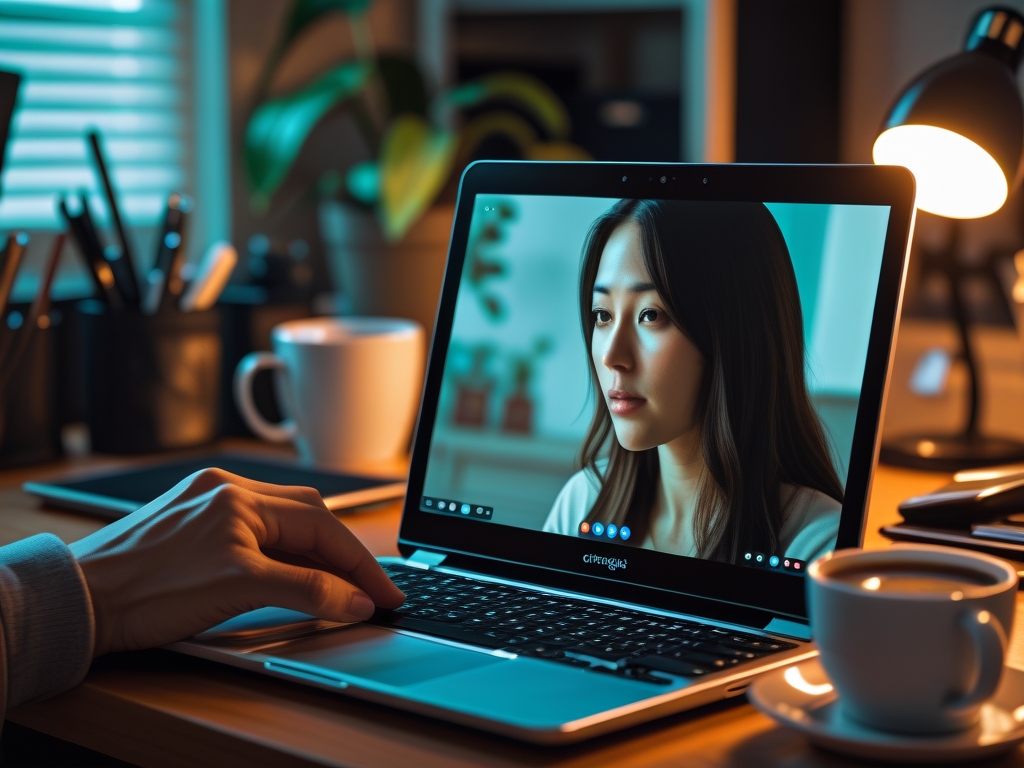
En bref: Maîtriser l'enregistrement d'écran est une compétence fondamentale pour les éducateurs à distance, les démonstrateurs de logiciels et les créateurs numériques. Une fois votre tutoriel enregistré, vous pouvez facilement le doubler en plusieurs langues avec Braiv Dubbing.
Avec l’essor du travail à distance, de l’apprentissage en ligne et de la création de contenu numérique, la capacité d’enregistrer l’écran de votre ordinateur est devenue plus importante que jamais. Cette compétence pratique vous permet de partager des démonstrations, de créer des tutoriels ou d’enregistrer des présentations — autant d’activités essentielles à l’ère numérique. Les Chromebooks, avec leur simplicité et leur accessibilité, constituent la plateforme idéale pour ces activités. Alors, comment enregistrer votre écran sur un Chromebook ? Voici les 5 principales méthodes à connaître en 2026 ! 😊
1. Chrome OS — Enregistreur d’écran intégré

Les Chromebooks sont livrés avec un enregistreur d’écran intégré dans les dernières versions de Chrome OS, ce qui en fait le moyen le plus simple d’enregistrer votre écran.
- Pourquoi c’est important: C’est gratuit, facile à utiliser et ne nécessite aucun logiciel supplémentaire. Il suffit d’appuyer sur Ctrl + Maj + la touche Aperçu pour démarrer l’enregistrement.
- Avantages: Accès instantané, pas besoin de connexion Internet, enregistrement de haute qualité.
- Inconvénients: Options d’édition minimales, disponible uniquement sur Chrome OS version 89 et supérieure.
- Pour qui ? Toute personne possédant un Chromebook récent et cherchant une solution rapide et simple.
2. Loom — Messagerie vidéo pour le travail

Loom est un outil d’enregistrement d’écran populaire qui fonctionne parfaitement avec les Chromebooks.
- Pourquoi c’est important: Loom offre des fonctionnalités avancées comme l’édition vidéo et permet d’enregistrer simultanément votre écran et votre webcam.
- Avantages: Facile à utiliser, propose des fonctionnalités d’édition vidéo, permet d’enregistrer avec ou sans audio.
- Inconvénients: Version gratuite limitée, nécessite une connexion Internet.
- Pour qui ? Créateurs de contenu, éducateurs ou professionnels ayant besoin de fonctionnalités d’enregistrement avancées.
3. Screencastify — Enregistrement d’écran pour Chrome

Outil compatible Chromebook, Screencastify est une extension Chrome qui propose diverses options d’enregistrement.
- Pourquoi c’est important: Screencastify offre des fonctionnalités comme le projecteur de curseur, le dessin à l’écran et l’édition vidéo.
- Avantages: Convivial, propose des capacités d’édition, peut enregistrer directement sur Google Drive.
- Inconvénients: La version gratuite limite l’enregistrement à 5 minutes, nécessite une connexion Internet.
- Pour qui ? Enseignants, créateurs de tutoriels ou professionnels devant mettre en évidence du contenu spécifique à l’écran.
4. Nimbus — Capture d’écran et enregistrement vidéo

Nimbus est un outil polyvalent qui vous permet de prendre des captures d’écran et d’enregistrer des vidéos sur votre Chromebook.
- Pourquoi c’est important: Nimbus permet d’enregistrer l’intégralité de l’écran, une zone sélectionnée ou un onglet de navigateur spécifique. Vous pouvez également annoter vos captures d’écran et enregistrements.
- Avantages: Propose diverses options d’enregistrement et de capture d’écran, inclut des outils d’annotation.
- Inconvénients: L’interface peut être un peu complexe pour les débutants, nécessite une connexion Internet.
- Pour qui ? Utilisateurs ayant besoin d’options d’enregistrement polyvalentes et de capacités de capture d’écran.
5. Awesome Screenshot — Enregistreur d’écran

Autre extension Chrome, Awesome Screenshot & Screen Recorder vous permet de capturer votre écran de différentes manières.
- Pourquoi c’est important: Il offre la capture d’écran pleine page, la capture de zone sélectionnée et la possibilité d’enregistrer une vidéo avec votre webcam.
- Avantages: Polyvalence en matière de capture d’écran, inclut un éditeur d’images intégré.
- Inconvénients: La version gratuite limite l’enregistrement à 5 minutes, nécessite une connexion Internet.
- Pour qui ? Utilisateurs ayant besoin d’un mix d’outils de capture d’écran et d’enregistrement, notamment pour les captures de pages web.
En conclusion, il existe diverses façons d’enregistrer votre écran sur un Chromebook, chacune avec ses fonctionnalités uniques. Votre choix dépend de vos besoins spécifiques. Si vous créez du contenu pour votre audience, envisagez d’utiliser un service comme Braiv pour diffuser vos vidéos avec des lecteurs vidéo personnalisables, des sous-titres codés engageants et le doublage vidéo par IA. Cela peut être le complément parfait à vos enregistrements d’écran sur Chromebook. Selon vous, quelle est la meilleure méthode ? Faites-le nous savoir ! 😊
Generate AI Thumbnails
Create click-worthy YouTube thumbnails directly from your video.