Quatrième prise, et toujours des « euh »
Vous recommencez à chaque hésitation, et la voix off finale reste pleine de « euh », de pauses et de « en gros ». Les couper dans une timeline laisse des demi-phrases hachées.


Braiv Capture est une application Mac native pour les tutoriels vidéo. Expliquez la tâche comme d'habitude : Capture réécrit la voix off en phrases claires, la régénère avec votre propre voix et un son de micro studio, traduit l'audio et le texte à l'écran, puis synchronise les lèvres de votre webcam. Exportez ensuite vers Braiv pour habiller et publier la vidéo.








Tout le monde sait enregistrer son écran pour une démonstration. Les tutoriels bloquent aux trois étapes suivantes.
Vous recommencez à chaque hésitation, et la voix off finale reste pleine de « euh », de pauses et de « en gros ». Les couper dans une timeline laisse des demi-phrases hachées.
L'écho de la pièce et le micro intégré donnent un air amateur à un tutoriel soigné, et peu de gens vont s'équiper d'un studio pour y remédier.
Traduire un tutoriel implique normalement une nouvelle voix off, des textes à l'écran à refaire et une nouvelle session de montage par marché. Résultat : la plupart des bibliothèques ne quittent jamais l'anglais.
Enregistrez votre écran, votre webcam et votre voix en une seule prise, puis peaufinez le tout sur une timeline sans quitter l'application.

Choisissez un écran, une seule fenêtre ou une zone personnalisée. Capture enregistre votre micro, l'audio système et votre webcam sur des pistes séparées, pour corriger chacune indépendamment.
Les zooms sont générés à partir de vos clics, avec des transitions fluides, et restent modifiables dans la timeline. Votre curseur et vos raccourcis clavier sont redessinés proprement par-dessus.
Placez la bulle du présentateur dans n'importe quel coin, choisissez sa taille et sa forme, et cadrez l'enregistrement sur un arrière-plan avec marges et coins arrondis.
Ajoutez des titres minutés, des intitulés d'étapes et des annotations mises en évidence, puis enregistrez vos styles en préréglages pour que chaque tutoriel soit cohérent.
Textes incrustésCliquez sur Optimize voiceover : Capture réécrit ce que vous avez dit en phrases claires et complètes, puis régénère l'ensemble avec votre propre voix. Votre enregistrement original est toujours conservé.

Le script est réécrit, pas découpé : les hésitations disparaissent et les phrases restent fluides.
Régénérée avec un clone créé à partir de l'enregistrement lui-même, ou avec une voix déjà enregistrée dans Braiv.
La nouvelle voix off est nette et homogène, sans l'écho de la pièce typique d'un micro d'ordinateur portable.
« Cliquez maintenant sur Paramètres » tombe toujours au moment du clic : la narration correspond à ce qui se passe à l'écran.
Choisissez vos langues dans Translate video. Capture double la voix off avec votre voix clonée et traduit les textes incrustés que vous avez ajoutés, directement dans l'application, pour que rien à l'écran ne reste en anglais.


Si vous avez enregistré votre webcam, activez Lipsync the speaker lorsque vous optimisez ou traduisez. Braiv synchronise votre bouche avec la nouvelle voix off : la bulle du présentateur n'a jamais l'air doublée.

Le script réécrit et votre prestation face caméra restent alignés, même là où des phrases entières ont changé.
Vos versions espagnole et japonaise donnent l'impression d'avoir été tournées en espagnol et en japonais.
Les tutoriels sans webcam s'en passent. Activez-le uniquement quand un présentateur est à l'écran.
Chaque fonctionnalité marche seule, et elles s'enchaînent sur le même projet : optimiser la voix off, la traduire, synchroniser les lèvres du présentateur, puis exporter vers Braiv. La relecture de l'interface localisée arrive encore.

Optimize voiceover réécrit votre première prise en phrases claires et complètes, sans « euh » ni faux départs, puis la régénère avec votre propre voix et un son de micro studio, toujours calée sur chaque clic à l'écran.
En savoir plus
Translate video double votre voix off dans les langues de votre choix avec votre voix clonée, et traduit en même temps chaque texte incrusté ajouté dans Capture, directement dans l'application.
En savoir plusQuand votre visage apparaît dans le tutoriel, une nouvelle voix off peut donner un effet doublé. Braiv Lipsync synchronise la bouche du présentateur avec la voix off optimisée ou avec chaque langue traduite, en option dans Braiv Capture.
En savoir plusUn clic envoie le tutoriel terminé et toutes les langues créées dans Capture vers votre espace de travail Braiv, sans consommer de crédits. Ajoutez un titre, une description et une miniature, publiez sur YouTube ou intégrez la vidéo à votre site avec Braiv Player.
En savoir plusLes Auto overlays analysent votre voix off et vos clics, puis placent une annotation à chaque moment clé du tutoriel, avec le bouton cliqué entouré. Vous pouvez aussi placer vous-même des textes incrustés et des annotations.
En savoir plus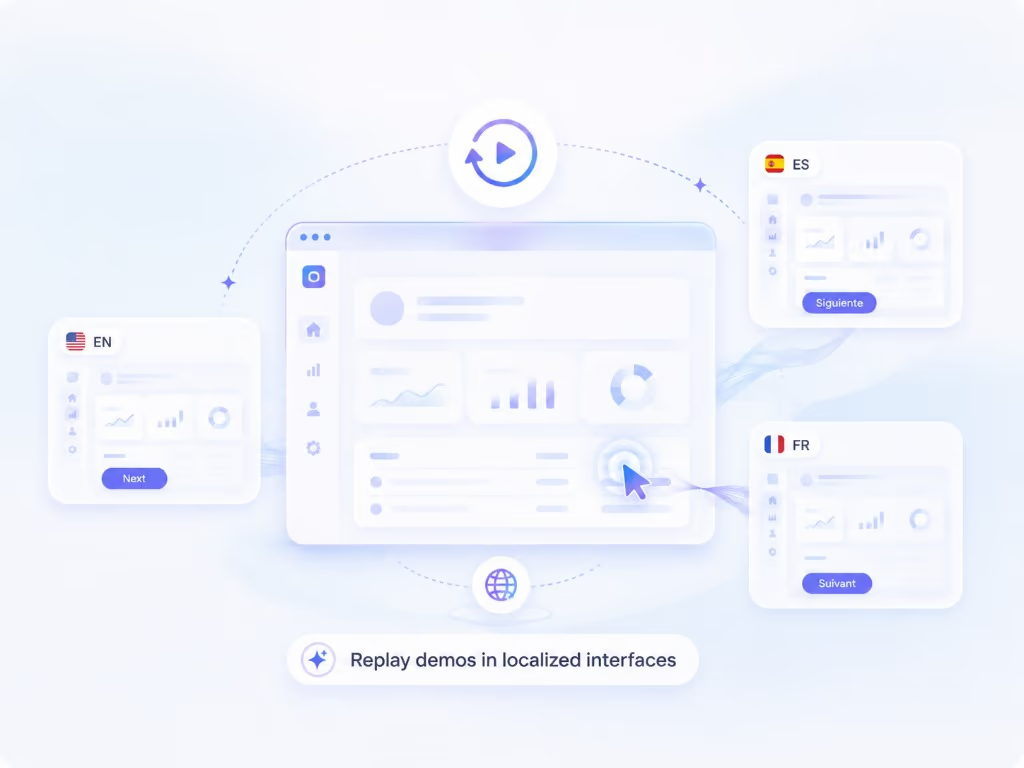
Le doublage traduit ce que les spectateurs entendent. Le rejeu localisé traduira ce qu'ils voient : Capture rejoue vos clics enregistrés dans votre produit basculé dans une autre langue et l'enregistre à nouveau, pour qu'un spectateur allemand voie l'interface allemande. Bientôt disponible.
En savoir plusUn clic sur Export to Braiv envoie le tutoriel terminé et toutes les langues créées vers votre espace de travail Braiv. L'export ne consomme aucun crédit. Vous préférez un fichier ? Save to Computer exporte un MP4 ou un MOV par langue.

Générez le titre, la description et une miniature à partir de la vidéo, pour que le tutoriel soit prêt à être trouvé.
Braiv ThumbnailsPubliez sur vos chaînes YouTube connectées depuis Braiv, avec titres et descriptions dans chaque langue.
Braiv ConnectIntégrez le tutoriel sur votre site ou votre centre d'aide avec Braiv Player. Les spectateurs changent de langue dans le lecteur.
Braiv PlayerDéjà en préparation pour les équipes en accès anticipé.

Capture rejoue vos clics enregistrés dans votre produit basculé dans une autre langue : la démonstration elle-même est en allemand, pas seulement la voix.
Rejeu en interface localiséeUne application Windows native avec le même enregistreur, le même éditeur, l'optimisation de la voix off, la traduction et l'export. Rejoignez la liste d'attente pour être informé en premier.
Capturez votre écran, votre webcam et votre voix dans l'application Mac. Hésitez, reprenez une phrase, réfléchissez à voix haute : tout se corrige.
Capture réécrit le script en phrases claires et le régénère avec votre voix, avec un son de micro studio, calé sur vos clics.
Choisissez les langues pour doubler la voix et traduire vos textes incrustés. Activez Lipsync si vous êtes à l'écran.
Ajoutez un titre, une description et une miniature, puis publiez sur YouTube ou intégrez la vidéo avec Braiv Player, dans toutes les langues.
Découvrez comment les équipes utilisent Braiv Capture pour résoudre des problèmes concrets de workflow à grande échelle.
Vos tutoriels produits et vidéos d'onboarding fonctionnent — pour les clients qui parlent anglais. Braiv localise l'intégralité de votre bibliothèque d'éducation client dans plus de 80 langues sans réenregistrer un seul écran.
Explorer la solutionVotre équipe L&D gère des centaines de vidéos de formation à diffuser dans plus de 12 pays. Braiv les traduit toutes — en préservant la voix de l'instructeur et des sous-titres précis sur le jargon.
Explorer la solutionVos webinaires, vidéos de formation et démos produits — localisés à l'échelle entreprise avec clonage vocal IA, lip sync et revue collaborative d'équipe.
Explorer la solutionLa plupart des outils de tutoriel sont très bons pour l’enregistrement, et s’arrêtent là. Ce qui prend vraiment du temps vient après : réenregistrer jusqu’à obtenir une voix off propre, faire sonner correctement un micro d’ordinateur portable, ajouter du texte, puis tout recommencer pour chaque langue. Braiv Capture est une application Mac native conçue pour vous décharger de ces tâches, afin qu’une seule prise spontanée devienne un tutoriel professionnel dans toutes les langues dont vous avez besoin.
Capture enregistre un écran, une seule fenêtre ou une zone personnalisée, avec votre micro, l’audio système et votre webcam sur des pistes séparées. Dans l’éditeur, les zooms sont générés à partir de vos clics et restent modifiables, votre curseur et vos raccourcis clavier sont redessinés proprement, et la bulle webcam peut se placer dans n’importe quel coin, à n’importe quelle taille. Ajoutez des titres, des intitulés d’étapes et des annotations sous forme de textes incrustés, enregistrez les styles en préréglages et coupez directement dans la timeline.
Inutile de jouer un rôle. Expliquez la tâche comme vous le feriez à un collègue, « euh » et reprises compris. Optimize voiceover réécrit ce que vous avez dit en phrases claires et complètes, puis régénère toute la voix off avec votre propre voix et un son net de micro studio. Capture peut cloner la voix à partir de l’enregistrement lui-même, ou utiliser une voix déjà enregistrée dans Braiv. La nouvelle voix off reste calée sur les moments clés de la vidéo : « cliquez maintenant sur Paramètres » tombe toujours au moment du clic. Votre enregistrement original est toujours conservé. En savoir plus sur l’optimisation de la voix off.
De nombreux outils d’IA génèrent un tutoriel à votre place : un script écrit par un modèle qui n’a jamais utilisé votre produit, lu par une voix de synthèse générique sur des visuels de banque d’images. Capture fonctionne dans l’autre sens. L’explication vient de vous, qui réalisez la vraie tâche dans la vraie interface, et l’IA se charge du nettoyage, de la traduction et du lipsync. Rien de ce qui concerne votre produit à l’écran n’est inventé.
Une voix doublée sur des textes incrustés restés en anglais donne une impression d’inachevé. Translate video double la voix off dans les langues de votre choix avec votre voix clonée et traduit en même temps chaque texte incrusté ajouté dans Capture, en conservant son timing, sa position et son style. Changez de langue dans l’éditeur pour vérifier chaque version avant l’export. En savoir plus sur la traduction vidéo complète.
Quand votre webcam est dans le cadre, une nouvelle voix off peut donner un effet doublé. Activez Lipsync the speaker lorsque vous optimisez ou traduisez, et Braiv synchronise votre bouche avec les nouveaux mots, dans votre langue comme dans chaque langue doublée. Les tutoriels sans webcam s’en passent. En savoir plus sur Braiv Lipsync dans Capture.
Export to Braiv envoie le tutoriel terminé et toutes ses langues vers votre espace de travail Braiv, sans consommer de crédits. Vous pouvez ensuite générer un titre, une description et une miniature avec Braiv Thumbnails, publier sur YouTube avec Braiv Connect, ou intégrer la vidéo sur votre site avec Braiv Player, où une seule intégration sert toutes les langues. Si vous avez seulement besoin d’un fichier, Save to Computer exporte un MP4 ou un MOV par langue. En savoir plus sur Export to Braiv.
Certaines personnes préfèrent lire plutôt que regarder. Generate guide transforme le tutoriel monté en guide pas à pas écrit, illustré de captures d’écran issues de l’enregistrement, dans la langue source. En savoir plus sur les guides pas à pas.
Le doublage traduit ce que vous dites. Le rejeu en interface localisée traduira ce que les spectateurs voient. Capture enregistre vos clics en même temps que la vidéo : il peut donc rejouer les mêmes étapes dans votre produit basculé dans une autre langue et les enregistrer à nouveau. Un spectateur allemand voit alors l’interface allemande, et non un audio traduit sur des menus en anglais. En savoir plus sur le rejeu en interface localisée.
Les Auto overlays ajoutent en un clic des textes incrustés aux moments clés du tutoriel, calés sur vos clics et rédigés à partir de votre voix off. Une application Windows native est encore en préparation, avec le même enregistreur, le même éditeur, l’optimisation, la traduction et l’export.
Capture n’est pas un outil isolé. Le clonage vocal et le doublage reposent sur le même moteur que Braiv Dubbing, et les voix que vous enregistrez dans Braiv Speech sont disponibles dans Capture. Le tutoriel arrive dans le même espace de travail que tout ce que vous publiez avec Braiv, sur le même solde de crédits IA.
App native macOS. Enregistrez un tutoriel une fois, optimisez la voix off, traduisez-le et exportez-le vers Braiv.
Braiv Capture sera bientôt disponible. Inscrivez-vous sur la liste d'attente et nous vous inviterons dès que votre espace de travail sera en mesure de créer du contenu d'assistance localisé.
Vous êtes sur la liste
Nous vous enverrons un courriel dès l'ouverture de l'accès anticipé. Répondez à ce courriel si vous souhaitez nous en dire plus sur votre bibliothèque de support.