
Par défaut
La voix de cet enregistrement
Capture clone la personne qui parle à partir de l'enregistrement lui-même. Ce clone sert uniquement pour cette vidéo et n'est pas ajouté à vos voix.


Optimize voiceover réécrit votre première prise en phrases claires et complètes, sans « euh » ni faux départs, puis la régénère avec votre propre voix et un son de micro studio, toujours calée sur chaque clic à l'écran.
Braiv Capture est une application Mac native pour les tutoriels vidéo. Expliquez la tâche comme d'habitude : Capture réécrit la voix off en phrases claires, la régénère avec votre propre voix et un son de micro studio, traduit l'audio et le texte à l'écran, puis synchronise les lèvres de votre webcam. Exportez ensuite vers Braiv pour habiller et publier la vidéo.
Explorer Braiv CaptureCapacité 1 sur 6
Les outils de suppression des mots parasites retirent des sons de votre enregistrement et vous laissent des sauts et des demi-phrases. Optimize voiceover part du sens de ce que vous avez dit : il réécrit le script en phrases claires, puis le régénère.
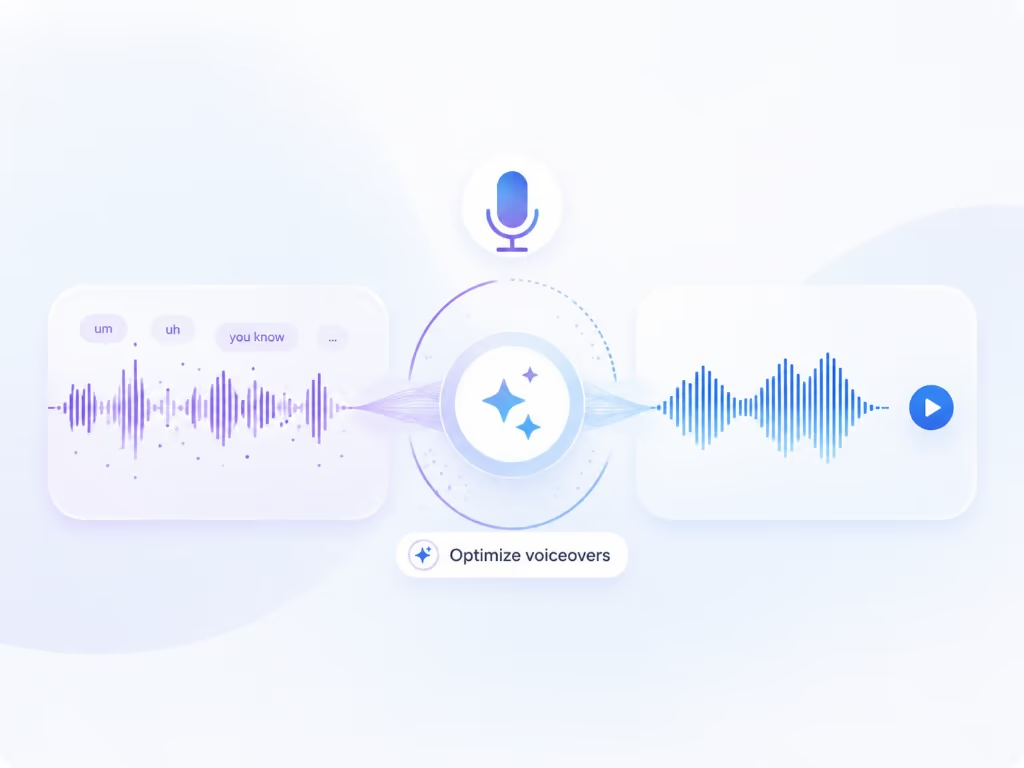
« Alors vous, euh, attendez, vous allez dans, les paramètres » devient « Ouvrez les Paramètres. »
Vos instructions restent. Seuls les trébuchements, les répétitions et les détours s'en vont.
Passez à tout moment d'Original mic à Optimized VO dans l'éditeur.
L'optimisation de la voix off dans Braiv Capture réécrit la narration décousue d'un enregistrement d'écran en phrases claires, puis la régénère avec un clone de votre voix et un son de micro professionnel, en restant calée sur les moments clés de la vidéo.
Les « euh », les répétitions et les faux départs disparaissent à la réécriture : la voix off se lit comme un script, pas comme un monologue décousu.
Régénérée avec un clone de la personne enregistrée, ou avec une voix déjà enregistrée dans Braiv.
Un audio net et homogène, sans l'écho de la pièce ni le souffle d'un micro d'ordinateur portable.
« Cliquez ici » tombe toujours au moment du clic : ce que les spectateurs entendent correspond à ce qu'ils voient.
Optimize voiceover ne vous remplace jamais par un narrateur générique, sauf si vous le demandez.
Capture clone la personne qui parle à partir de l'enregistrement lui-même. Ce clone sert uniquement pour cette vidéo et n'est pas ajouté à vos voix.
Choisissez un clone vocal déjà créé dans Braiv, pour que tous les tutoriels de votre équipe aient un son cohérent.
Braiv SpeechVous voulez garder vos mots exacts ? Enhance microphone rend l'enregistrement original plus clair et plus régulier, tout en conservant l'original.
Écoutez les deux dans l'éditeur et gardez celle que vous préférez.


La plupart des tutoriels sont enregistrés trois ou quatre fois. Pas parce que les étapes étaient fausses, mais à cause de la voix off : une hésitation au milieu, un « euh » toutes les quelques secondes, une phrase reprise deux fois. Les solutions habituelles consistent à écrire un script et à répéter, ou à couper les hésitations dans une timeline. La première tue la spontanéité, la seconde laisse un audio haché.
L’optimisation de la voix off emprunte une troisième voie. Vous enregistrez une fois, naturellement, et Braiv Capture corrige le débit ensuite.
Cliquez sur Optimize voiceover sur un enregistrement et confirmez la voix. Capture va ensuite :
Votre original est toujours conservé. Le sélecteur Voiceover bascule entre Original mic et Optimized VO : vous pouvez comparer les deux et exporter l’un ou l’autre.
Trois choses donnent un air amateur à une voix off : les mots parasites, un son irrégulier et un rythme qui se décale par rapport à l’image. On les corrige généralement avec un script, un meilleur micro et un nouvel enregistrement. Optimize voiceover corrige les trois après coup, à partir de la prise que vous avez déjà. Pour le son seul, sans changer un mot, Enhance microphone nettoie plutôt l’enregistrement original.
Si l’enregistrement inclut votre webcam, une nouvelle voix off peut donner à la bulle du présentateur un air doublé. Activez Lipsync the speaker dans la même fenêtre et Braiv synchronise votre bouche avec les nouveaux mots. Plus de détails dans Braiv Lipsync pour les enregistrements d’écran.
Dans Capture, la traduction part du script optimisé : vos versions espagnole et japonaise héritent des phrases claires plutôt que des hésitations. Étape suivante : la traduction vidéo complète. L’optimisation de la voix off fait partie de Braiv Capture.
D’autres fonctionnalités du même produit — utile si cette page n’était pas tout à fait celle que vous cherchiez.

Translate video double votre voix off dans les langues de votre choix avec votre voix clonée, et traduit en même temps chaque texte incrusté ajouté dans Capture, directement dans l'application.
En savoir plusQuand votre visage apparaît dans le tutoriel, une nouvelle voix off peut donner un effet doublé. Braiv Lipsync synchronise la bouche du présentateur avec la voix off optimisée ou avec chaque langue traduite, en option dans Braiv Capture.
En savoir plusUn clic envoie le tutoriel terminé et toutes les langues créées dans Capture vers votre espace de travail Braiv, sans consommer de crédits. Ajoutez un titre, une description et une miniature, publiez sur YouTube ou intégrez la vidéo à votre site avec Braiv Player.
En savoir plusBraiv Capture couvre l’étape Capture. Braiv exécute le reste de la séquence sur le même enregistrement — ce que vous produisez ici finit packagé, localisé et publié sans quitter la plateforme.
Voir le workflow completApp native macOS. Enregistrez un tutoriel une fois, optimisez la voix off, traduisez-le et exportez-le vers Braiv.
Braiv Capture sera bientôt disponible. Inscrivez-vous sur la liste d'attente et nous vous inviterons dès que votre espace de travail sera en mesure de créer du contenu d'assistance localisé.
Vous êtes sur la liste
Nous vous enverrons un courriel dès l'ouverture de l'accès anticipé. Répondez à ce courriel si vous souhaitez nous en dire plus sur votre bibliothèque de support.