
Expertgids: Hoe neem je je scherm op met een Chromebook?
Het opnemen van het scherm op een Chromebook maakt gebruik van de ingebouwde schermopnamefunctie van ChromeOS of extensies van derden om digitale workflows, tutorials en presentaties vast te leggen.
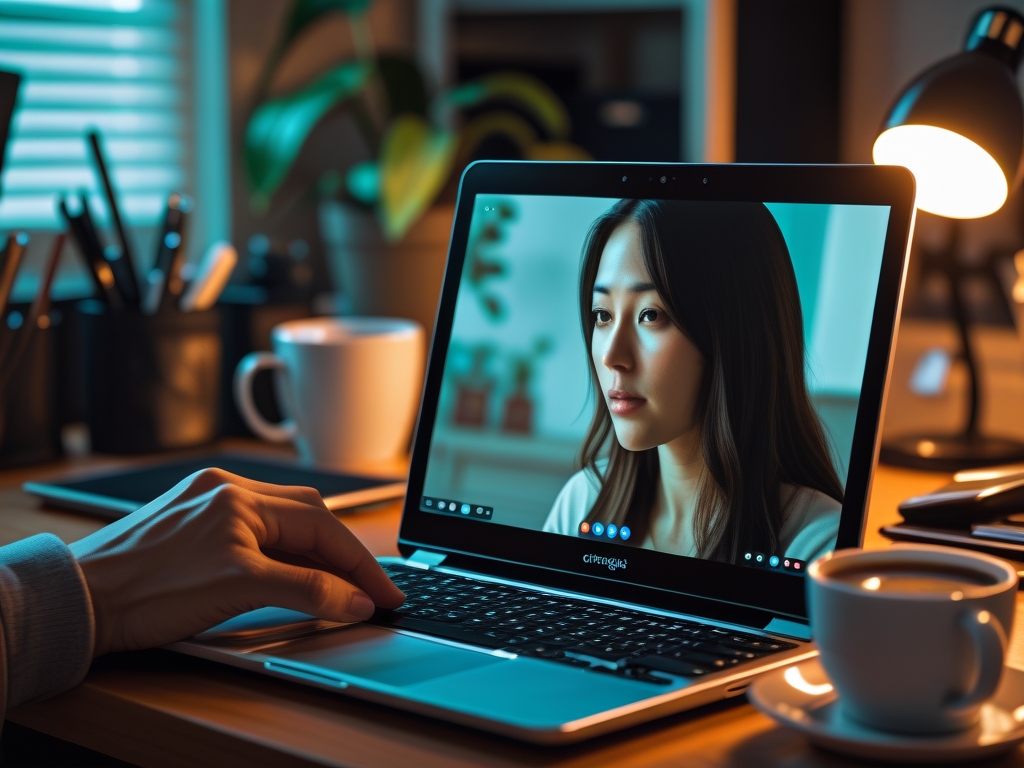
Kort samengevat: Het beheersen van schermopnames is een essentiële vaardigheid voor docenten op afstand, softwaredemonstrateurs en digitale makers. Zodra je tutorial is opgenomen, kun je deze eenvoudig in meerdere talen nasynchroniseren met Braiv Dubbing.
Met de opkomst van thuiswerken, online leren en het creëren van digitale content is de mogelijkheid om je computerscherm op te nemen belangrijker dan ooit geworden. Deze praktische vaardigheid stelt je in staat om demonstraties te delen, tutorials te maken of presentaties op te nemen, allemaal essentieel in het huidige digitale tijdperk. Chromebooks, met hun eenvoud en toegankelijkheid, vormen het perfecte platform voor deze activiteiten. Dus, hoe neem je je scherm op met een Chromebook? Hier zijn de 5 beste methoden die je in 2026 moet kennen! 😊
1. Chrome OS - Ingebouwde schermrecorder

Chromebooks hebben in de nieuwste versies van Chrome OS een ingebouwde schermrecorder, waardoor dit de meest eenvoudige manier is om je scherm op te nemen.
-
Waarom het belangrijk is: Het is gratis, gebruiksvriendelijk en vereist geen extra software. Je drukt gewoon op Ctrl + Shift + Overzicht-knop om te beginnen met opnemen.
-
Voordelen: Directe toegang, geen internetverbinding nodig, opname van hoge kwaliteit.
-
Nadelen: Beperkte bewerkingsmogelijkheden, alleen beschikbaar op Chrome OS versie 89 en hoger.
-
Voor wie is het geschikt? Iedereen met een nieuwere Chromebook die op zoek is naar een snelle en eenvoudige oplossing.
2. Loom - Videoboodschappen voor werk

Loom is een populaire schermopnametool die naadloos werkt met Chromebooks.
-
Waarom het belangrijk is: Loom biedt geavanceerde functies zoals videobewerking en stelt je in staat om tegelijkertijd je scherm en webcam op te nemen.
-
Pluspunten: Gebruiksvriendelijk, biedt functies voor videobewerking, je kunt opnemen met of zonder geluid.
-
Minpunten: Beperkte gratis versie, vereist een internetverbinding.
-
Voor wie is het geschikt? Contentmakers, docenten of professionals die geavanceerde opnamefuncties nodig hebben.
3. Screencastify - Schermopname voor Chrome

Screencastify is een Chrome-extensie die geschikt is voor Chromebooks en diverse opnamemogelijkheden biedt.
-
Waarom het belangrijk is: Screencastify biedt functies zoals het markeren van bepaalde elementen met de muis, tekenen op het scherm en videobewerking.
-
Pluspunten: Gebruiksvriendelijk, biedt bewerkingsmogelijkheden en kan opnames direct opslaan in Google Drive.
-
Minpunten: De gratis versie heeft een opnamelimiet van 5 minuten en vereist een internetverbinding.
-
Voor wie is het geschikt? Docenten, makers van tutorials of professionals die specifieke inhoud op hun scherm willen markeren.
4. Nimbus - Screenshot- en schermvideo-opnameprogramma

Nimbus is een veelzijdig hulpmiddel waarmee je screenshots kunt maken en video’s kunt opnemen op je Chromebook.
-
Waarom het belangrijk is: Met Nimbus kun je je hele scherm, een geselecteerd gebied of een specifiek browsertabblad opnemen. Je kunt je schermafbeeldingen en opnames ook van aantekeningen voorzien.
-
Voordelen: Biedt diverse opname- en schermafbeeldingopties, inclusief annotatietools.
-
Nadelen: De interface kan wat complex zijn voor beginners, vereist een internetverbinding.
-
Voor wie is het geschikt? Gebruikers die behoefte hebben aan veelzijdige opnameopties en mogelijkheden voor het maken van schermafbeeldingen.
5. Awesome Screenshot - Schermrecorder

Een andere Chrome-extensie, Awesome Screenshot & Screen Recorder, biedt verschillende manieren om schermafbeeldingen te maken.
-
Waarom het belangrijk is: Het biedt schermopnames van volledige pagina’s, opnames van geselecteerde gebieden en de mogelijkheid om video op te nemen met je webcam.
-
Pluspunten: Veelzijdige schermopnamefuncties, inclusief een ingebouwde beeldbewerker.
-
Minpunten: De gratis versie heeft een opnamelimiet van 5 minuten en vereist een internetverbinding.
-
Voor wie is het geschikt? Gebruikers die een combinatie van screenshot- en opnamefuncties nodig hebben, met name voor het vastleggen van webpagina’s.
Kortom, er zijn verschillende manieren om je scherm op een Chromebook op te nemen, elk met zijn eigen unieke functies. Je keuze hangt af van je specifieke behoeften. Als je content maakt voor je publiek, overweeg dan een service zoals Braiv om je video’s te delen met aanpasbare videospelers, boeiende ondertiteling en AI-videodubbing. Dit kan een perfecte aanvulling zijn op je schermopnames op je Chromebook. Welke van deze methoden vind jij het beste? Laat het ons weten! 😊
Generate AI Thumbnails
Create click-worthy YouTube thumbnails directly from your video.