
Standaard
De stem in deze opname
Capture kloont de spreker uit de opname zelf. De kloon wordt alleen voor deze video gebruikt en niet bij je stemmen opgeslagen.


Optimize voiceover herschrijft je eerste take in heldere, volledige zinnen zonder ehms of valse starts, en spreekt hem opnieuw in met je eigen stem en studiomicrofoongeluid, nog steeds gelijk met elke klik op het scherm.
Braiv Capture is een native Mac-app voor tutorialvideo's. Leg de taak uit zoals je dat normaal doet, en Capture herschrijft je voice-over in heldere zinnen, spreekt hem opnieuw in met je eigen stem en studiomicrofoongeluid, vertaalt de audio en de tekst op het scherm, en lipsynct je webcam. Exporteer daarna naar Braiv om te verpakken en te publiceren.
Ontdek Braiv CaptureCapaciteit 1 van 6
Tools die stopwoordjes verwijderen, knippen geluiden uit je opname en laten sprongen en halve zinnen achter. Optimize voiceover werkt vanuit de betekenis van wat je zei: het herschrijft het script in heldere zinnen en spreekt het daarna opnieuw in.
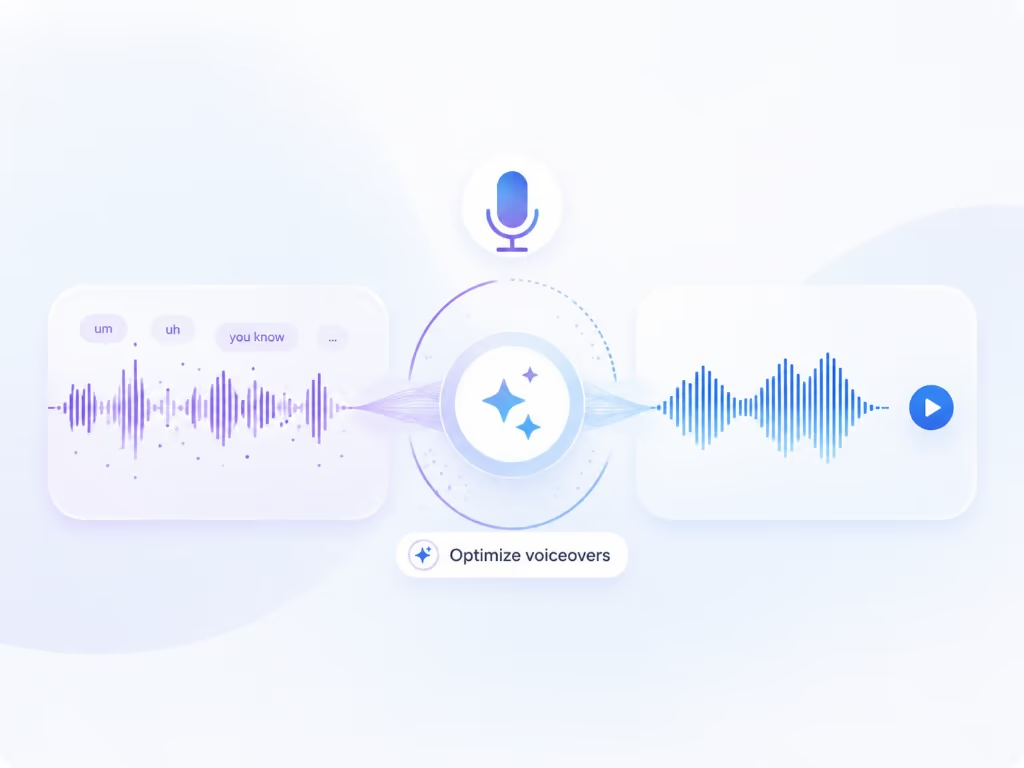
"Dus je, ehm, wacht, je gaat naar, de instellingen" wordt "Open Instellingen."
De instructie die je gaf blijft staan. Alleen de versprekingen, herhalingen en omwegen verdwijnen.
Wissel in de editor op elk moment tussen Original mic en Optimized VO.
Voice-overoptimalisatie in Braiv Capture herschrijft een rommelige voice-over bij een schermopname in heldere zinnen en spreekt hem opnieuw in met een kloon van je stem en professioneel microfoongeluid, gelijk met de belangrijkste momenten van de video.
Ehms, herhalingen en valse starts worden weggeschreven, zodat de voice-over klinkt als een script in plaats van gebrabbel.
Opnieuw ingesproken met een kloon van de persoon in de opname, of met een stem die je al in Braiv hebt opgeslagen.
Heldere, gelijkmatige audio zonder de galm en ruis van een laptopmicrofoon.
"Klik hier" valt nog steeds samen met de klik, zodat wat kijkers horen klopt met wat ze zien.
Optimize voiceover vervangt je nooit door een standaardverteller, tenzij je daarom vraagt.
Capture kloont de spreker uit de opname zelf. De kloon wordt alleen voor deze video gebruikt en niet bij je stemmen opgeslagen.
Kies een stemkloon die je al in Braiv hebt gemaakt, zodat elke tutorial van je team consistent klinkt.
Braiv SpeechWil je precies je eigen woorden houden? Enhance microphone maakt de originele opname helderder en gelijkmatiger, en bewaart het origineel ook.
Speel ze allebei af in de editor en houd de versie die je het beste vindt.


De meeste tutorials worden drie of vier keer opgenomen. Niet omdat de stappen niet klopten, maar omdat de voice-over niet goed was: een verspreking halverwege, elke paar seconden een “ehm”, een zin die twee keer opnieuw begon. De gebruikelijke oplossingen zijn een script schrijven en oefenen, of de stopwoordjes op een tijdlijn wegknippen. Het eerste haalt de spontaniteit eruit, het tweede laat schokkerige audio achter.
Voice-overoptimalisatie kiest een derde route. Je neemt één keer op, op een natuurlijke manier, en Braiv Capture verbetert de voordracht achteraf.
Klik bij een opname op Optimize voiceover en bevestig de stem. Capture doet dan het volgende:
Je origineel blijft altijd bewaard. De Voiceover-schakelaar wisselt tussen Original mic en Optimized VO, zodat je ze kunt vergelijken en elk van beide kunt exporteren.
Drie dingen laten een voice-over amateuristisch klinken: stopwoordjes, ongelijkmatig geluid en een tempo dat wegdrijft van het beeld. Meestal los je die op met een script, een betere microfoon en een nieuwe opname. Optimize voiceover lost ze alle drie achteraf op, op basis van de take die je al hebt. Wil je alleen het geluid verbeteren zonder woorden te veranderen, dan schoont Enhance microphone in plaats daarvan de originele opname op.
Bevat de opname je webcam, dan kan een nieuwe voice-over de presentatorbubbel er nagesynchroniseerd uit laten zien. Zet in hetzelfde venster Lipsync the speaker aan en Braiv laat je mond aansluiten op de nieuwe woorden. Meer in Braiv Lipsync voor schermopnames.
Vertalen in Capture begint bij het geoptimaliseerde script, zodat je Spaanse en Japanse versies de heldere zinnen overnemen in plaats van de versprekingen. Volgende stap: volledige videovertaling. Voice-overoptimalisatie is onderdeel van Braiv Capture.
Andere functies van hetzelfde product — handig als deze pagina net niet was wat je zocht.

Translate video dubt je voice-over met je gekloonde stem naar de talen die je kiest en vertaalt tegelijk elke tekstoverlay die je in Capture hebt toegevoegd, direct in de app.
Meer informatieSta je zelf in de tutorial, dan kan een nieuwe voice-over het er nagesynchroniseerd uit laten zien. Braiv Lipsync laat de mond van de presentator aansluiten op de geoptimaliseerde voice-over of op elke vertaalde taal, als optie in Braiv Capture.
Meer informatieEén klik stuurt de afgeronde tutorial en elke taal die je in Capture hebt gemaakt naar je Braiv-werkruimte, zonder credits te gebruiken. Voeg een titel, beschrijving en thumbnail toe, publiceer op YouTube of embed hem op je site met Braiv Player.
Meer informatieBraiv Capture dekt de fase Vastleggen. Braiv doorloopt de rest van de reeks op dezelfde opname — wat je hier maakt, wordt verpakt, gelokaliseerd en gepubliceerd zonder het platform te verlaten.
Bekijk de volledige workflowNative macOS-app. Neem een tutorial één keer op, optimaliseer de voice-over, vertaal hem en exporteer naar Braiv.
Braiv Capture wordt binnenkort gelanceerd. Schrijf je in op de wachtlijst en we nodigen je uit zodra je werkruimte gelokaliseerde ondersteuningscontent kan genereren.
Je staat op de lijst.
We sturen je een e-mail zodra de vroege toegang beschikbaar is. Reageer op die e-mail als je ons meer wilt vertellen over je ondersteuningsbibliotheek.