Take vier, nog steeds vol ehms
Je begint opnieuw bij elke verspreking en levert dan alsnog een voice-over vol ehms, pauzes en "dus eigenlijk". Ze wegknippen op een tijdlijn laat hakkelige halve zinnen achter.


Braiv Capture is een native Mac-app voor tutorialvideo's. Leg de taak uit zoals je dat normaal doet, en Capture herschrijft je voice-over in heldere zinnen, spreekt hem opnieuw in met je eigen stem en studiomicrofoongeluid, vertaalt de audio en de tekst op het scherm, en lipsynct je webcam. Exporteer daarna naar Braiv om te verpakken en te publiceren.







Iedereen kan een walkthrough opnemen. Tutorials lopen vast bij de drie stappen daarna.
Je begint opnieuw bij elke verspreking en levert dan alsnog een voice-over vol ehms, pauzes en "dus eigenlijk". Ze wegknippen op een tijdlijn laat hakkelige halve zinnen achter.
Galm en een ingebouwde microfoon laten een zorgvuldige tutorial amateuristisch klinken, en de meeste mensen gaan daarvoor echt geen studio-opstelling kopen.
Een tutorial vertalen betekent normaal een nieuwe voice-over, opnieuw opgebouwde tekstoverlays en nog een montagesessie per markt. Daarom komen de meeste bibliotheken nooit verder dan het Engels.
Neem je scherm, webcam en stem in één take op en werk het daarna af op een tijdlijn, zonder de app te verlaten.

Kies een beeldscherm, één venster of een eigen gebied. Capture neemt je microfoon, systeemaudio en webcam op als aparte sporen, zodat je elk spoor los kunt verbeteren.
Zooms worden gegenereerd op basis van waar je klikte, met vloeiende overgangen, en blijven bewerkbaar op de tijdlijn. Je cursor en sneltoetsen worden er strak bovenop opnieuw getekend.
Zet de presentatorbubbel in een willekeurige hoek, kies grootte en vorm, en plaats de opname op een achtergrond met marge en afgeronde hoeken.
Voeg getimede titels, staplabels en gemarkeerde callouts toe en sla je stijlen op als presets, zodat elke tutorial er hetzelfde uitziet.
TekstoverlaysKlik op Optimize voiceover en Capture herschrijft wat je zei in heldere, volledige zinnen en spreekt het geheel opnieuw in met je eigen stem. Je originele opname blijft altijd bewaard.

Het script wordt herschreven, niet ingekort. De stopwoordjes verdwijnen en de zinnen blijven lopen.
Opnieuw ingesproken met een kloon die uit de opname zelf is gemaakt, of met een stem die je al in Braiv hebt opgeslagen.
De nieuwe voice-over is helder en gelijkmatig, zonder de galm van een laptopmicrofoon.
"Klik nu op Instellingen" valt nog steeds samen met de klik, zodat de gesproken tekst klopt met wat er op het scherm gebeurt.
Kies je talen in Translate video. Capture dubt de voice-over met je gekloonde stem en vertaalt de tekstoverlays die je hebt toegevoegd, direct in de app, zodat er niets Engels op het scherm achterblijft.


Heb je je webcam opgenomen? Zet dan Lipsync the speaker aan als je optimaliseert of vertaalt. Braiv laat je mond aansluiten op de nieuwe voice-over, zodat de presentatorbubbel er nooit nagesynchroniseerd uitziet.

Het herschreven script en wat je voor de camera zegt lopen gelijk, ook waar hele zinnen zijn veranderd.
Je Spaanse en Japanse versies zien eruit alsof je ze in het Spaans en Japans hebt opgenomen.
Tutorials met alleen het scherm slaan het over. Zet het alleen aan als er een presentator in beeld is.
Elke functie werkt op zichzelf, en ze lopen op volgorde binnen hetzelfde project: optimaliseer de voice-over, vertaal hem, lipsync de presentator en exporteer naar Braiv. Gelokaliseerde interface-replay is nog onderweg.

Optimize voiceover herschrijft je eerste take in heldere, volledige zinnen zonder ehms of valse starts, en spreekt hem opnieuw in met je eigen stem en studiomicrofoongeluid, nog steeds gelijk met elke klik op het scherm.
Meer informatie
Translate video dubt je voice-over met je gekloonde stem naar de talen die je kiest en vertaalt tegelijk elke tekstoverlay die je in Capture hebt toegevoegd, direct in de app.
Meer informatieSta je zelf in de tutorial, dan kan een nieuwe voice-over het er nagesynchroniseerd uit laten zien. Braiv Lipsync laat de mond van de presentator aansluiten op de geoptimaliseerde voice-over of op elke vertaalde taal, als optie in Braiv Capture.
Meer informatieEén klik stuurt de afgeronde tutorial en elke taal die je in Capture hebt gemaakt naar je Braiv-werkruimte, zonder credits te gebruiken. Voeg een titel, beschrijving en thumbnail toe, publiceer op YouTube of embed hem op je site met Braiv Player.
Meer informatieAuto overlays lezen je voice-over en je klikken, en plaatsen op elk belangrijk moment van de tutorial een callout, met een cirkel om de aangeklikte knop. Je kunt tekstoverlays en callouts ook zelf plaatsen.
Meer informatie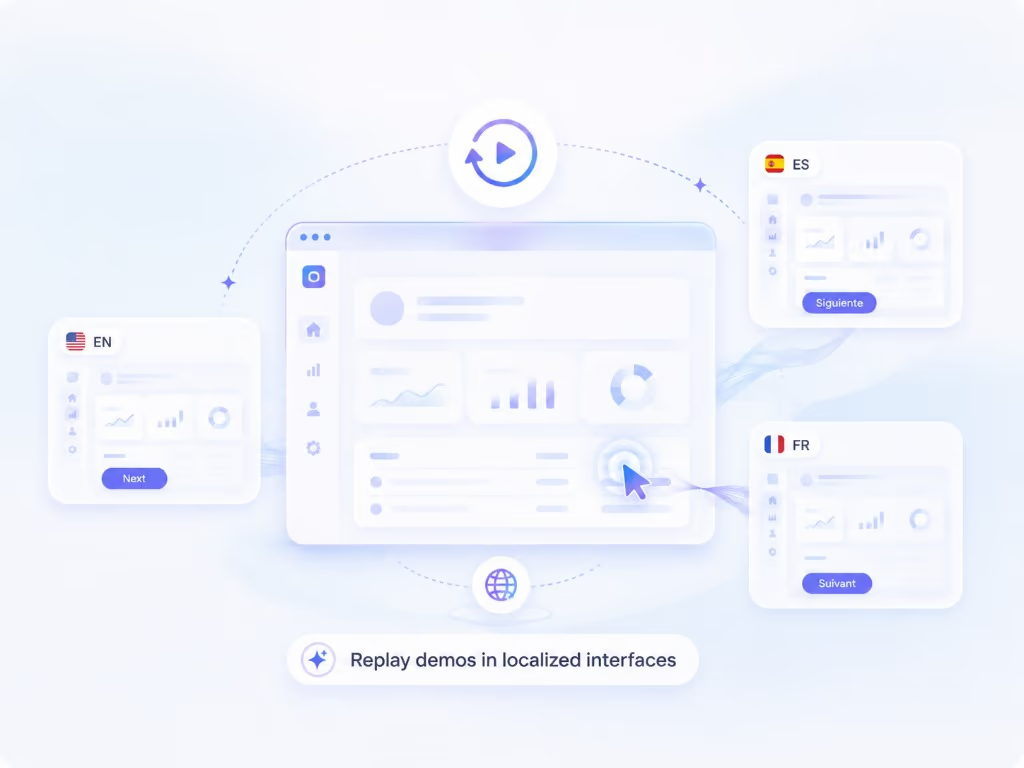
Dubben vertaalt wat kijkers horen. Gelokaliseerde replay gaat vertalen wat ze zien: Capture speelt je opgenomen klikken opnieuw af in je product, ingesteld op een andere taal, en neemt het opnieuw op, zodat een Duitse kijker de Duitse interface ziet. Binnenkort beschikbaar.
Meer informatieEén klik op Export to Braiv stuurt de afgeronde tutorial en elke taal die je hebt gemaakt naar je Braiv-werkruimte. Exporteren kost geen credits. Liever een bestand? Save to Computer exporteert een MP4 of MOV per taal.

Genereer de titel, de beschrijving en een thumbnail op basis van de video, zodat je tutorial klaar is om gevonden te worden.
Braiv ThumbnailsPubliceer vanuit Braiv naar je gekoppelde YouTube-kanalen, met titels en beschrijvingen in elke taal.
Braiv ConnectEmbed de tutorial op je site of in je helpcentrum met Braiv Player. Kijkers wisselen van taal in de player.
Braiv PlayerEr wordt al aan gewerkt voor teams met early access.

Capture speelt je opgenomen klikken opnieuw af in je product, ingesteld op een andere taal, zodat de walkthrough zelf in het Duits is en niet alleen de stem.
Gelokaliseerde interface-replayEen native Windows-app met dezelfde recorder, editor, voice-overoptimalisatie, vertaling en export. Schrijf je in voor de wachtlijst om het als eerste te horen.
Neem je scherm, webcam en stem op in de Mac-app. Versprekingen, een zin opnieuw beginnen, hardop nadenken: het is allemaal te herstellen.
Capture herschrijft het script in heldere zinnen en spreekt het opnieuw in met je eigen stem, met studiomicrofoongeluid en gelijk met je klikken.
Kies talen om de stem te dubben en je tekstoverlays te vertalen. Zet Lipsync aan als je zelf in beeld bent.
Voeg een titel, beschrijving en thumbnail toe, publiceer op YouTube of embed met Braiv Player, in elke taal.
Ontdek hoe teams Braiv Capture inzetten om echte workflowproblemen op schaal op te lossen.
Je producttutorials en onboardingvideo's werken — voor klanten die Engels spreken. Braiv lokaliseert je hele klanteducatiebibliotheek naar 80+ talen zonder ook maar één scherm opnieuw op te nemen.
Oplossing verkennenJe L&D-team beheert honderden trainingsvideo's die medewerkers in 12+ landen moeten bereiken. Braiv vertaalt ze allemaal — met behoud van de stem van de trainer en jargon-accurate ondertitels.
Oplossing verkennenJe webinars, trainingsvideo's en productdemo's — gelokaliseerd op bedrijfsschaal met AI-stemkloning, lipsync en gezamenlijke teamreview.
Oplossing verkennenDe meeste tutorialtools zijn goed in opnemen en houden daar op. Het werk dat echt tijd kost, komt daarna: opnieuw opnemen tot de voice-over strak is, een laptopmicrofoon fatsoenlijk laten klinken, tekst toevoegen, en dat allemaal nog eens voor elke taal. Braiv Capture is een native Mac-app die je die klussen uit handen neemt, zodat één natuurlijke take een professionele tutorial wordt in elke taal die je nodig hebt.
Capture neemt een beeldscherm, één venster of een eigen gebied op, met je microfoon, systeemaudio en webcam als aparte sporen. In de editor worden zooms gegenereerd op basis van je klikken en blijven ze bewerkbaar, worden je cursor en sneltoetsen strak opnieuw getekend en kan de webcambubbel in elke hoek en op elk formaat staan. Voeg titels, staplabels en callouts toe als tekstoverlays, sla de stijlen op als presets en knip bij op de tijdlijn.
Je hoeft niet te acteren. Leg de taak uit zoals je dat aan een collega zou doen, inclusief ehms en opnieuw beginnen. Optimize voiceover herschrijft wat je zei in heldere, volledige zinnen en spreekt de hele voice-over opnieuw in met je eigen stem, met een helder studiomicrofoongeluid. Capture kan de stem klonen uit de opname zelf, of een stem gebruiken die je al in Braiv hebt opgeslagen. De nieuwe voice-over blijft gelijk met de belangrijkste momenten van de video, zodat “klik nu op Instellingen” nog steeds samenvalt met de klik. Je originele opname blijft altijd bewaard. Meer over voice-overoptimalisatie.
Genoeg AI-tools genereren een tutorial voor je: een script geschreven door een model dat je product nooit heeft gebruikt, voorgelezen door een standaardstem over stockbeelden. Capture werkt andersom. De instructie komt van jou, terwijl je de echte taak uitvoert in de echte interface, en de AI zorgt voor het opschonen, de vertaling en de lipsync. Niets van je product op het scherm is verzonnen.
Een gedubde stem over Engelse tekstoverlays voelt nog steeds onaf. Translate video dubt de voice-over met je gekloonde stem naar de talen die je kiest en vertaalt tegelijk elke tekstoverlay die je in Capture hebt toegevoegd, met behoud van timing, positie en stijl. Wissel van taal in de editor om elke versie te controleren voordat je exporteert. Meer over volledige videovertaling.
Als je webcam in beeld is, kan een nieuwe voice-over het geheel er nagesynchroniseerd uit laten zien. Zet Lipsync the speaker aan als je optimaliseert of vertaalt, en Braiv laat je mond aansluiten op de nieuwe woorden, in je eigen taal en in elke gedubde taal. Tutorials met alleen het scherm slaan het over. Meer over Braiv Lipsync in Capture.
Export to Braiv stuurt de afgeronde tutorial met al zijn talen naar je Braiv-werkruimte, zonder credits te gebruiken. Van daaruit genereer je een titel, beschrijving en thumbnail met Braiv Thumbnails, publiceer je op YouTube met Braiv Connect of embed je hem op je site met Braiv Player, waar één embed elke taal bedient. Heb je alleen een bestand nodig? Dan exporteert Save to Computer een MP4 of MOV per taal. Meer over Export to Braiv.
Sommige mensen lezen liever dan dat ze kijken. Generate guide maakt van de bewerkte tutorial een geschreven stapsgewijze handleiding met screenshots uit de opname, in de brontaal. Meer over stapsgewijze handleidingen.
Dubben vertaalt wat je zegt. Gelokaliseerde interface-replay gaat vertalen wat kijkers zien. Capture legt naast de video ook je klikken vast, zodat hij dezelfde stappen opnieuw kan afspelen in je product, ingesteld op een andere taal, en die opnieuw kan opnemen. Een Duitse kijker ziet dan de Duitse interface, en geen vertaalde audio over Engelse menu’s. Meer over gelokaliseerde interface-replay.
Auto overlays voegen met één klik tekstoverlays toe op de belangrijkste momenten van de tutorial, getimed op je klikken en geschreven op basis van je voice-over. Een native Windows-app met dezelfde recorder, editor, optimalisatie, vertaling en export is nog onderweg.
Capture is geen losstaand eiland. Stemklonen en dubben draaien op dezelfde engine als Braiv Dubbing, en de stemmen die je opslaat in Braiv Speech zijn beschikbaar in Capture. De tutorial komt in dezelfde werkruimte terecht als alles wat je met Braiv publiceert, op hetzelfde saldo aan AI Credits.
Native macOS-app. Neem een tutorial één keer op, optimaliseer de voice-over, vertaal hem en exporteer naar Braiv.
Braiv Capture wordt binnenkort gelanceerd. Schrijf je in op de wachtlijst en we nodigen je uit zodra je werkruimte gelokaliseerde ondersteuningscontent kan genereren.
Je staat op de lijst.
We sturen je een e-mail zodra de vroege toegang beschikbaar is. Reageer op die e-mail als je ons meer wilt vertellen over je ondersteuningsbibliotheek.