
Hoe je trainingsvideo’s maakt met AI (van één schermopname)
De zoekopdracht is “hoe maak je trainingsvideo’s met AI”. Het nuttige antwoord is geen gegenereerd script op stock. Neem het echte product één keer op, mét voice-over, en laat AI opschonen, vertalen en de gids schrijven.
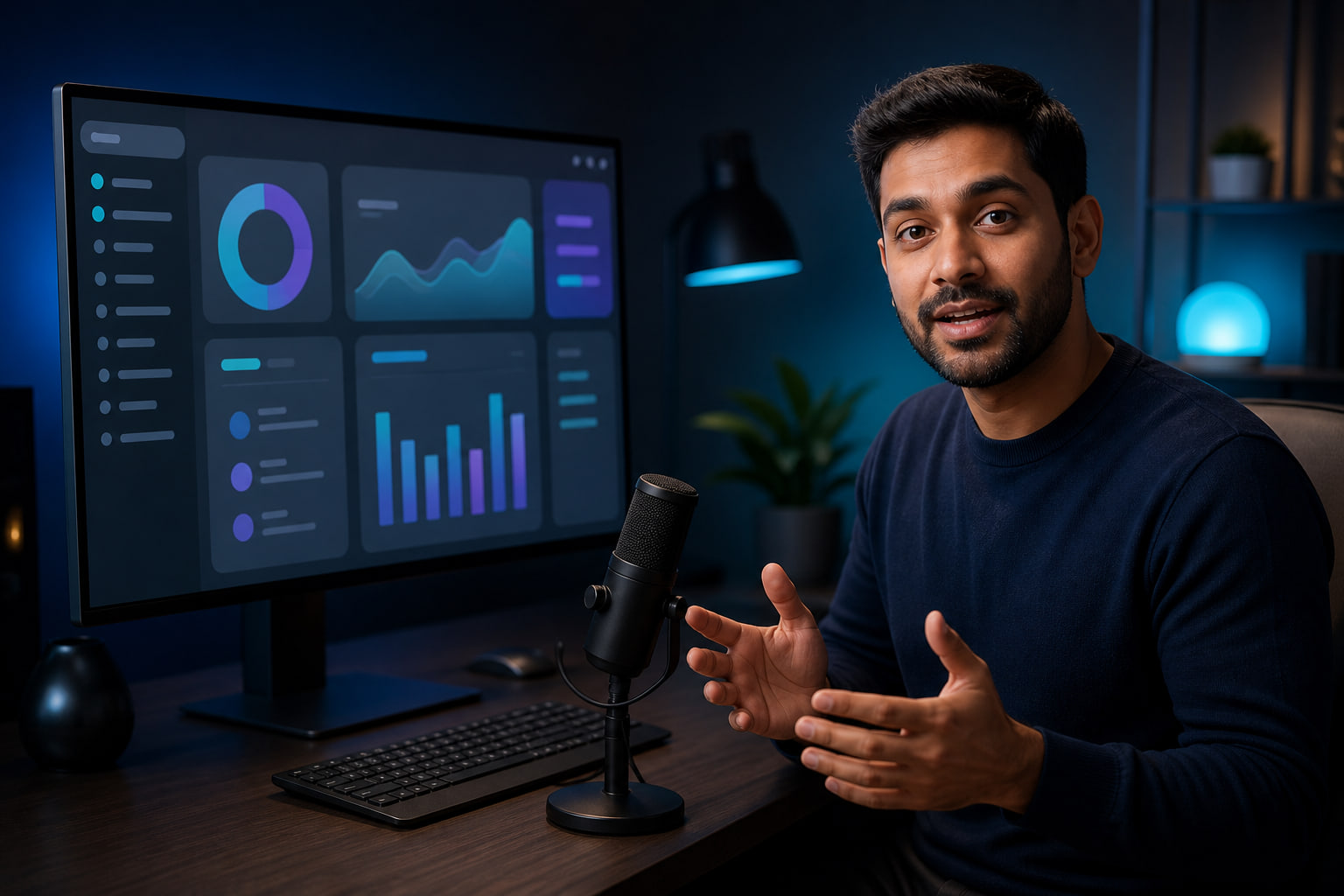
De duurste trainingsvideo is degene die je twee keer moet spelen
De meeste adviezen over “hoe je trainingsvideo’s maakt” gaan uit van een productiedag: schrijf een script, open Canva of PowerPoint, neem op in Microsoft Teams, knip eh’s weg in CapCut of Premiere, plak er misschien een nasynchronisatie bij. Zo maak je één Engelse clip voor medewerkers. Zo houd je geen bibliotheek bij.
Teams in SaaS customer success en e-learning hebben de expert al. Wat ze niet hebben is een tweede take in het Spaans, een help-artikel dat nog bij de video past, en een screencast waarvan de menu’s niet Engels blijven.
De zoekvraag valt samen met dat werk. Mensen typen hoe trainingsvideo’s maken met AI, hoe instructievideo’s maken, trainingsvideo’s van je computerscherm en schermopname met voice-over. Ze vragen niet om een gegenereerde presentator op stock.
Braiv Capture is gebouwd voor dat eerste werk: een rommelige walkthrough gaat erin; een publiceerbare trainingsvideo en artikel komen eruit.
Schermopname met voice-over: dat is de hele input
Ja, je kunt een voice-over inspreken tijdens een schermopname. Dat is de bedoelde take.
Klik de taak zoals je die aan een collega zou laten zien. Pauzeer. Begin een zin opnieuw. Laat de eh’s staan. Capture bewaart de opname en de interactietijdlijn, en behandelt de spraak als grondstof, niet als gepubliceerde audio.
Wil je liever stil blijven, neem het scherm op en voeg een script toe. De nuttige beperking is dezelfde: de uitleg moet van iemand komen die het product heeft gebruikt. Een AI die een tutorial van een marketingpagina schrijft, verzint knoppen.
Daarom is een Loom-alternatief of een kale recorder niet hetzelfde product. Loom (en Teams) slaan de take op die je speelde. Capture draait na die take als de clip training moet worden, geen vergadersouvenir.
Verwijder stopwoorden zonder een tweede take te boeken
“Stopwoorden uit een video verwijderen” is een eigen cluster — CapCut, Premiere, “gratis”, “online”. De meeste knippen stiltes. Ze laten “dus eigenlijk wat je hier wilt doen is…” staan.
De voice-over-opschoning transcribeert de sessie, haalt eh’s en valse starts eruit, herschrijft de tekst in lesmateriaal en herbubt met een narratiekloon van Braiv Speech. De gepubliceerde stem is nog steeds de jouwe. Hij klinkt alleen als de take die je zou hebben gegeven als je tijd had gehad om het script te schrijven.
Dat is het verschil tussen trainingsvideo’s sneller maken en ze opnieuw maken. Productexperts kunnen tussen meetings opnemen. Opschonen is regeneratie uit een gecorrigeerd script, geen ripple-delete op de tijdlijn.
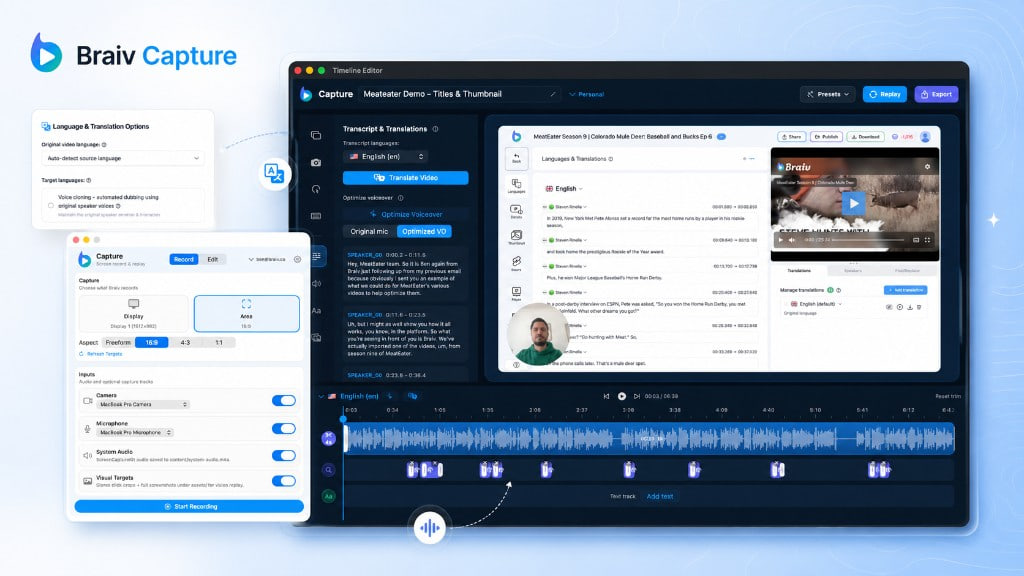
Vertaal de schermopname, niet alleen de audio
Engelse trainingsaudio in een andere taal nasynchroniseren is de makkelijke helft, en de meeste tools voor “vertaal een schermopname” stoppen daar. De kijker leest nog steeds call-outs, bijschriften en menu’s in het Engels.
Gelokaliseerde supportvideovertaling verplaatst bijschriften, titels, call-outs en overlays in dezelfde doorgang als de stem. De nasynchronisatie loopt via Braiv Dubbing. Jij kiest de bronstem: de originele opname of de schone Speech-voice-over. Een bibliotheek die consistent moet klinken, wil meestal de schone track. Een founder-demo waarin de voordracht telt, wil vaak het origineel.
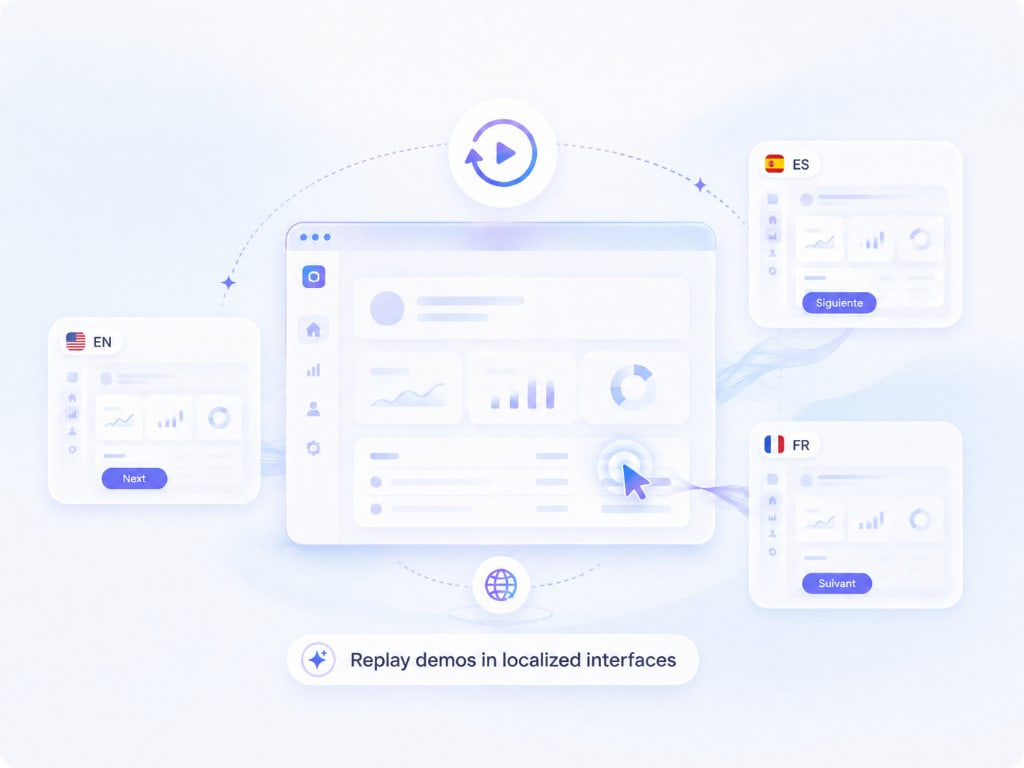
Dan komt het deel dat zoeken slecht benoemt, maar de koper voelt: dezelfde walkthrough opnieuw afspelen op het product in de doeltaal. Een Duitse medewerker ziet de Duitse UI, in hetzelfde tempo, met hetzelfde script.
Twee grenzen, helder. Braiv neemt de echte interface op — het synthetiseert geen nep-UI. Je product moet al gelokaliseerd zijn. En dit is een software-trainingsflow, geen fabriek voor “faceless” YouTube-lessen.
Zet de video om in een stapsgewijze gids — niet in een PDF
“Video naar document” en “video naar MP4/PDF” zijn enorme query’s. Bijna alle intentie daarvan is bestandsconversie. Capture doet dat werk niet.
Wat het doet, is een stapsgewijze gids schrijven uit hetzelfde schone script als de voice-over: koppen, genummerde stappen, helpcentrumtaal. Verandert de formulering, dan veranderen video en artikel samen. Voeg je een taal toe, dan komen beide erbij. Dat is hoe je helpdocumentatie schrijft die niet wegdrijft van de opname.
Had je een MP4 in een andere container nodig, gebruik een converter. Had je documentatie nodig die de knop op het scherm nog beschrijft, gebruik het script.
Wanneer niet gebruiken (en wat die klussen nog wint)
- Canva / PowerPoint / Clipchamp — nog steeds het juiste canvas voor een slidecursus of een eenmalig deck. Het is geen pijplijn van schermopname naar bibliotheek. De eerlijke vergelijking als je van een timeline-editor komt, is Camtasia.
- Microsoft Teams — prima voor “hoe maak je een trainingsvideo in Teams” als het publiek diezelfde call is. Het is een meetingrecorder, geen gelokaliseerd trainingssysteem.
- Stopwoordknippen in CapCut / Premiere — nuttig als je alleen een kortere Engelse take nodig hebt. Ze herschrijven de instructie niet en vertalen overlays niet.
- Guidde / Scribe — dichter bij autodocumentatie uit klikken. Nuttig voor een snelle SOP; zwakker als je een gesproken trainingsvideo en een opnieuw afgespeelde gelokaliseerde UI nodig hebt. Vergelijk Guidde en Scribe als dat het werk is.
Gebruik Capture niet om een faceless YouTube-les te genereren over een onderwerp dat je niet hebt laten zien, en niet om “een video om te zetten naar een documentbestand”. Dat zijn andere intenties.
Maak de eerste trainingsvideo van de opname die je al hebt
Medewerkerstraining, softwaretutorials, instructiewalkthroughs en meertalige onboarding zijn dezelfde pijplijn. Schermopname met voice-over. Opschonen. Vertaal de woorden die je hoort en de woorden die je ziet. Publiceer video en gids samen.
Begin met een schermopname in Braiv Capture. Koppel de afgeronde bibliotheek aan Braiv Player als één embed elke taal van het helpcentrum moet bedienen.
Veelgestelde vragen
Hoe maak je trainingsvideo’s met AI?
Voer de taak uit op je computerscherm terwijl je vertelt, en laat AI de productie doen, niet het lesgeven. Braiv Capture transcribeert de walkthrough, herschrijft de narratie, herbubt met een Braiv Speech-kloon en levert gelokaliseerde video’s plus een stapsgewijze gids uit hetzelfde script.
Kun je een voice-over inspreken tijdens een schermopname?
Ja, dat is de bedoelde input. Praat terwijl je klikt. Capture behandelt die voice-over als ruw materiaal, niet als eind-audio: het herschrijft de tekst en herbubt. Je kunt ook stil opnemen en de narratie uit een script genereren.
Hoe verwijder je stopwoorden uit een video zonder opnieuw op te nemen?
Knip niet alleen de stiltes weg. Capture haalt eh, herstarts en valse starts eruit, herschrijft de narratie in lesmateriaal en regenereert de audio met je Braiv Speech-stemkloon. Timeline-tools die alleen dode lucht knippen laten onhandige zinnen staan.
Hoe vertaal je een schermopname, inclusief tekst op het scherm?
Lokaliseer audio, bijschriften, call-outs en overlays in één doorgang, en speel dezelfde sessie opnieuw af op het product in de doeltaal zodat menu’s bij de voice-over passen. Alleen andere audio over een Engelse UI leggen is het halve werk.
Zet dit een video om naar PDF of een documentbestand?
Nee. Capture schrijft een stapsgewijs help-artikel uit het schone script. Het maakt van een MP4 geen PDF en doet geen bestandsconversie. Heb je een andere container nodig, dan is dat een ander hulpmiddel.