
Jak zrobić filmy szkoleniowe z AI (z jednego nagrania ekranu)
Szukają „jak zrobić filmy szkoleniowe z AI”. Przydatna odpowiedź to nie wygenerowany scenariusz na stocku. Nagraj prawdziwy produkt raz, z lektorem, i zostaw AI czyszczenie, tłumaczenie i napisanie przewodnika.
Najdroższy film szkoleniowy to ten, który musisz odegrać dwa razy
Większość porad „jak zrobić filmy szkoleniowe” zakłada dzień produkcji: napisz skrypt, otwórz Canvę lub PowerPoint, nagraj w Microsoft Teams, wytnij yyy w CapCut lub Premiere, potem ewentualnie dołóż dubbing. Tak powstaje jeden angielski klip dla pracowników. Tak nie utrzymuje się biblioteki.
Zespoły customer success SaaS i e-learningu już mają eksperta. Nie mają drugiego take po hiszpańsku, artykułu pomocy, który wciąż zgadza się z filmem, i screencastu, którego menu nie zostają po angielsku.
Zapytanie pokrywa się z tą pracą. Wpisują jak zrobić filmy szkoleniowe z AI, jak zrobić filmy instruktażowe, filmy szkoleniowe z ekranu komputera i nagrywanie ekranu z lektorem. Nie pytają o wygenerowanego prezentera na stocku.
Braiv Capture jest zbudowany pod tę pierwszą pracę: nieuporządkowane przejście wchodzi; publikowalny film szkoleniowy i artykuł wychodzą.
Nagraj ekran z lektorem — to całe wejście
Tak, można mówić podczas nagrywania ekranu. To oczekiwany take.
Klikaj zadanie tak, jak pokazałbyś koledze. Pauza. Zacznij zdanie od nowa. Zostaw yyy. Capture trzyma nagranie i oś interakcji, a ścieżkę mówioną traktuje jako surowiec, nie jako opublikowane audio.
Jeśli wolisz ciszę, nagraj ekran i dołącz skrypt. Przydatne ograniczenie jest to samo: instrukcja musi pochodzić od kogoś, kto używał produktu. AI piszące tutorial ze strony marketingowej wymyśla przyciski.
Dlatego alternatywa dla Looma albo goły rejestrator to nie ten sam produkt. Loom (i Teams) zapisują take, który odegrałeś. Capture odpala się po tym take, jeśli klip ma stać się szkoleniem, a nie pamiątką ze spotkania.
Usuń wypełniacze bez rezerwowania drugiego take
„Usunąć wypełniacze z filmu” to osobny klaster — CapCut, Premiere, „za darmo”, „online”. Większość tnie ciszę. Zostawia „więc w zasadzie to, co chcesz tu zrobić, to…”.
Czyszczenie lektora transkrybuje sesję, usuwa yyy i falstarty, przepisuje tekst językiem dydaktycznym i ponownie dubbinguje klonem narracji Braiv Speech. Opublikowany głos nadal jest twój. Brzmi tylko jak take, który dałbyś, gdybyś miał czas na skrypt.
To różnica między robieniem filmów szkoleniowych szybciej a robieniem ich od nowa. Eksperci produktu mogą nagrywać między spotkaniami. Czyszczenie to regeneracja z poprawionego skryptu, nie ripple-delete na osi czasu.
Przetłumacz nagranie ekranu, nie tylko dźwięk
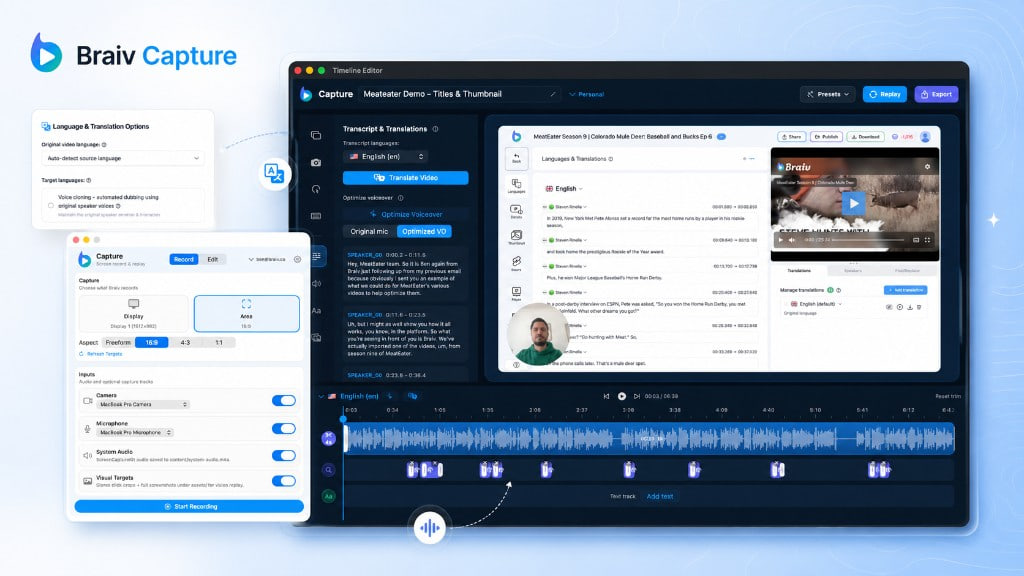
Zdubbingować angielskie audio szkoleniowe na inny język to łatwa połowa, i większość narzędzi „przetłumacz nagranie ekranu” tu się zatrzymuje. Widz nadal czyta objaśnienia, napisy i menu po angielsku.
Zlokalizowane tłumaczenie wideo wsparcia przenosi napisy, tytuły, objaśnienia i nakładki w tym samym przebiegu co głos. Dubbing idzie przez Braiv Dubbing. Wybierasz głos źródłowy: oryginalne nagranie albo wyczyszczony lektor Speech. Biblioteka, która ma brzmieć spójnie, zwykle chce czystą ścieżkę. Demo założyciela, w którym liczy się sposób mówienia, często chce oryginał.
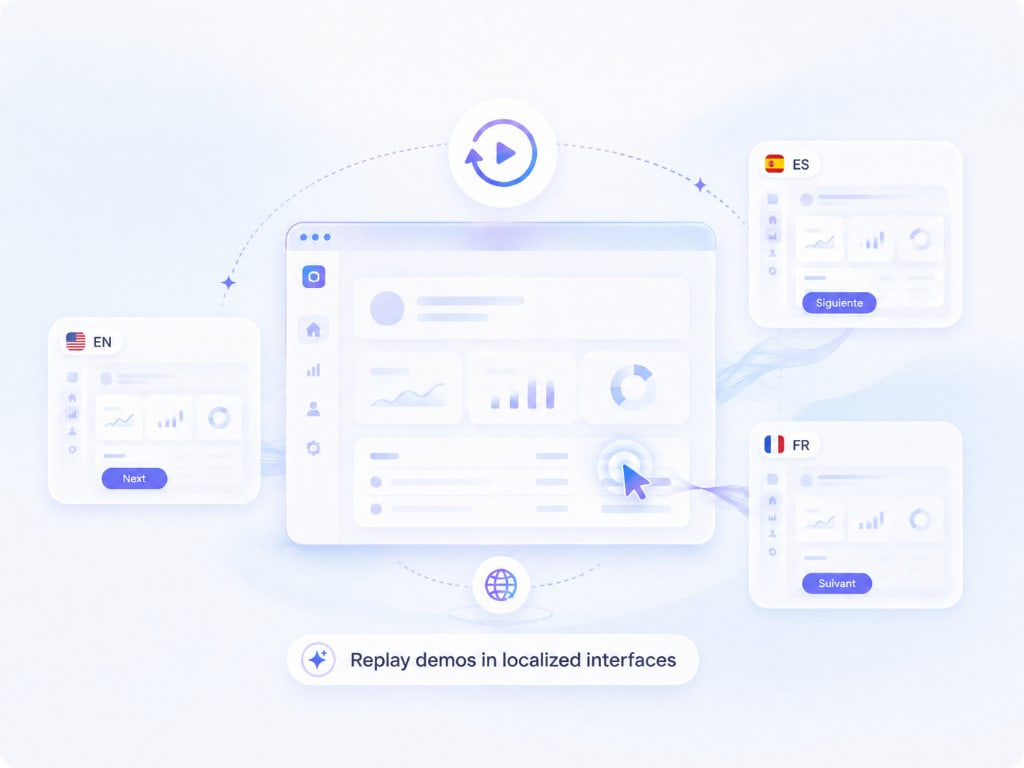
Potem przychodzi część, którą wyszukiwarka źle nazywa, a kupujący czuje: odtworzyć przejście na produkcie w języku docelowym. Niemiecki pracownik ogląda niemiecki UI, w tym samym tempie, z tym samym skryptem.
Dwa limity, jasno. Braiv nagrywa prawdziwy interfejs — nie syntetyzuje fałszywego. Twój produkt musi już być zlokalizowany. I to jest przepływ szkolenia oprogramowania, nie fabryka beztwarzowych lekcji na YouTube.
Zamień film w przewodnik krok po kroku — nie w PDF
„Film na dokument” i „film na MP4/PDF” to ogromne zapytania. Prawie cała ta intencja to konwersja plików. Capture tego nie robi.
Robi pisanie przewodnika krok po kroku z tego samego wyczyszczonego skryptu co lektor: nagłówki, ponumerowane kroki, język centrum pomocy. Zmienia się sformułowanie — razem zmieniają się film i artykuł. Dodajesz język — dodają się oba. To jak pisać dokumentację pomocy, która nie odjeżdża od nagrania.
Potrzebowałeś MP4 w innym kontenerze — konwerter. Potrzebowałeś dokumentacji, która nadal opisuje przycisk na ekranie — skrypt.
Kiedy nie używać (i co nadal wygrywa te prace)
- Canva / PowerPoint / Clipchamp — nadal właściwe płótno na kurs slajdów lub jednorazowy deck. To nie pipeline od nagrania ekranu do biblioteki. Uczciwe porównanie, jeśli przychodzisz z edytora osi czasu, to Camtasia.
- Microsoft Teams — w porządku dla „jak zrobić film szkoleniowy w Teams”, gdy publiczność to to samo spotkanie. To rejestrator spotkań, nie zlokalizowany system szkoleń.
- Cięcia wypełniaczy w CapCut / Premiere — przydatne, gdy potrzebujesz tylko krótszego angielskiego take. Nie przepisują instrukcji i nie tłumaczą nakładek.
- Guidde / Scribe — bliżej autodokumentacji z kliknięć. Przydatne na szybki SOP; słabsze, gdy potrzebujesz mówionego filmu szkoleniowego i odtworzonego zlokalizowanego UI. Porównaj Guidde i Scribe, jeśli to ta praca.
Nie używaj Capture, by wygenerować beztwarzową lekcję YouTube na temat, którego nie pokazałeś, ani by „zamienić film w plik dokumentu”. To inne intencje.
Zrób pierwszy film szkoleniowy z nagrania, które już masz
Szkolenie pracowników, tutoriale oprogramowania, przejścia instruktażowe i wielojęzyczny onboarding to ten sam pipeline. Nagraj ekran z lektorem. Wyczyść. Przetłumacz słowa, które słychać, i słowa, które widać. Opublikuj film i przewodnik razem.
Zacznij od nagrania ekranu w Braiv Capture. Zestaw gotową bibliotekę z Braiv Player, jeśli jeden embed ma obsługiwać każdy język centrum pomocy.
Najczęściej zadawane pytania
Jak zrobić filmy szkoleniowe z AI?
Wykonaj zadanie na ekranie komputera i jednocześnie opowiadaj, potem zostaw AI produkcję, nie nauczanie. Braiv Capture transkrybuje przejście, przepisuje narrację, ponownie dubbinguje klonem Braiv Speech i z tego samego skryptu wypuszcza zlokalizowane filmy oraz przewodnik krok po kroku.
Czy można mówić podczas nagrywania ekranu?
Tak, to oczekiwane wejście. Mów, gdy klikasz. Capture traktuje ten lektor jako surowiec, nie jako finalne audio: przepisuje tekst i ponownie go dubbinguje. Możesz też nagrać w ciszy i wygenerować narrację ze skryptu.
Jak usunąć wypełniacze z filmu bez ponownego nagrania?
Nie ograniczaj się do wycinania ciszy. Capture usuwa yyy, powtórki i falstarty, przepisuje narrację językiem dydaktycznym i generuje audio na nowo klonem głosu Braiv Speech. Narzędzia osi czasu, które tną tylko martwe powietrze, zostawiają niezgrabne zdania.
Jak przetłumaczyć nagranie ekranu, w tym tekst na ekranie?
Zlokalizuj audio, napisy, objaśnienia i nakładki w jednym przebiegu, potem odtwórz tę samą sesję na produkcie w języku docelowym, żeby menu zgadzały się z lektorem. Nałożenie innego języka na angielski UI to tylko połowa pracy.
Czy to konwertuje film na PDF lub plik dokumentu?
Nie. Capture pisze artykuł pomocy krok po kroku z wyczyszczonego skryptu. Nie zamienia MP4 w PDF i nie robi eksportu konwersji plików. Inny kontener to inne narzędzie.