
Domyślnie
Głos z tego nagrania
Capture klonuje mówiącego z samego nagrania. Klon jest używany tylko w tym filmie i nie jest zapisywany wśród twoich głosów.


Optimize voiceover przepisuje twoje pierwsze podejście na czyste, pełne zdania bez „yyy” i falstartów, a potem nagrywa je ponownie twoim własnym głosem z brzmieniem studyjnego mikrofonu, wciąż w rytm każdego kliknięcia na ekranie.
Braiv Capture to natywna aplikacja na Maca do filmów instruktażowych. Omawiasz zadanie tak, jak zwykle, a Capture przepisuje lektora na czyste zdania, nagrywa go ponownie twoim własnym głosem z brzmieniem studyjnego mikrofonu, tłumaczy audio i tekst na ekranie oraz synchronizuje ruch ust na nagraniu z kamery. Potem eksportujesz do Braiv, żeby przygotować publikację i opublikować.
Poznaj Braiv CaptureMożliwość 1 z 6
Narzędzia do usuwania wypełniaczy kasują dźwięki z nagrania i zostawiają przeskoki oraz półzdania. Optimize voiceover pracuje na znaczeniu tego, co powiedziałeś: przepisuje skrypt na czyste zdania, a potem nagrywa go ponownie.
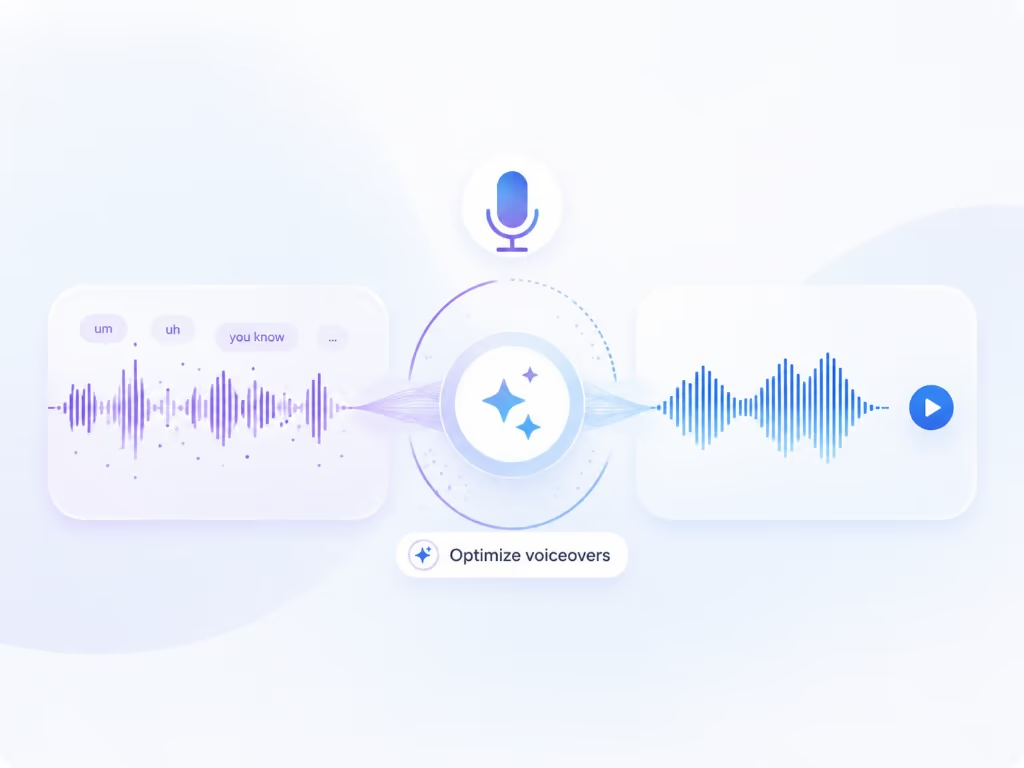
„No to, yyy, czekaj, wchodzisz w, te ustawienia” zmienia się w „Otwórz Ustawienia.”
Twoja instrukcja zostaje. Odpadają tylko potknięcia, powtórzenia i dygresje.
W edytorze w każdej chwili przełączysz się między Original mic a Optimized VO.
Optymalizacja lektora w Braiv Capture przepisuje chaotyczną narrację z nagrania ekranu na czyste zdania i nagrywa ją ponownie klonem twojego głosu z brzmieniem profesjonalnego mikrofonu, zachowując synchronizację z kluczowymi momentami filmu.
„Yyy”, powtórzenia i falstarty znikają dzięki przepisaniu, więc lektor brzmi jak skrypt, a nie jak dygresja.
Nagrany ponownie klonem osoby z nagrania albo głosem, który masz już zapisany w Braiv.
Czysty, równy dźwięk bez pogłosu pomieszczenia i szumu mikrofonu w laptopie.
„Teraz kliknij tutaj” nadal pada w chwili kliknięcia, więc to, co widzowie słyszą, zgadza się z tym, co widzą.
Optimize voiceover nigdy nie zastąpi cię lektorem z biblioteki, chyba że o to poprosisz.
Capture klonuje mówiącego z samego nagrania. Klon jest używany tylko w tym filmie i nie jest zapisywany wśród twoich głosów.
Wybierz klon głosu, który już utworzyłeś w Braiv, żeby każdy tutorial twojego zespołu brzmiał spójnie.
Braiv SpeechChcesz zachować dokładnie swoje słowa? Enhance microphone sprawia, że oryginalne nagranie jest wyraźniejsze i bardziej równe, a oryginał również zostaje zachowany.
Odtwórz obie wersje w edytorze i zostaw tę, która bardziej ci odpowiada.


Większość tutoriali nagrywa się trzy albo cztery razy. Nie dlatego, że kroki były złe, tylko przez lektora: potknięcie w połowie, „yyy” co kilka sekund, zdanie zaczynane dwa razy. Typowe rozwiązania to napisanie skryptu i próby albo wycinanie wypełniaczy na osi czasu. Pierwsze zabija spontaniczność, drugie zostawia poszarpane audio.
Optymalizacja lektora idzie trzecią drogą. Nagrywasz raz, naturalnie, a Braiv Capture poprawia wypowiedź później.
Kliknij Optimize voiceover przy nagraniu i potwierdź głos. Capture następnie:
Oryginał zawsze zostaje zachowany. Przełącznik Voiceover zmienia wersję między Original mic a Optimized VO, więc możesz je porównać i wyeksportować dowolną z nich.
Lektor brzmi amatorsko z trzech powodów: wypełniaczy, nierównego dźwięku i tempa, które rozjeżdża się z obrazem. Zwykle naprawia się je skryptem, lepszym mikrofonem i ponownym nagraniem. Optimize voiceover naprawia wszystkie trzy po fakcie, na podstawie nagrania, które już masz. Jeśli chodzi tylko o dźwięk, bez zmiany słów, Enhance microphone czyści zamiast tego oryginalne nagranie.
Jeśli nagranie zawiera obraz z kamery, nowy lektor może sprawić, że okienko z prowadzącym wygląda na dubbingowane. Włącz Lipsync the speaker w tym samym oknie, a Braiv dopasuje ruch ust do nowych słów. Więcej w opisie Braiv Lipsync dla nagrań ekranu.
Tłumaczenie w Capture zaczyna się od zoptymalizowanego skryptu, więc wersje hiszpańska i japońska dziedziczą czyste zdania, a nie potknięcia. Kolejny krok: pełne tłumaczenie filmu. Optymalizacja lektora jest częścią Braiv Capture.
Inne funkcje tego samego produktu — przydatne, jeśli ta strona nie była dokładnie tym, czego szukasz.

Translate video dubbinguje twojego lektora na wybrane języki twoim sklonowanym głosem i jednocześnie tłumaczy każdą nakładkę tekstową dodaną w Capture, bezpośrednio w aplikacji.
Dowiedz się więcejGdy twoja twarz jest w tutorialu, nowy lektor może sprawić, że film wygląda na dubbingowany. Braiv Lipsync dopasowuje ruch ust prowadzącego do zoptymalizowanego lektora lub do każdego przetłumaczonego języka — jako opcja w Braiv Capture.
Dowiedz się więcejJedno kliknięcie wysyła gotowy tutorial i wszystkie wersje językowe przygotowane w Capture do twojego workspace w Braiv, bez zużywania kredytów. Dodaj tytuł, opis i miniaturę, opublikuj na YouTube albo osadź na swojej stronie za pomocą Braiv Player.
Dowiedz się więcejBraiv Capture obejmuje etap Nagrywanie. Braiv przeprowadza resztę sekwencji na tym samym nagraniu — to, co tworzysz tutaj, trafia zapakowane, zlokalizowane i opublikowane bez opuszczania platformy.
Zobacz cały workflowNatywna aplikacja na macOS. Nagraj tutorial raz, zoptymalizuj lektor, przetłumacz i wyeksportuj do Braiv.
Braiv Capture wkrótce wystartuje. Zapisz się na listę oczekujących, a zaprosimy Cię, gdy tylko Twoja przestrzeń robocza będzie mogła tworzyć zlokalizowane treści pomocy technicznej.
Jesteś na liście
Wyślemy Ci e-mail, gdy rozpocznie się wczesny dostęp. Odpowiedz na ten e-mail, jeśli chcesz nam opowiedzieć więcej o swojej bibliotece wsparcia.