Czwarte podejście, a „yyy” wciąż są
Zaczynasz od nowa przy każdym potknięciu, a i tak publikujesz lektora pełnego „yyy”, pauz i „no więc generalnie”. Wycinanie ich na osi czasu zostawia poszarpane półzdania.


Braiv Capture to natywna aplikacja na Maca do filmów instruktażowych. Omawiasz zadanie tak, jak zwykle, a Capture przepisuje lektora na czyste zdania, nagrywa go ponownie twoim własnym głosem z brzmieniem studyjnego mikrofonu, tłumaczy audio i tekst na ekranie oraz synchronizuje ruch ust na nagraniu z kamery. Potem eksportujesz do Braiv, żeby przygotować publikację i opublikować.






Nagrać ekran z omówieniem potrafi każdy. Tutoriale utykają na trzech kolejnych krokach.
Zaczynasz od nowa przy każdym potknięciu, a i tak publikujesz lektora pełnego „yyy”, pauz i „no więc generalnie”. Wycinanie ich na osi czasu zostawia poszarpane półzdania.
Pogłos pomieszczenia i wbudowany mikrofon sprawiają, że starannie przygotowany tutorial brzmi amatorsko, a mało kto kupi zestaw studyjny, żeby to naprawić.
Tłumaczenie tutorialu zwykle oznacza nowego lektora, odbudowane nakładki tekstowe i kolejną sesję montażu na każdy rynek, więc większość bibliotek nigdy nie wychodzi poza angielski.
Nagraj ekran, kamerę i głos w jednym podejściu, a potem dopracuj materiał na osi czasu bez wychodzenia z aplikacji.

Wybierz ekran, pojedyncze okno lub własny obszar. Capture nagrywa mikrofon, dźwięk systemowy i kamerę jako osobne ścieżki, więc każdą można poprawić niezależnie.
Przybliżenia powstają na podstawie miejsc, w które klikasz, z płynnym przejściem, i pozostają edytowalne na osi czasu. Kursor i skróty klawiszowe są czysto rysowane na wierzchu.
Umieść okienko z prowadzącym w dowolnym rogu, wybierz jego rozmiar i kształt, a nagranie osadź na tle z marginesem i zaokrąglonymi rogami.
Dodawaj tytuły z określonym czasem, etykiety kroków i wyróżnione objaśnienia, a style zapisuj jako presety, żeby każdy tutorial wyglądał spójnie.
Nakładki tekstoweKliknij Optimize voiceover, a Capture przepisze to, co powiedziałeś, na czyste, pełne zdania i nagra całość ponownie twoim własnym głosem. Oryginalne nagranie zawsze zostaje zachowane.

Skrypt jest przepisywany, a nie przycinany, więc wypełniacze znikają, a zdania nadal płyną.
Nagrany ponownie klonem utworzonym z samego nagrania albo głosem, który masz już zapisany w Braiv.
Nowy lektor jest czysty i równy, bez pogłosu pomieszczenia typowego dla mikrofonu w laptopie.
„Teraz kliknij Ustawienia” nadal pada w chwili kliknięcia, więc narracja zgadza się z tym, co dzieje się na ekranie.
Wybierz języki w Translate video. Capture dubbinguje lektora twoim sklonowanym głosem i tłumaczy dodane przez ciebie nakładki tekstowe bezpośrednio w aplikacji, więc nic na ekranie nie zostaje po angielsku.


Jeśli nagrywałeś kamerę, włącz Lipsync the speaker podczas optymalizacji lub tłumaczenia. Braiv dopasowuje ruch ust do nowego lektora, więc okienko z prowadzącym nigdy nie wygląda na dubbingowane.

Przepisany skrypt i twoja wypowiedź przed kamerą pasują do siebie, nawet tam, gdzie zmieniły się całe zdania.
Twoje wersje hiszpańska i japońska wyglądają, jakbyś nagrał je po hiszpańsku i po japońsku.
Tutoriale z samym ekranem to pomijają. Włączaj tylko wtedy, gdy prowadzący jest w kadrze.
Każda funkcja działa samodzielnie, a w tym samym projekcie uruchamiasz je po kolei: poprawiasz lektora, tłumaczysz go, synchronizujesz usta prowadzącego, a potem eksportujesz do Braiv. Odtwarzanie zlokalizowanego interfejsu jest jeszcze w drodze.

Optimize voiceover przepisuje twoje pierwsze podejście na czyste, pełne zdania bez „yyy” i falstartów, a potem nagrywa je ponownie twoim własnym głosem z brzmieniem studyjnego mikrofonu, wciąż w rytm każdego kliknięcia na ekranie.
Dowiedz się więcej
Translate video dubbinguje twojego lektora na wybrane języki twoim sklonowanym głosem i jednocześnie tłumaczy każdą nakładkę tekstową dodaną w Capture, bezpośrednio w aplikacji.
Dowiedz się więcejGdy twoja twarz jest w tutorialu, nowy lektor może sprawić, że film wygląda na dubbingowany. Braiv Lipsync dopasowuje ruch ust prowadzącego do zoptymalizowanego lektora lub do każdego przetłumaczonego języka — jako opcja w Braiv Capture.
Dowiedz się więcejJedno kliknięcie wysyła gotowy tutorial i wszystkie wersje językowe przygotowane w Capture do twojego workspace w Braiv, bez zużywania kredytów. Dodaj tytuł, opis i miniaturę, opublikuj na YouTube albo osadź na swojej stronie za pomocą Braiv Player.
Dowiedz się więcejAuto overlays analizują twojego lektora i twoje kliknięcia, a potem umieszczają objaśnienie w każdym kluczowym momencie tutorialu, z zakreślonym klikniętym przyciskiem. Ręczne nakładki tekstowe i objaśnienia możesz nadal dodawać sam.
Dowiedz się więcej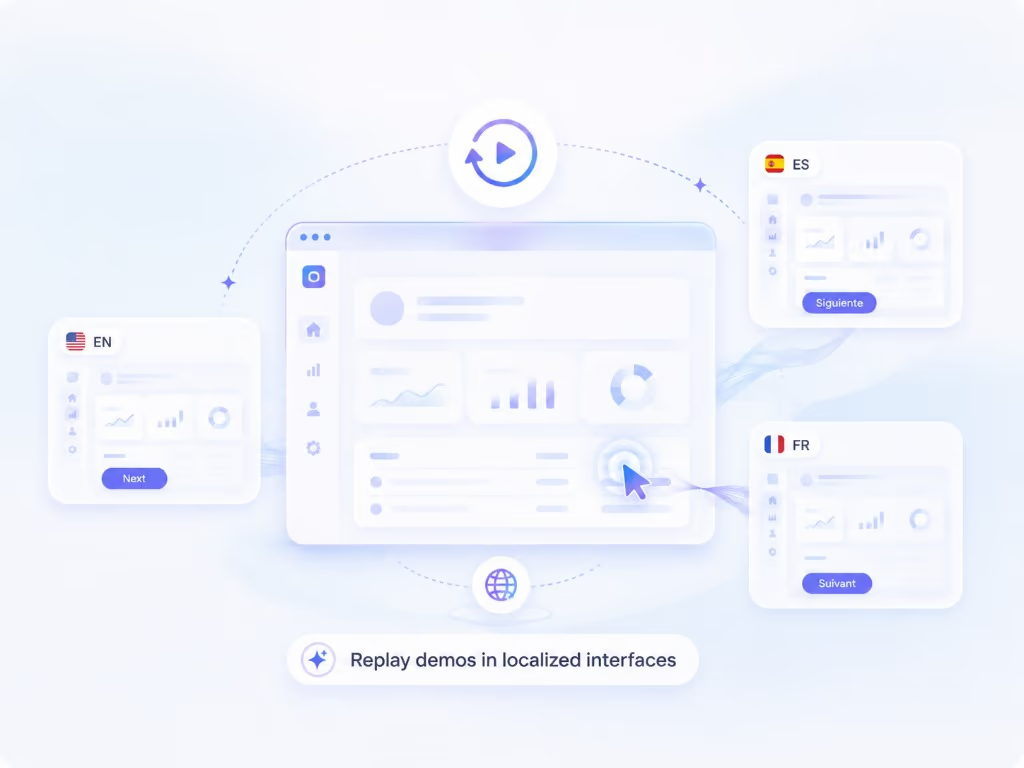
Dubbing tłumaczy to, co widzowie słyszą. Zlokalizowane odtwarzanie przetłumaczy to, co widzą: Capture odtwarza nagrane kliknięcia w twoim produkcie przełączonym na inny język i nagrywa je ponownie, więc niemiecki widz ogląda niemiecki interfejs. Wkrótce.
Dowiedz się więcejJedno kliknięcie w Export to Braiv wysyła gotowy tutorial i wszystkie przygotowane wersje językowe do twojego workspace w Braiv. Eksport nie zużywa kredytów. Wolisz plik? Save to Computer eksportuje MP4 lub MOV dla każdego języka.

Wygeneruj tytuł, opis i miniaturę na podstawie filmu, żeby tutorial był gotowy do znalezienia.
Braiv ThumbnailsPublikuj z Braiv na połączonych kanałach YouTube, z tytułami i opisami w każdym języku.
Braiv ConnectOsadź tutorial na stronie lub w centrum pomocy za pomocą Braiv Player. Widzowie zmieniają język w odtwarzaczu.
Braiv PlayerJuż w przygotowaniu dla zespołów z wczesnym dostępem.

Capture odtwarza nagrane kliknięcia w twoim produkcie przełączonym na inny język, więc sam przewodnik jest po niemiecku, a nie tylko głos.
Odtwarzanie w zlokalizowanym interfejsieNatywna aplikacja na Windows z tym samym rejestratorem, edytorem, optymalizacją lektora, tłumaczeniem i eksportem. Dołącz do listy oczekujących, żeby dowiedzieć się pierwszy.
Nagraj ekran, kamerę i głos w aplikacji na Maca. Potknij się, zacznij zdanie od nowa, myśl na głos. Wszystko da się naprawić.
Capture przepisuje skrypt na czyste zdania i nagrywa go ponownie twoim głosem, z brzmieniem studyjnego mikrofonu, w rytm twoich kliknięć.
Wybierz języki, żeby zdubbingować głos i przetłumaczyć nakładki tekstowe. Włącz Lipsync, jeśli jesteś w kadrze.
Dodaj tytuł, opis i miniaturę, opublikuj na YouTube lub osadź za pomocą Braiv Player w każdym języku.
Zobacz, jak zespoły wykorzystują Braiv Capture do rozwiązywania rzeczywistych problemów w procesach na dużą skalę.
Twoje tutoriale produktowe i filmy onboardingowe działają — dla klientów mówiących po angielsku. Braiv lokalizuje całą bibliotekę edukacji klientów na 80+ języków bez ponownego nagrywania jednego ekranu.
Poznaj rozwiązanieZespół L&D zarządza setkami filmów szkoleniowych, które muszą dotrzeć do pracowników w 12+ krajach. Braiv tłumaczy je wszystkie — zachowując głos instruktora i dokładne napisy branżowe.
Poznaj rozwiązanieTwoje webinary, filmy szkoleniowe i demo produktów — zlokalizowane na skalę korporacyjną z klonowaniem głosu AI, synchronizacją ust i wspólnym przeglądem zespołowym.
Poznaj rozwiązanieWiększość narzędzi do tutoriali dobrze radzi sobie z nagrywaniem i na tym kończy. Czasochłonne rzeczy przychodzą później: nagrywanie od nowa, aż lektor będzie czysty, walka o przyzwoite brzmienie mikrofonu z laptopa, dodawanie tekstu, a potem powtórka tego wszystkiego dla każdego języka. Braiv Capture to natywna aplikacja na Maca, która zdejmuje z ciebie te zadania, żeby jedno naturalne podejście stało się profesjonalnym tutorialem w każdym potrzebnym języku.
Capture nagrywa ekran, pojedyncze okno lub własny obszar, a mikrofon, dźwięk systemowy i kamerę zapisuje jako osobne ścieżki. W edytorze przybliżenia powstają na podstawie kliknięć i pozostają edytowalne, kursor i skróty klawiszowe są czysto rysowane na nowo, a okienko kamery może znaleźć się w dowolnym rogu w dowolnym rozmiarze. Dodawaj tytuły, etykiety kroków i objaśnienia jako nakładki tekstowe, zapisuj style jako presety i przycinaj materiał na osi czasu.
Nie musisz występować. Omów zadanie tak, jak wytłumaczyłbyś je współpracownikowi, razem z „yyy” i zaczynaniem od nowa. Optimize voiceover przepisuje to, co powiedziałeś, na czyste, pełne zdania i nagrywa cały lektor ponownie twoim własnym głosem, z czystym brzmieniem studyjnego mikrofonu. Capture może sklonować głos z samego nagrania albo użyć głosu, który masz już zapisany w Braiv. Nowy lektor trzyma tempo z kluczowymi momentami filmu, więc „teraz kliknij Ustawienia” nadal pada w chwili kliknięcia. Oryginalne nagranie zawsze zostaje zachowane. Szczegóły w opisie optymalizacji lektora.
Wiele narzędzi AI wygeneruje tutorial za ciebie: skrypt napisany przez model, który nigdy nie używał twojego produktu, czytany głosem z biblioteki na tle materiałów stockowych. Capture działa odwrotnie. Instrukcja pochodzi od ciebie, wykonującego prawdziwe zadanie w prawdziwym interfejsie, a AI zajmuje się porządkowaniem, tłumaczeniem i lipsynciem. Nic z twojego produktu na ekranie nie jest wymyślone.
Zdubbingowany głos na tle angielskich nakładek tekstowych wciąż wygląda na niedokończony. Translate video dubbinguje lektora na wybrane języki twoim sklonowanym głosem i jednocześnie tłumaczy każdą nakładkę tekstową dodaną w Capture, zachowując jej czas, pozycję i styl. Przełączaj języki w edytorze, żeby przejrzeć każdą wersję przed eksportem. Szczegóły w opisie pełnego tłumaczenia filmu.
Gdy w kadrze jest obraz z kamery, nowy lektor może sprawić, że film wygląda na dubbingowany. Włącz Lipsync the speaker podczas optymalizacji lub tłumaczenia, a Braiv dopasuje ruch ust do nowych słów, w twoim języku i w każdym języku dubbingu. Tutoriale z samym ekranem to pomijają. Szczegóły w opisie Braiv Lipsync w Capture.
Export to Braiv wysyła gotowy tutorial ze wszystkimi wersjami językowymi do twojego workspace w Braiv, bez zużywania kredytów. Stamtąd wygenerujesz tytuł, opis i miniaturę za pomocą Braiv Thumbnails, opublikujesz film na YouTube przez Braiv Connect albo osadzisz go na swojej stronie za pomocą Braiv Player, gdzie jeden embed obsługuje każdy język. Jeśli potrzebujesz tylko pliku, Save to Computer eksportuje MP4 lub MOV dla każdego języka. Szczegóły w opisie Export to Braiv.
Niektórzy wolą czytać niż oglądać. Generate guide zamienia zmontowany tutorial w pisemną instrukcję krok po kroku ze zrzutami ekranu z nagrania, w języku źródłowym. Szczegóły w opisie instrukcji krok po kroku.
Dubbing tłumaczy to, co mówisz. Odtwarzanie w zlokalizowanym interfejsie przetłumaczy to, co widzą widzowie. Capture zapisuje twoje kliknięcia razem z filmem, więc może odtworzyć te same kroki w produkcie przełączonym na inny język i nagrać je ponownie. Niemiecki widz ogląda wtedy niemiecki interfejs, a nie przetłumaczone audio na tle angielskich menu. Szczegóły w opisie odtwarzania w zlokalizowanym interfejsie.
Auto overlays jednym kliknięciem dodają nakładki tekstowe w kluczowych momentach tutorialu, zsynchronizowane z kliknięciami i napisane na podstawie lektora. Natywna aplikacja na Windows z tym samym rejestratorem, edytorem, optymalizacją, tłumaczeniem i eksportem jest jeszcze w drodze.
Capture nie jest osobnym silosem. Klonowanie głosu i dubbing działają na tym samym silniku co Braiv Dubbing, a głosy zapisane w Braiv Speech są dostępne w Capture. Tutorial trafia do tego samego workspace co wszystko, co publikujesz z Braiv, i korzysta z tego samego salda AI Credits.
Natywna aplikacja na macOS. Nagraj tutorial raz, zoptymalizuj lektor, przetłumacz i wyeksportuj do Braiv.
Braiv Capture wkrótce wystartuje. Zapisz się na listę oczekujących, a zaprosimy Cię, gdy tylko Twoja przestrzeń robocza będzie mogła tworzyć zlokalizowane treści pomocy technicznej.
Jesteś na liście
Wyślemy Ci e-mail, gdy rozpocznie się wczesny dostęp. Odpowiedz na ten e-mail, jeśli chcesz nam opowiedzieć więcej o swojej bibliotece wsparcia.