
Руководство эксперта: Как записать экран на Chromebook
Запись экрана на Chromebook использует встроенный инструмент захвата экрана ChromeOS или сторонние расширения для записи цифровых рабочих процессов, обучающих материалов и презентаций.
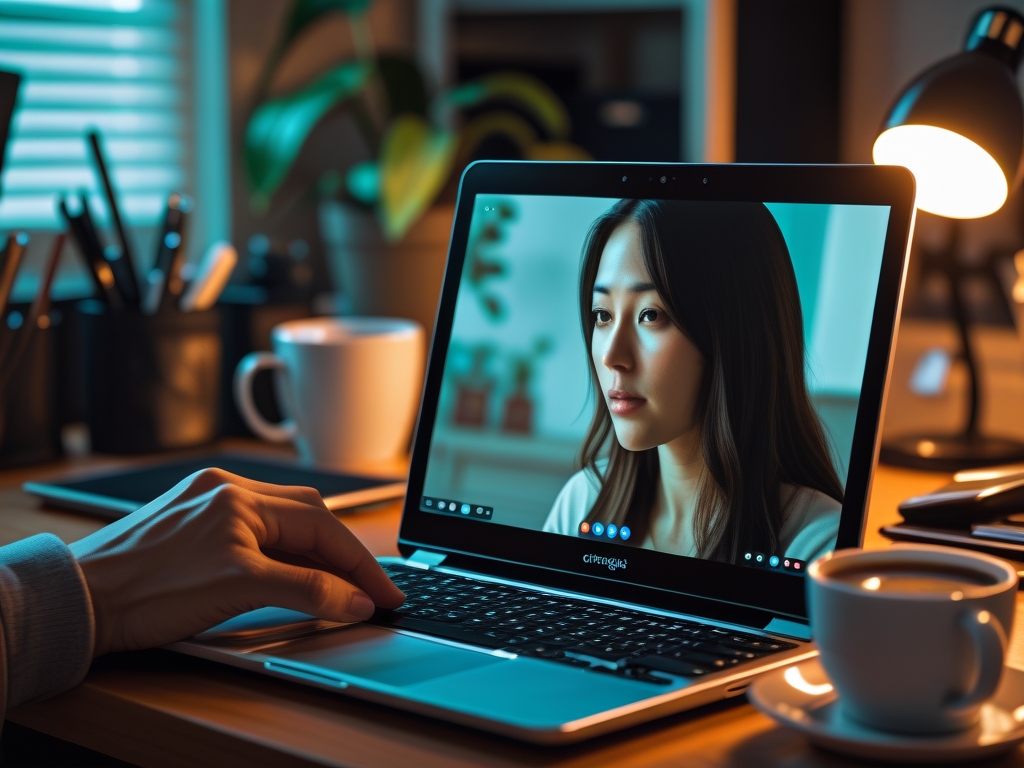
Кратко: Владение записью экрана — фундаментальный навык для удаленных преподавателей, демонстраторов программного обеспечения и цифровых создателей. Как только ваш обучающий материал записан, вы можете легко дублировать его на несколько языков с помощью Braiv Dubbing.
С ростом удаленной работы, онлайн-обучения и создания цифрового контента, возможность записывать экран вашего компьютера стала важнее, чем когда-либо. Этот практический навык позволяет вам делиться демонстрациями, создавать обучающие материалы или записывать презентации, что крайне важно в современную цифровую эпоху. Chromebooks, благодаря своей простоте и доступности, служат идеальной платформой для этих действий. Итак, как же записать экран на Chromebook? Вот 5 лучших методов, которые вам нужно знать в 2026 году! 😊
1. Chrome OS - Встроенный рекордер экрана

Chromebooks поставляются со встроенным рекордером экрана в последних версиях Chrome OS, что делает этот способ самым простым для записи экрана.
- Почему это важно: Это бесплатно, просто в использовании и не требует дополнительного программного обеспечения. Вам просто нужно нажать Ctrl + Shift + кнопку «Обзор», чтобы начать запись.
- Плюсы: Мгновенный доступ, не требует подключения к интернету, высокое качество записи.
- Минусы: Минимальные возможности редактирования, доступно только в Chrome OS версии 89 и выше.
- Кому это подходит? Всем, у кого есть более новый Chromebook и кто ищет быстрое и простое решение.
2. Loom - Видеосообщения для работы

Loom — популярный инструмент для записи экрана, который без проблем работает с Chromebooks.
- Почему это важно: Loom предлагает расширенные функции, такие как редактирование видео, и позволяет записывать как экран, так и веб-камеру одновременно.
- Плюсы: Простота использования, предлагает функции редактирования видео, позволяет записывать со звуком или без.
- Минусы: Ограниченная бесплатная версия, требует подключения к интернету.
- Кому это подходит? Создателям контента, преподавателям или профессионалам, которым нужны расширенные функции записи.
3. Screencastify - Запись экрана для Chrome

Screencastify, удобный для Chromebook инструмент, представляет собой расширение Chrome, которое предлагает различные опции записи.
- Почему это важно: Screencastify предлагает такие функции, как выделение курсора, рисование на экране и редактирование видео.
- Плюсы: Удобный интерфейс, предлагает возможности редактирования, может сохранять записи прямо на Google Диск.
- Минусы: Бесплатная версия имеет ограничение записи в 5 минут, требует подключения к интернету.
- Кому это подходит? Учителям, создателям обучающих материалов или профессионалам, которым нужно выделять определенный контент на своем экране.
4. Nimbus - Запись скриншотов и видео с экрана

Nimbus — это универсальный инструмент, который позволяет делать скриншоты и записывать видео на вашем Chromebook.
- Почему это важно: Nimbus позволяет записывать весь экран, выбранную область или конкретную вкладку браузера. Вы также можете аннотировать свои скриншоты и записи.
- Плюсы: Предлагает различные опции записи и создания скриншотов, включает инструменты аннотации.
- Минусы: Интерфейс может быть немного сложным для новичков, требует подключения к интернету.
- Кому это подходит? Пользователям, которым нужны универсальные опции записи и возможности создания скриншотов.
5. Awesome Screenshot - Запись экрана

Еще одно расширение Chrome, Awesome Screenshot & Screen Recorder, позволяет захватывать ваш экран различными способами.
- Почему это важно: Он предлагает захват всего экрана, захват выбранной области и возможность записи видео с вашей веб-камеры.
- Плюсы: Универсальность в захвате экрана, включает встроенный редактор изображений.
- Минусы: Бесплатная версия имеет ограничение записи в 5 минут, требует подключения к интернету.
- Кому это подходит? Пользователям, которым нужен набор инструментов для создания скриншотов и записи, особенно для захвата веб-страниц.
В заключение, существует множество способов записи экрана на Chromebook, каждый из которых обладает уникальными функциями. Ваш выбор зависит от ваших конкретных потребностей. Если вы создаете контент для своей аудитории, рассмотрите возможность использования сервиса, такого как Braiv, для доставки ваших видео с настраиваемыми видеоплеерами, привлекательными скрытыми субтитрами и ИИ-дубляжом видео. Это может стать идеальным дополнением к вашим записям экрана на Chromebook. Какой из этих методов вы считаете лучшим? Дайте нам знать! 😊
Generate AI Thumbnails
Create click-worthy YouTube thumbnails directly from your video.