
По умолчанию
Голос из этой записи
Capture клонирует голос говорящего из самой записи. Клон используется только для этого видео и не сохраняется в ваши голоса.


Optimize voiceover переписывает ваш первый дубль в чистые, законченные предложения без «эээ» и фальстартов, а затем переозвучивает его вашим собственным голосом со звуком студийного микрофона — по-прежнему в такт с каждым кликом на экране.
Braiv Capture — нативное приложение для Mac для создания обучающих видео. Объясняйте задачу так, как привыкли, а Capture перепишет озвучку в чистые фразы, переозвучит её вашим собственным голосом со звуком студийного микрофона, переведёт аудио и текст на экране и синхронизирует губы на веб-камере. Затем экспортируйте видео в Braiv, чтобы оформить и опубликовать его.
Смотреть Braiv CaptureВозможность 1 из 6
Инструменты для удаления слов-паразитов вырезают звуки из записи и оставляют скачки и обрывки фраз. Optimize voiceover работает со смыслом сказанного: переписывает текст в чистые предложения, а затем переозвучивает его.
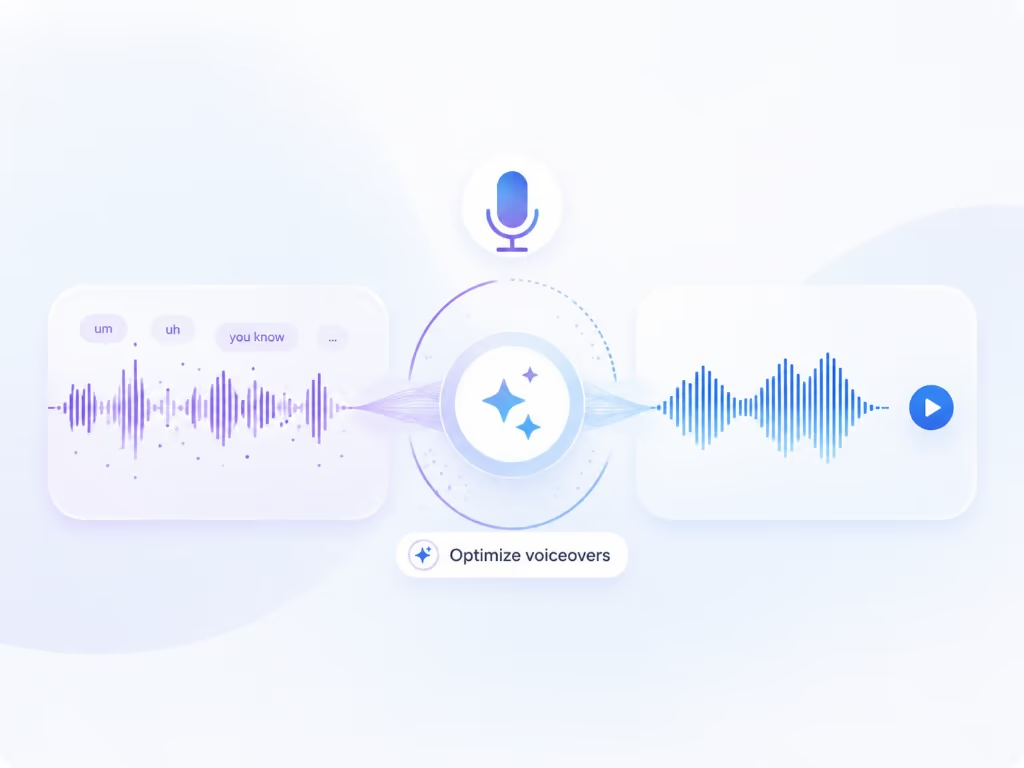
«Значит, вы, эээ, стоп, вы заходите в, в настройки» превращается в «Откройте Settings».
Ваша инструкция остаётся. Уходят только запинки, повторы и отступления.
Переключайтесь между Original mic и Optimized VO в редакторе в любой момент.
Оптимизация озвучки в Braiv Capture переписывает сбивчивую озвучку записи экрана в чистые фразы и переозвучивает её клоном вашего голоса с профессиональным звуком микрофона, сохраняя привязку к ключевым моментам видео.
«Эээ», повторы и фальстарты исчезают при переписывании, и озвучка звучит как сценарий, а не как поток сознания.
Переозвучка выполняется клоном голоса человека из записи или голосом, который вы уже сохранили в Braiv.
Чистый, ровный звук без эха комнаты и шипения микрофона ноутбука.
«Теперь нажмите сюда» по-прежнему звучит в момент клика, поэтому то, что зрители слышат, совпадает с тем, что они видят.
Optimize voiceover никогда не заменит вас стоковым диктором, если вы сами об этом не попросите.
Capture клонирует голос говорящего из самой записи. Клон используется только для этого видео и не сохраняется в ваши голоса.
Выберите клон голоса, который вы уже создали в Braiv, чтобы все обучающие видео вашей команды звучали единообразно.
Braiv SpeechХотите сохранить свои слова в точности? Enhance microphone делает исходную запись чище и ровнее, а оригинал тоже сохраняется.
Прослушайте обе в редакторе и оставьте ту, что нравится больше.


Большинство обучающих видео записывают по три-четыре раза. Не потому, что шаги были неправильными, а из-за озвучки: запинка посередине, «эээ» каждые несколько секунд, фраза, начатая заново дважды. Обычные решения — написать сценарий и отрепетировать или вырезать слова-паразиты на таймлайне. Первое убивает живость, второе оставляет рваный звук.
Оптимизация озвучки предлагает третий путь. Вы записываете один раз, естественно, а Braiv Capture исправляет подачу потом.
Нажмите Optimize voiceover для записи и подтвердите голос. Затем Capture:
Оригинал всегда сохраняется. Переключатель озвучки позволяет выбрать между Original mic и Optimized VO, чтобы сравнить их и экспортировать любой вариант.
Любительской озвучку делают три вещи: слова-паразиты, неровный звук и темп, который расходится с картинкой. Обычно их исправляют сценарием, микрофоном получше и перезаписью. Optimize voiceover исправляет все три уже после записи — из того дубля, который у вас уже есть. Если нужен только звук, без изменения слов, Enhance microphone вместо этого очищает исходную запись.
Если в записи есть ваша веб-камера, новая озвучка может сделать кружок ведущего похожим на дубляж. Включите Lipsync the speaker в том же окне, и Braiv синхронизирует ваши губы с новыми словами. Подробнее о Braiv Lipsync для записей экрана.
Перевод в Capture начинается с оптимизированного текста, поэтому ваши испанская и японская версии наследуют чистые предложения, а не запинки. Следующий шаг — полный перевод видео. Оптимизация озвучки — часть Braiv Capture.
Другие возможности того же продукта — пригодятся, если эта страница оказалась не совсем той.

Translate video дублирует вашу озвучку на выбранные языки вашим клонированным голосом и одновременно переводит каждый текстовый оверлей, добавленный в Capture, — прямо в приложении.
ПодробнееКогда ваше лицо есть в обучающем видео, новая озвучка может сделать его похожим на дубляж. Braiv Lipsync синхронизирует губы ведущего с оптимизированной озвучкой или с каждым языком перевода — как опция в Braiv Capture.
ПодробнееОдин клик отправляет готовое обучающее видео и все языковые версии, созданные в Capture, в ваше рабочее пространство Braiv без расхода кредитов. Добавьте название, описание и превью, опубликуйте на YouTube или встройте на сайт с помощью Braiv Player.
ПодробнееBraiv Capture закрывает этап «Запись». Braiv проходит остальную последовательность на той же записи — то, что вы создаёте здесь, будет упаковано, локализовано и опубликовано без выхода из платформы.
Посмотреть весь рабочий процессНативное приложение для macOS. Запишите туториал один раз, оптимизируйте закадровый голос, переведите и экспортируйте в Braiv.
Braiv Capture скоро будет запущен. Присоединяйтесь к списку ожидания, и мы пригласим вас, как только в вашем рабочем пространстве появится возможность создавать локализованный контент поддержки.
Вы в списке
Мы сообщим вам по электронной почте, когда откроется ранний доступ. Ответьте на это письмо, если хотите рассказать нам больше о вашей библиотеке поддержки.