Четвёртый дубль — и всё равно «эээ»
Вы начинаете заново после каждой запинки, а в итоге всё равно публикуете озвучку, полную «эээ», пауз и «ну, короче». Если вырезать их на таймлайне, остаются рваные полуфразы.


Braiv Capture — нативное приложение для Mac для создания обучающих видео. Объясняйте задачу так, как привыкли, а Capture перепишет озвучку в чистые фразы, переозвучит её вашим собственным голосом со звуком студийного микрофона, переведёт аудио и текст на экране и синхронизирует губы на веб-камере. Затем экспортируйте видео в Braiv, чтобы оформить и опубликовать его.








Записать экран с пошаговым показом может каждый. Обучающие видео застревают на следующих трёх шагах.
Вы начинаете заново после каждой запинки, а в итоге всё равно публикуете озвучку, полную «эээ», пауз и «ну, короче». Если вырезать их на таймлайне, остаются рваные полуфразы.
Эхо комнаты и встроенный микрофон делают даже тщательно подготовленное видео любительским, а покупать студийное оборудование ради этого мало кто станет.
Перевод обучающего видео обычно означает новую озвучку, заново собранные текстовые оверлеи и ещё одну сессию монтажа для каждого рынка, поэтому большинство библиотек так и остаются только на английском.
Запишите экран, веб-камеру и голос за один дубль, а затем доведите видео до ума на таймлайне, не выходя из приложения.

Выберите дисплей, отдельное окно или произвольную область. Capture записывает микрофон, системный звук и веб-камеру отдельными дорожками, поэтому каждую можно исправить независимо.
Приближения создаются по местам ваших кликов с плавной анимацией и остаются редактируемыми на таймлайне. Курсор и сочетания клавиш аккуратно отрисовываются поверх.
Разместите кружок ведущего в любом углу, выберите его размер и форму и поместите запись на фон с отступами и скруглёнными углами.
Добавляйте заголовки с таймингом, подписи шагов и выделенные выноски, а затем сохраняйте стили как пресеты, чтобы все обучающие видео выглядели единообразно.
Текстовые оверлеиНажмите Optimize voiceover, и Capture перепишет сказанное вами в чистые, законченные предложения, а затем переозвучит всё вашим собственным голосом. Исходная запись всегда сохраняется.

Текст переписывается, а не обрезается: слова-паразиты исчезают, а фразы по-прежнему звучат связно.
Переозвучка выполняется клоном, созданным из самой записи, или голосом, который вы уже сохранили в Braiv.
Новая озвучка чистая и ровная, без эха комнаты, характерного для микрофона ноутбука.
«Теперь нажмите Settings» по-прежнему звучит в момент клика, поэтому рассказ совпадает с тем, что происходит на экране.
Выберите языки в Translate video. Capture дублирует озвучку вашим клонированным голосом и переводит добавленные вами текстовые оверлеи прямо в приложении, так что на экране не остаётся ничего на английском.


Если вы записывали веб-камеру, включите Lipsync the speaker при оптимизации или переводе. Braiv синхронизирует движения губ с новой озвучкой, и кружок ведущего никогда не выглядит дублированным.

Переписанный текст совпадает с тем, как вы говорите в кадре, даже там, где изменились целые предложения.
Ваши испанская и японская версии выглядят так, будто вы записали их на испанском и японском.
Обучающим видео только с экраном это не нужно. Включайте функцию, только когда в кадре есть ведущий.
Каждая возможность работает сама по себе, а вместе они выполняются по порядку в одном проекте: оптимизируйте озвучку, переведите её, синхронизируйте губы ведущего, затем экспортируйте в Braiv. Повтор локализованного интерфейса ещё на подходе.

Optimize voiceover переписывает ваш первый дубль в чистые, законченные предложения без «эээ» и фальстартов, а затем переозвучивает его вашим собственным голосом со звуком студийного микрофона — по-прежнему в такт с каждым кликом на экране.
Подробнее
Translate video дублирует вашу озвучку на выбранные языки вашим клонированным голосом и одновременно переводит каждый текстовый оверлей, добавленный в Capture, — прямо в приложении.
ПодробнееКогда ваше лицо есть в обучающем видео, новая озвучка может сделать его похожим на дубляж. Braiv Lipsync синхронизирует губы ведущего с оптимизированной озвучкой или с каждым языком перевода — как опция в Braiv Capture.
ПодробнееОдин клик отправляет готовое обучающее видео и все языковые версии, созданные в Capture, в ваше рабочее пространство Braiv без расхода кредитов. Добавьте название, описание и превью, опубликуйте на YouTube или встройте на сайт с помощью Braiv Player.
ПодробнееAuto overlays анализируют вашу озвучку и клики, а затем размещают выноску в каждом ключевом моменте обучающего видео, обводя нажатую кнопку. Ручные текстовые оверлеи и выноски по-прежнему можно добавлять самому.
Подробнее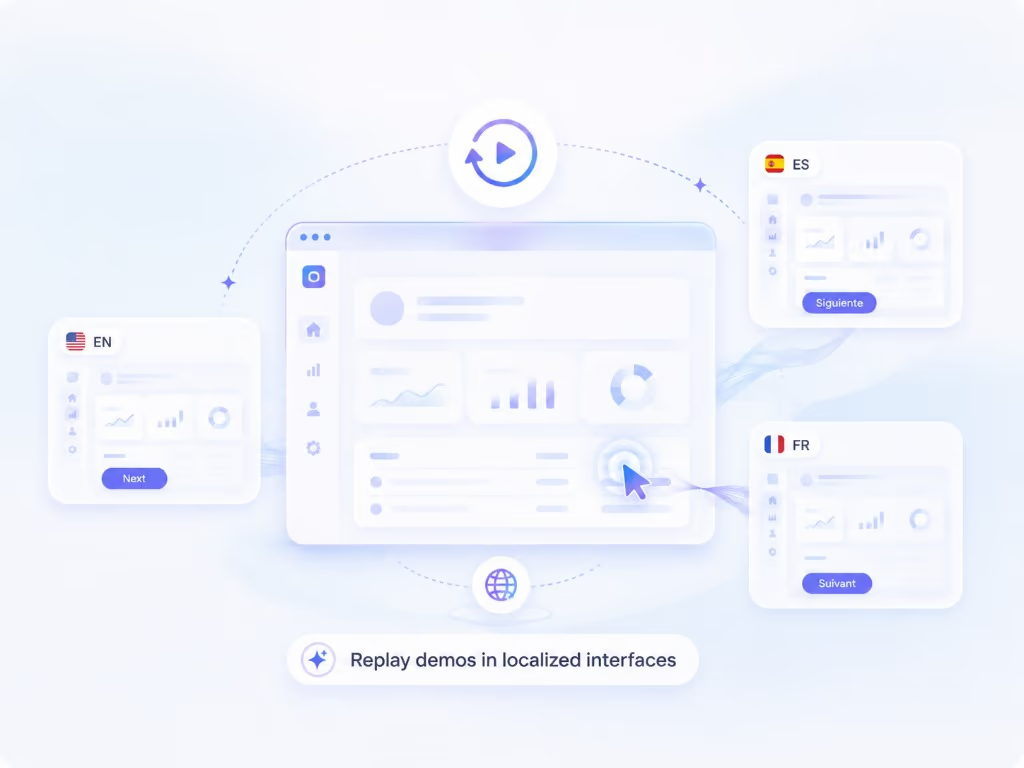
Дубляж переводит то, что зрители слышат. Локализованный повтор будет переводить то, что они видят: Capture воспроизводит ваши записанные клики в продукте, переключённом на другой язык, и записывает всё заново, чтобы немецкий зритель видел немецкий интерфейс. Скоро.
ПодробнееОдин клик по Export to Braiv отправляет готовое обучающее видео и все созданные вами языковые версии в ваше рабочее пространство Braiv. Экспорт не расходует кредиты. Нужен файл? Save to Computer экспортирует MP4 или MOV для каждого языка.

Сгенерируйте название, описание и превью из самого видео, чтобы обучающее видео было легко найти.
Braiv ThumbnailsПубликуйте видео на подключённые YouTube-каналы из Braiv с названиями и описаниями на каждом языке.
Braiv ConnectВстройте обучающее видео на сайт или в справочный центр с помощью Braiv Player. Зрители переключают язык прямо в плеере.
Braiv PlayerУже в разработке для команд с ранним доступом.

Capture воспроизводит записанные клики в вашем продукте, переключённом на другой язык, поэтому сам показ будет на немецком, а не только голос.
Повтор в локализованном интерфейсеНативное приложение для Windows с той же записью, редактором, оптимизацией озвучки, переводом и экспортом. Встаньте в лист ожидания, чтобы узнать первыми.
Запишите экран, веб-камеру и голос в приложении для Mac. Запинайтесь, начинайте фразу заново, размышляйте вслух — всё это можно исправить.
Capture переписывает текст в чистые фразы и переозвучивает его вашим голосом со звуком студийного микрофона — в такт с вашими кликами.
Выберите языки, чтобы дублировать голос и перевести текстовые оверлеи. Включите липсинк, если вы в кадре.
Добавьте название, описание и превью, опубликуйте на YouTube или встройте с помощью Braiv Player на каждом языке.
Узнайте, как команды используют Braiv Capture для решения реальных задач рабочих процессов в масштабе.
Ваши продуктовые туториалы и онбординговые видео работают — для клиентов, говорящих по-английски. Braiv локализует всю библиотеку клиентского обучения на 80+ языков без перезаписи ни одного экрана.
Изучить решениеВаша L&D-команда управляет сотнями обучающих видео для сотрудников в 12+ странах. Braiv переводит их все — сохраняя голос инструктора и точность субтитров с отраслевой терминологией.
Изучить решениеВаши вебинары, обучающие ролики и продуктовые демо — локализованы в корпоративном масштабе с AI-клонированием голоса, синхронизацией губ и совместной командной проверкой.
Изучить решениеБольшинство инструментов для обучающих видео хорошо справляются с записью — и на этом останавливаются. А то, что действительно отнимает время, начинается потом: перезаписывать, пока озвучка не станет чистой, добиваться приличного звука от микрофона ноутбука, добавлять текст — и всё это заново для каждого языка. Braiv Capture — нативное приложение для Mac, которое берёт эти задачи на себя, чтобы один естественный дубль превратился в профессиональное обучающее видео на всех нужных вам языках.
Capture записывает дисплей, отдельное окно или произвольную область, а микрофон, системный звук и веб-камеру — отдельными дорожками. В редакторе приближения создаются по вашим кликам и остаются редактируемыми, курсор и сочетания клавиш аккуратно перерисовываются, а кружок веб-камеры можно разместить в любом углу и сделать любого размера. Добавляйте заголовки, подписи шагов и выноски как текстовые оверлеи, сохраняйте стили как пресеты и обрезайте лишнее на таймлайне.
Вам не нужно играть роль. Объясняйте задачу так, как объяснили бы коллеге, — с «эээ» и перезапусками. Optimize voiceover переписывает сказанное в чистые, законченные предложения и переозвучивает всю озвучку вашим собственным голосом с чистым звуком студийного микрофона. Capture может клонировать голос из самой записи или использовать голос, который вы уже сохранили в Braiv. Новая озвучка привязана к ключевым моментам видео, поэтому «теперь нажмите Settings» по-прежнему звучит в момент клика. Исходная запись всегда сохраняется. Подробнее об оптимизации озвучки.
Многие ИИ-инструменты готовы сгенерировать обучающее видео за вас: сценарий, написанный моделью, которая ни разу не пользовалась вашим продуктом, и стоковый голос поверх стоковых кадров. Capture работает наоборот. Инструкция рождается из того, что вы выполняете реальную задачу в реальном интерфейсе, а ИИ берёт на себя очистку, перевод и липсинк. Ничего из того, что показано о вашем продукте на экране, не выдумано.
Дублированный голос поверх английских текстовых оверлеев всё равно выглядит незаконченным. Translate video дублирует озвучку на выбранные языки вашим клонированным голосом и одновременно переводит каждый текстовый оверлей, добавленный в Capture, сохраняя его тайминг, положение и стиль. Переключайте языки в редакторе, чтобы проверить каждую версию перед экспортом. Подробнее о полном переводе видео.
Когда в кадре веб-камера, новая озвучка может сделать видео похожим на дубляж. Включите Lipsync the speaker при оптимизации или переводе, и Braiv синхронизирует ваши губы с новыми словами — на вашем языке и на каждом языке дубляжа. Обучающим видео только с экраном это не нужно. Подробнее о Braiv Lipsync в Capture.
Export to Braiv отправляет готовое обучающее видео со всеми языковыми версиями в ваше рабочее пространство Braiv без расхода кредитов. Там можно сгенерировать название, описание и превью с помощью Braiv Thumbnails, опубликовать видео на YouTube через Braiv Connect или встроить его на сайт с помощью Braiv Player, где один embed обслуживает все языки. Если нужен только файл, Save to Computer экспортирует MP4 или MOV для каждого языка. Подробнее об Export to Braiv.
Некоторые предпочитают читать, а не смотреть. Generate guide превращает смонтированное обучающее видео в письменную пошаговую инструкцию со скриншотами из записи — на исходном языке. Подробнее о пошаговых инструкциях.
Дубляж переводит то, что вы говорите. Повтор в локализованном интерфейсе будет переводить то, что видят зрители. Capture записывает ваши клики вместе с видео, поэтому может воспроизвести те же шаги в вашем продукте, переключённом на другой язык, и записать их заново. Тогда немецкий зритель видит немецкий интерфейс, а не переведённый звук поверх английских меню. Подробнее о повторе в локализованном интерфейсе.
Auto overlays одним кликом добавляют текстовые оверлеи в ключевые моменты обучающего видео — с привязкой к вашим кликам и на основе вашей озвучки. Нативное приложение для Windows с той же записью, редактором, оптимизацией, переводом и экспортом ещё на подходе.
Capture — не обособленный инструмент. Клонирование голоса и дубляж работают на том же движке, что и Braiv Dubbing, а голоса, сохранённые в Braiv Speech, доступны в Capture. Обучающее видео попадает в то же рабочее пространство, что и всё остальное, что вы публикуете с Braiv, и использует тот же баланс AI-кредитов.
Нативное приложение для macOS. Запишите туториал один раз, оптимизируйте закадровый голос, переведите и экспортируйте в Braiv.
Braiv Capture скоро будет запущен. Присоединяйтесь к списку ожидания, и мы пригласим вас, как только в вашем рабочем пространстве появится возможность создавать локализованный контент поддержки.
Вы в списке
Мы сообщим вам по электронной почте, когда откроется ранний доступ. Ответьте на это письмо, если хотите рассказать нам больше о вашей библиотеке поддержки.