
Cách làm video đào tạo bằng AI (từ một bản ghi màn hình)
Người ta tìm “cách làm video đào tạo bằng AI”. Câu trả lời hữu ích không phải kịch bản sinh sẵn trên footage stock. Ghi sản phẩm thật một lần, kèm lời thuyết minh, rồi để AI làm sạch, dịch và viết hướng dẫn.
Video đào tạo đắt nhất là video bạn phải diễn hai lần
Hầu hết lời khuyên “cách làm video đào tạo” giả định một ngày sản xuất: viết kịch bản, mở Canva hoặc PowerPoint, ghi trong Microsoft Teams, dọn ờ à trong CapCut hoặc Premiere, rồi có thể gắn thêm lồng tiếng. Cách đó cho một clip tiếng Anh cho nhân viên. Không phải cách giữ thư viện luôn mới.
Đội customer success SaaS và e-learning đã có chuyên gia. Thứ họ thiếu là take thứ hai bằng tiếng Tây Ban Nha, bài help vẫn khớp video, và screencast mà menu không còn tiếng Anh.
Cụm tìm kiếm khớp công việc đó. Người ta gõ cách làm video đào tạo bằng AI, cách làm video hướng dẫn, video đào tạo từ màn hình máy tính và ghi màn hình kèm lời thuyết minh. Họ không hỏi người dẫn sinh sẵn trên stock.
Braiv Capture được xây cho công việc đầu: một walkthrough lộn xộn vào; video đào tạo và bài viết có thể đăng ra.
Ghi màn hình kèm lời thuyết minh — đó là toàn bộ đầu vào
Có, bạn có thể thuyết minh khi đang ghi màn hình. Đó là take dự kiến.
Bấm tác vụ như bạn sẽ chỉ đồng nghiệp. Ngừng. Nói lại một câu. Để lại ờ. Capture giữ bản ghi và timeline thao tác, rồi coi giọng nói là nguyên liệu, không phải audio phát hành.
Nếu muốn im lặng, ghi màn hình rồi đính kịch bản. Ràng buộc hữu ích vẫn vậy: lời dạy phải đến từ người đã dùng sản phẩm. AI viết tutorial từ trang marketing sẽ bịa nút.
Vì thế thay thế Loom hay máy ghi trần không phải cùng sản phẩm. Loom (và Teams) lưu take bạn đã diễn. Capture chạy sau take đó nếu clip phải thành đào tạo, không phải kỷ niệm họp.
Xóa từ đệm mà không đặt lịch take thứ hai
“Xóa từ đệm trong video” là một cụm riêng — CapCut, Premiere, “miễn phí”, “online”. Hầu hết cắt khoảng lặng. Chúng để nguyên “vậy về cơ bản cái bạn muốn làm ở đây là…”.
Làm sạch lời thuyết minh chép lời phiên, bỏ ờ và câu nói dở, viết lại bằng ngôn ngữ giảng dạy rồi lồng tiếng lại bằng clone lời dẫn Braiv Speech. Giọng phát hành vẫn là của bạn. Chỉ nghe như take bạn sẽ đưa nếu có thời gian viết kịch bản.
Đó là khác biệt giữa làm video đào tạo nhanh hơn và làm lại từ đầu. Chuyên gia sản phẩm có thể ghi giữa các cuộc họp. Làm sạch là tái tạo từ kịch bản đã sửa, không phải ripple-delete trên timeline.
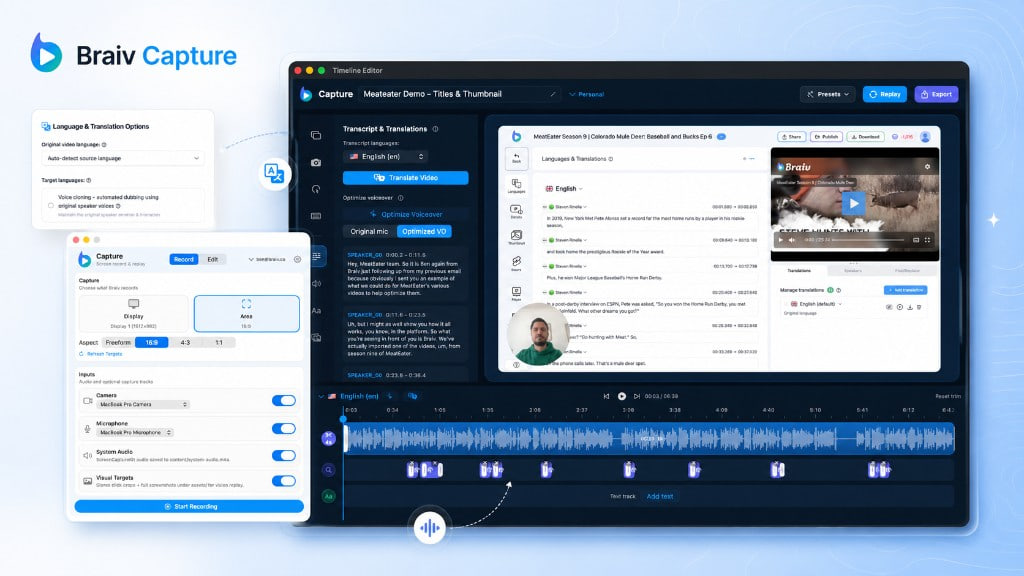
Dịch bản ghi màn hình, không chỉ audio
Lồng tiếng đào tạo tiếng Anh sang ngôn ngữ khác là nửa dễ, và hầu hết công cụ “dịch bản ghi màn hình” dừng ở đó. Người xem vẫn đọc chú thích, phụ đề và menu tiếng Anh.
Dịch video hỗ trợ bản địa hóa chuyển phụ đề, tiêu đề, chú thích và overlay cùng lúc với giọng. Lồng tiếng chạy trên Braiv Dubbing. Bạn chọn giọng nguồn: bản ghi gốc hoặc lời dẫn Speech đã làm sạch. Thư viện cần nghe thống nhất thường muốn track sạch. Demo founder mà cách nói là trọng tâm thường muốn bản gốc.
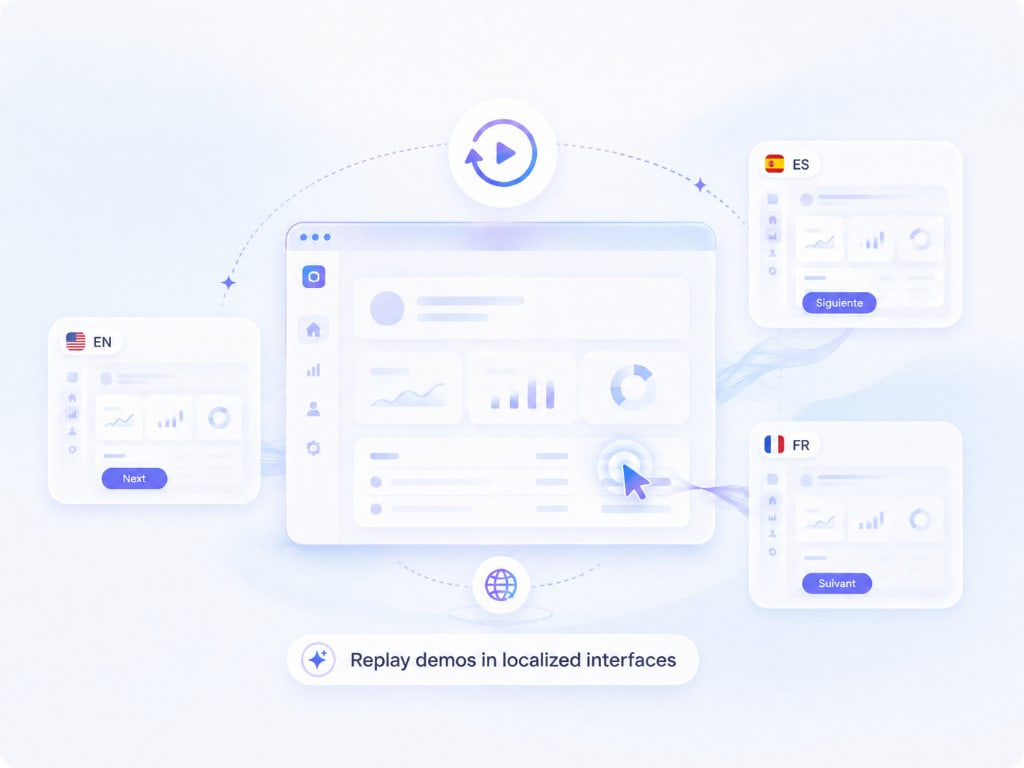
Rồi đến phần tìm kiếm gọi tên kém nhưng người mua cảm nhận được: phát lại walkthrough trên sản phẩm ở ngôn ngữ đích. Nhân viên Đức xem UI tiếng Đức, cùng nhịp, cùng kịch bản.
Hai giới hạn, nói thẳng. Braiv ghi giao diện thật — không tổng hợp UI giả. Sản phẩm của bạn phải đã được bản địa hóa. Và đây là quy trình đào tạo phần mềm, không phải nhà máy bài giảng YouTube “không mặt”.
Biến video thành hướng dẫn từng bước — không phải PDF
“Chuyển video thành tài liệu” và “video sang MP4/PDF” là truy vấn khổng lồ. Hầu hết ý định đó là chuyển file. Capture không làm việc đó.
Nó viết hướng dẫn từng bước từ cùng kịch bản đã làm sạch với lời thuyết minh: heading, bước đánh số, ngôn ngữ help center. Đổi câu chữ thì video và bài viết đổi cùng. Thêm ngôn ngữ thì cả hai thêm. Đó là cách viết tài liệu help không lệch khỏi bản ghi.
Cần MP4 ở container khác thì dùng bộ chuyển. Cần tài liệu vẫn mô tả nút trên màn hình thì dùng kịch bản.
Khi nào không dùng (và thứ vẫn thắng những việc đó)
- Canva / PowerPoint / Clipchamp — vẫn là canvas đúng cho khóa slide hoặc deck một lần. Không phải pipeline từ ghi màn hình tới thư viện. So sánh thẳng nếu bạn đến từ editor timeline: Camtasia.
- Microsoft Teams — ổn cho “cách làm video đào tạo trong Teams” khi khán giả là cùng cuộc gọi. Đó là máy ghi họp, không phải hệ thống đào tạo bản địa hóa.
- Cắt từ đệm CapCut / Premiere — hữu ích nếu chỉ cần take tiếng Anh ngắn hơn. Chúng không viết lại lời dạy hay dịch overlay.
- Guidde / Scribe — gần hơn với tự tài liệu hóa từ cú nhấp. Hữu ích cho SOP nhanh; yếu hơn khi cần video đào tạo có lời và UI bản địa hóa được phát lại. So Guidde và Scribe nếu đó là việc.
Đừng dùng Capture để sinh bài YouTube không mặt về chủ đề bạn chưa trình diễn, cũng đừng dùng để “chuyển video thành file tài liệu”. Đó là ý định khác.
Làm video đào tạo đầu tiên từ bản ghi bạn đã có
Đào tạo nhân viên, tutorial phần mềm, walkthrough hướng dẫn và onboarding đa ngôn ngữ là cùng một pipeline. Ghi màn hình kèm lời thuyết minh. Làm sạch. Dịch chữ nghe được và chữ nhìn thấy. Đăng video và hướng dẫn cùng lúc.
Bắt đầu từ bản ghi màn hình trong Braiv Capture. Ghép thư viện hoàn chỉnh với Braiv Player nếu một embed phải phục vụ mọi ngôn ngữ của help center.
Câu hỏi thường gặp
Làm video đào tạo bằng AI như thế nào?
Thực hiện tác vụ trên màn hình máy tính vừa nói vừa làm, rồi để AI lo phần sản xuất chứ không phải phần dạy. Braiv Capture chép lời walkthrough, viết lại lời dẫn, lồng tiếng lại bằng clone Braiv Speech và xuất video bản địa hóa cùng hướng dẫn từng bước từ cùng một kịch bản.
Có thể thuyết minh khi đang ghi màn hình không?
Có, đó là đầu vào dự kiến. Nói trong lúc bấm. Capture coi lời thuyết minh là nguyên liệu, không phải audio cuối: viết lại câu chữ rồi lồng tiếng lại. Bạn cũng có thể ghi im lặng và sinh lời dẫn từ kịch bản.
Làm sao xóa từ đệm trong video mà không quay lại?
Đừng chỉ cắt khoảng lặng. Capture bỏ ờ, à và câu nói dở, viết lại lời dẫn bằng ngôn ngữ giảng dạy rồi tạo lại audio bằng clone giọng Braiv Speech. Công cụ timeline chỉ cắt khoảng trống sẽ để lại câu vụng.
Làm sao dịch bản ghi màn hình, kể cả chữ trên màn hình?
Bản địa hóa audio, phụ đề, chú thích và overlay trong một lần, rồi phát lại cùng phiên trên sản phẩm ở ngôn ngữ đích để menu khớp lời dẫn. Chỉ lồng tiếng khác lên UI tiếng Anh là mới làm một nửa.
Có chuyển video thành PDF hoặc file tài liệu không?
Không. Capture viết bài help từng bước từ kịch bản đã làm sạch. Không biến MP4 thành PDF hay xuất chuyển đổi file. Cần container khác thì dùng công cụ khác.