Lần ghi thứ tư, vẫn còn “ừm”
Cứ vấp là bạn ghi lại từ đầu, vậy mà thuyết minh cuối cùng vẫn đầy “ừm”, khoảng lặng và “thì đại loại là”. Cắt chúng trên timeline lại để lại những nửa câu rời rạc.


Braiv Capture là ứng dụng Mac gốc để làm video hướng dẫn. Cứ nói qua tác vụ như bạn vẫn làm, Capture sẽ viết lại thuyết minh thành những câu gọn gàng, lồng lại bằng chính giọng bạn với âm thanh như micro phòng thu, dịch âm thanh và chữ trên màn hình, và lipsync webcam của bạn. Sau đó xuất sang Braiv để đóng gói và xuất bản.








Ai cũng có thể quay màn hình một walkthrough. Video hướng dẫn thường bị kẹt ở ba bước tiếp theo.
Cứ vấp là bạn ghi lại từ đầu, vậy mà thuyết minh cuối cùng vẫn đầy “ừm”, khoảng lặng và “thì đại loại là”. Cắt chúng trên timeline lại để lại những nửa câu rời rạc.
Tiếng vọng trong phòng và micro tích hợp khiến một video hướng dẫn chỉn chu nghe nghiệp dư, và hầu hết mọi người sẽ không mua cả bộ thiết bị phòng thu chỉ để khắc phục.
Dịch một video hướng dẫn thường đồng nghĩa với thuyết minh mới, dựng lại overlay chữ và thêm một buổi chỉnh sửa cho mỗi thị trường, nên phần lớn thư viện không bao giờ ra khỏi tiếng Anh.
Ghi màn hình, webcam và giọng nói trong một lần, rồi hoàn thiện trên timeline mà không cần rời ứng dụng.

Chọn một màn hình, một cửa sổ hoặc một vùng tùy chỉnh. Capture ghi micro, âm thanh hệ thống và webcam thành các track riêng, nên từng track có thể được sửa độc lập.
Hiệu ứng zoom được tạo từ vị trí bạn nhấp, chuyển động mượt và vẫn chỉnh được trên timeline. Con trỏ và phím tắt được vẽ lại gọn gàng ở lớp trên.
Đặt bong bóng người dẫn ở góc bất kỳ, chọn kích thước và hình dạng, rồi đặt bản ghi trên một hình nền có lề và bo góc.
Thêm tiêu đề có thời điểm, nhãn bước và callout nổi bật, rồi lưu kiểu dáng thành preset để mọi video hướng dẫn đều đồng bộ.
Overlay chữNhấn Optimize voiceover và Capture viết lại những gì bạn nói thành các câu trọn vẹn, gọn gàng, rồi lồng lại toàn bộ bằng chính giọng bạn. Bản ghi gốc luôn được giữ lại.

Kịch bản được viết lại chứ không bị cắt xén, nên từ đệm biến mất mà câu vẫn trôi chảy.
Lồng lại bằng bản sao giọng tạo từ chính bản ghi, hoặc bằng một giọng bạn đã lưu trong Braiv.
Thuyết minh mới sạch và đều, không còn tiếng vọng phòng của micro laptop.
“Giờ nhấp vào Settings” vẫn rơi đúng lúc nhấp, nên lời thuyết minh khớp với những gì diễn ra trên màn hình.
Chọn ngôn ngữ trong Translate video. Capture lồng tiếng thuyết minh bằng giọng nhân bản của bạn và dịch các overlay chữ bạn đã thêm, ngay trong ứng dụng, để không còn gì trên màn hình sót lại bằng tiếng Anh.


Nếu bạn có ghi webcam, hãy bật Lipsync the speaker khi tối ưu hoặc dịch. Braiv khớp khẩu hình miệng với thuyết minh mới, để bong bóng người dẫn không bao giờ trông như bị lồng tiếng.

Kịch bản viết lại và phần trình bày trước camera khớp với nhau, kể cả ở chỗ cả câu đã thay đổi.
Phiên bản tiếng Tây Ban Nha và tiếng Nhật của bạn trông như thể bạn đã ghi chúng bằng tiếng Tây Ban Nha và tiếng Nhật.
Video hướng dẫn chỉ có màn hình thì bỏ qua. Chỉ bật khi có người dẫn trước camera.
Mỗi khả năng hoạt động độc lập, và chúng chạy theo thứ tự trên cùng một dự án: tối ưu thuyết minh, dịch, lipsync người dẫn, rồi xuất sang Braiv. Phát lại giao diện đã bản địa hóa vẫn đang trên đường đến.

Optimize voiceover viết lại lần ghi đầu tiên của bạn thành các câu trọn vẹn, gọn gàng, không còn “ừm” hay nói hụt, rồi lồng lại bằng chính giọng bạn với âm thanh như micro phòng thu, vẫn khớp nhịp với từng cú nhấp trên màn hình.
Tìm hiểu thêm
Translate video lồng tiếng thuyết minh sang các ngôn ngữ bạn chọn bằng giọng nhân bản của bạn, đồng thời dịch mọi overlay chữ bạn đã thêm trong Capture, ngay trong ứng dụng.
Tìm hiểu thêmKhi khuôn mặt bạn xuất hiện trong video hướng dẫn, thuyết minh mới có thể khiến nó trông như bị lồng tiếng. Braiv Lipsync khớp khẩu hình của người dẫn với thuyết minh đã tối ưu hoặc với từng ngôn ngữ đã dịch, như một tùy chọn trong Braiv Capture.
Tìm hiểu thêmMột cú nhấp gửi video hướng dẫn hoàn chỉnh và mọi ngôn ngữ bạn đã tạo trong Capture vào workspace Braiv, không tốn credit nào. Thêm tiêu đề, mô tả và thumbnail, xuất bản lên YouTube, hoặc nhúng vào website với Braiv Player.
Tìm hiểu thêmAuto overlays đọc thuyết minh và các cú nhấp của bạn, rồi đặt một callout ở mỗi khoảnh khắc quan trọng của video hướng dẫn, với nút được nhấp được khoanh tròn. Bạn cũng có thể tự đặt overlay chữ và callout.
Tìm hiểu thêm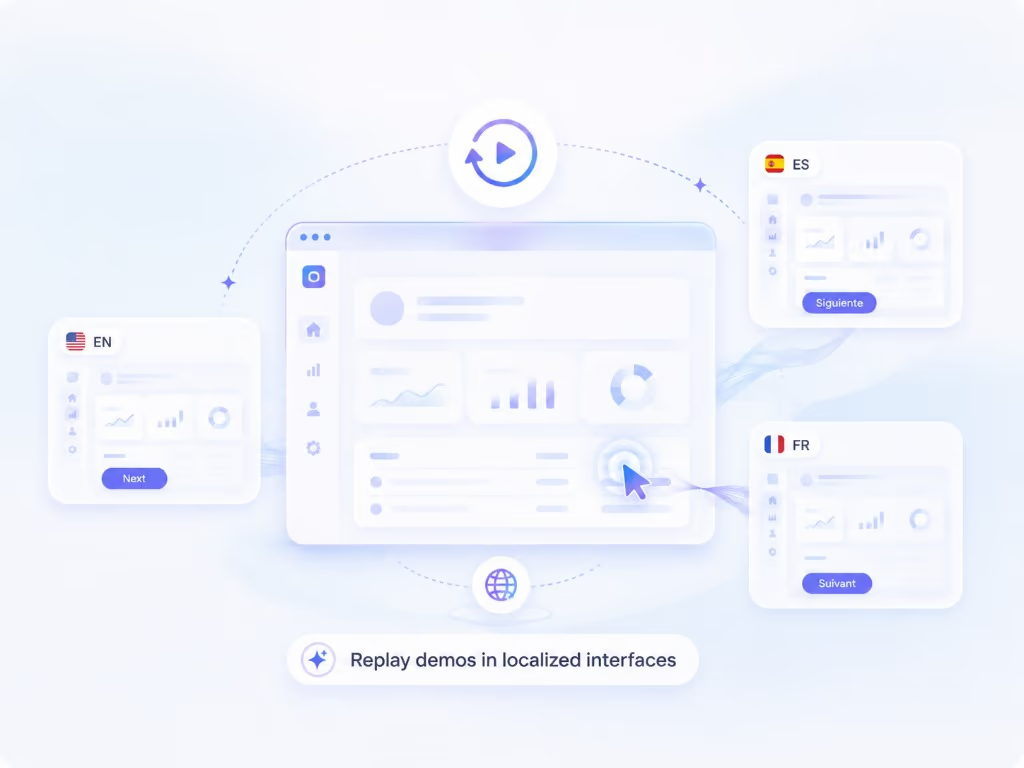
Lồng tiếng dịch những gì người xem nghe. Phát lại bản địa hóa sẽ dịch những gì họ thấy: Capture phát lại các cú nhấp bạn đã ghi trong sản phẩm của bạn khi đã chuyển sang ngôn ngữ khác và ghi lại lần nữa, để người xem Đức thấy giao diện tiếng Đức. Sắp ra mắt.
Tìm hiểu thêmMột cú nhấp vào Export to Braiv gửi video hướng dẫn hoàn chỉnh và mọi ngôn ngữ bạn đã tạo vào workspace Braiv. Xuất không tốn credit nào. Muốn có file? Save to Computer xuất một file MP4 hoặc MOV cho mỗi ngôn ngữ.

Tạo tiêu đề, mô tả và thumbnail từ chính video, để video hướng dẫn sẵn sàng được tìm thấy.
Braiv ThumbnailsXuất bản lên các kênh YouTube đã kết nối ngay từ Braiv, với tiêu đề và mô tả theo từng ngôn ngữ.
Braiv ConnectNhúng video hướng dẫn vào website hoặc trung tâm trợ giúp với Braiv Player. Người xem tự chuyển ngôn ngữ ngay trong trình phát.
Braiv PlayerĐã được phát triển cho các đội truy cập sớm.

Capture phát lại các cú nhấp bạn đã ghi trong sản phẩm của bạn khi đã chuyển sang ngôn ngữ khác, để chính walkthrough cũng bằng tiếng Đức, không chỉ giọng nói.
Phát lại giao diện bản địa hóaỨng dụng Windows gốc với cùng trình ghi, trình chỉnh sửa, tối ưu thuyết minh, dịch thuật và xuất. Tham gia danh sách chờ để biết tin sớm nhất.
Ghi màn hình, webcam và giọng nói trong ứng dụng Mac. Vấp, nói lại một câu, nghĩ thành tiếng. Tất cả đều sửa được.
Capture viết lại kịch bản thành những câu gọn gàng và lồng lại bằng giọng bạn, với âm thanh như micro phòng thu, khớp nhịp với các cú nhấp.
Chọn ngôn ngữ để lồng tiếng và dịch overlay chữ. Bật Lipsync nếu bạn xuất hiện trước camera.
Thêm tiêu đề, mô tả và thumbnail, xuất bản lên YouTube hoặc nhúng bằng Braiv Player ở mọi ngôn ngữ.
Xem cách các đội nhóm sử dụng Braiv Capture để giải quyết các vấn đề quy trình thực tế ở quy mô lớn.
Tutorial sản phẩm và video onboarding của bạn hiệu quả — với khách nói tiếng Anh. Braiv bản địa hóa toàn thư viện giáo dục khách hàng sang hơn 80 ngôn ngữ mà không thu lại một màn hình nào.
Khám phá giải phápĐội L&D quản lý hàng trăm video đào tạo cần tới nhân viên ở hơn 12 quốc gia. Braiv dịch tất cả — giữ giọng giảng viên và phụ đề chính xác thuật ngữ.
Khám phá giải phápWebinar, video đào tạo và demo sản phẩm của bạn — được bản địa hóa ở quy mô doanh nghiệp với nhân bản giọng nói AI, lip sync và quy trình duyệt cộng tác theo nhóm.
Khám phá giải phápHầu hết công cụ làm video hướng dẫn giỏi phần ghi hình rồi dừng ở đó. Những phần thật sự tốn thời gian lại đến sau: ghi lại cho đến khi thuyết minh sạch, làm cho micro laptop nghe tạm ổn, thêm chữ, rồi làm lại tất cả cho từng ngôn ngữ. Braiv Capture là ứng dụng Mac gốc được xây dựng để gánh những việc đó thay bạn, để một lần ghi tự nhiên trở thành video hướng dẫn chuyên nghiệp ở mọi ngôn ngữ bạn cần.
Capture ghi một màn hình, một cửa sổ hoặc một vùng tùy chỉnh, với micro, âm thanh hệ thống và webcam thành các track riêng. Trong trình chỉnh sửa, hiệu ứng zoom được tạo từ cú nhấp của bạn và vẫn chỉnh được, con trỏ và phím tắt được vẽ lại gọn gàng, còn bong bóng webcam có thể đặt ở góc bất kỳ với kích thước bất kỳ. Thêm tiêu đề, nhãn bước và callout dưới dạng overlay chữ, lưu kiểu dáng thành preset và cắt gọn trên timeline.
Bạn không cần phải diễn. Cứ nói qua tác vụ như khi giải thích cho một đồng nghiệp, kể cả “ừm” và những lần nói lại. Optimize voiceover viết lại những gì bạn nói thành các câu trọn vẹn, gọn gàng và lồng lại toàn bộ thuyết minh bằng chính giọng bạn, với âm thanh sạch như micro phòng thu. Capture có thể nhân bản giọng từ chính bản ghi, hoặc dùng một giọng bạn đã lưu trong Braiv. Thuyết minh mới giữ nhịp với các khoảnh khắc quan trọng của video, nên “giờ nhấp vào Settings” vẫn rơi đúng lúc nhấp. Bản ghi gốc luôn được giữ lại. Chi tiết tại tối ưu thuyết minh.
Có rất nhiều công cụ AI sẽ tạo video hướng dẫn cho bạn: một kịch bản do mô hình chưa từng dùng sản phẩm của bạn viết ra, được đọc bằng giọng có sẵn trên hình ảnh có sẵn. Capture làm theo hướng ngược lại. Nội dung hướng dẫn đến từ việc bạn thực hiện tác vụ thật trên giao diện thật, còn AI lo phần làm sạch, dịch thuật và lipsync. Không có gì về sản phẩm của bạn trên màn hình là bịa ra.
Một giọng lồng tiếng trên overlay chữ tiếng Anh vẫn trông như chưa hoàn thiện. Translate video lồng tiếng thuyết minh sang các ngôn ngữ bạn chọn bằng giọng nhân bản của bạn và đồng thời dịch mọi overlay chữ bạn đã thêm trong Capture, giữ nguyên thời điểm, vị trí và kiểu dáng. Chuyển ngôn ngữ trong trình chỉnh sửa để duyệt từng phiên bản trước khi xuất. Chi tiết tại dịch toàn bộ video.
Khi webcam của bạn có trong khung hình, thuyết minh mới có thể khiến video trông như bị lồng tiếng. Bật Lipsync the speaker khi tối ưu hoặc dịch, và Braiv sẽ khớp khẩu hình miệng của bạn với lời mới, ở ngôn ngữ của bạn và mọi ngôn ngữ lồng tiếng. Video hướng dẫn chỉ có màn hình thì bỏ qua. Chi tiết tại Braiv Lipsync trong Capture.
Export to Braiv gửi video hướng dẫn hoàn chỉnh cùng mọi ngôn ngữ vào workspace Braiv, không tốn credit. Từ đó bạn có thể tạo tiêu đề, mô tả và thumbnail với Braiv Thumbnails, xuất bản lên YouTube với Braiv Connect, hoặc nhúng vào website với Braiv Player, nơi một embed phục vụ mọi ngôn ngữ. Nếu bạn chỉ cần file, Save to Computer xuất một file MP4 hoặc MOV cho mỗi ngôn ngữ. Chi tiết tại Export to Braiv.
Có người thích đọc hơn xem. Generate guide biến video hướng dẫn đã chỉnh sửa thành hướng dẫn từng bước bằng văn bản, kèm ảnh chụp màn hình từ bản ghi, bằng ngôn ngữ gốc. Chi tiết tại hướng dẫn từng bước.
Lồng tiếng dịch những gì bạn nói. Phát lại giao diện bản địa hóa sẽ dịch những gì người xem thấy. Capture ghi lại các cú nhấp của bạn cùng với video, nên có thể phát lại cùng các bước trong sản phẩm của bạn khi đã chuyển sang ngôn ngữ khác và ghi lại lần nữa. Khi đó người xem Đức thấy giao diện tiếng Đức, chứ không phải âm thanh đã dịch trên menu tiếng Anh. Chi tiết tại phát lại giao diện bản địa hóa.
Auto overlays thêm overlay chữ vào các khoảnh khắc quan trọng của video hướng dẫn chỉ với một cú nhấp, canh theo cú nhấp của bạn và viết từ thuyết minh của bạn. Ứng dụng Windows gốc với cùng trình ghi, trình chỉnh sửa, tối ưu, dịch thuật và xuất vẫn đang trên đường đến.
Capture không phải một hệ thống tách biệt. Nhân bản giọng và lồng tiếng chạy trên cùng engine với Braiv Dubbing, và các giọng bạn lưu trong Braiv Speech đều dùng được trong Capture. Video hướng dẫn nằm trong cùng workspace với mọi thứ khác bạn xuất bản bằng Braiv, trên cùng số dư AI Credit.
Ứng dụng macOS gốc. Quay hướng dẫn một lần, tối ưu lời thuyết minh, dịch và xuất sang Braiv.
Braiv Capture sắp ra mắt. Hãy tham gia danh sách chờ và chúng tôi sẽ mời bạn ngay khi không gian làm việc của bạn có thể tạo nội dung hỗ trợ được bản địa hóa.
Bạn có tên trong danh sách
Chúng tôi sẽ gửi email cho bạn khi quyền truy cập sớm được mở. Hãy trả lời email đó nếu bạn muốn cho chúng tôi biết thêm về thư viện hỗ trợ của bạn.