
Mặc định
Giọng trong bản ghi này
Capture nhân bản giọng người nói từ chính bản ghi. Bản sao chỉ dùng cho video này và không được lưu vào thư viện giọng của bạn.


Optimize voiceover viết lại lần ghi đầu tiên của bạn thành các câu trọn vẹn, gọn gàng, không còn “ừm” hay nói hụt, rồi lồng lại bằng chính giọng bạn với âm thanh như micro phòng thu, vẫn khớp nhịp với từng cú nhấp trên màn hình.
Braiv Capture là ứng dụng Mac gốc để làm video hướng dẫn. Cứ nói qua tác vụ như bạn vẫn làm, Capture sẽ viết lại thuyết minh thành những câu gọn gàng, lồng lại bằng chính giọng bạn với âm thanh như micro phòng thu, dịch âm thanh và chữ trên màn hình, và lipsync webcam của bạn. Sau đó xuất sang Braiv để đóng gói và xuất bản.
Khám phá Braiv CaptureNăng lực 1 trong 6
Các công cụ xóa từ đệm cắt âm thanh khỏi bản ghi và để lại những chỗ giật cùng nửa câu dở dang. Optimize voiceover thì làm việc từ ý nghĩa của những gì bạn nói: viết lại kịch bản thành câu gọn gàng, rồi lồng lại.
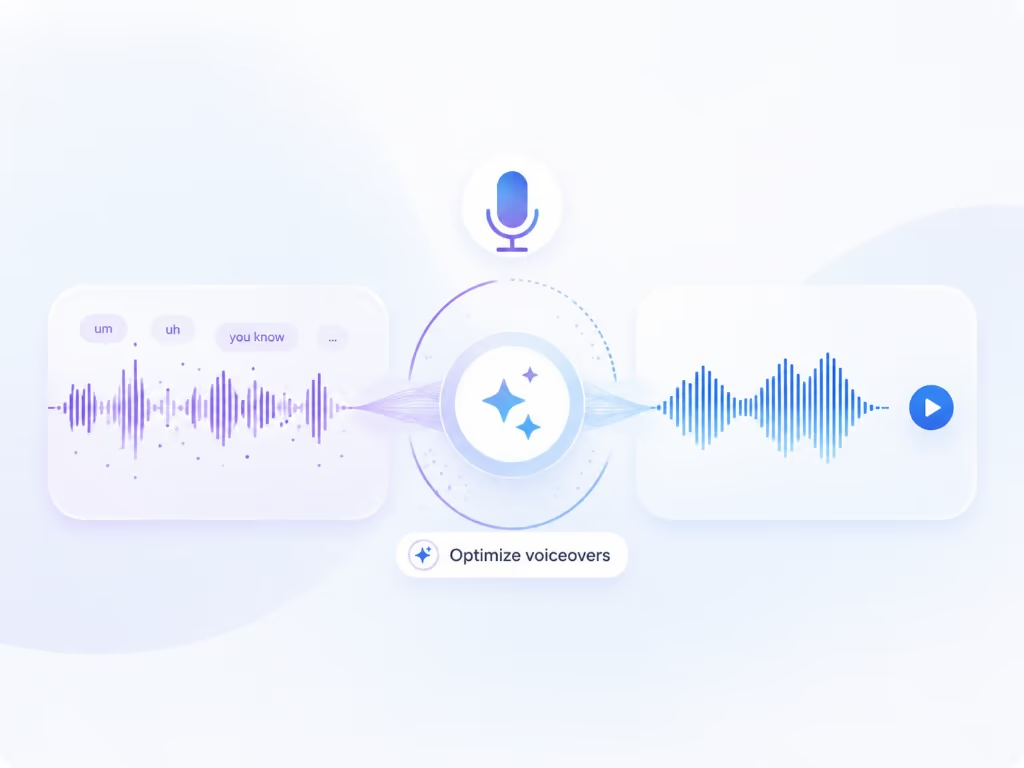
“Vậy bạn, ừm, khoan, bạn vào, phần cài đặt” trở thành “Mở Settings.”
Chỉ dẫn bạn đưa ra vẫn được giữ. Chỉ những chỗ vấp, lặp và lạc đề bị bỏ đi.
Chuyển qua lại giữa Original mic và Optimized VO bất cứ lúc nào trong trình chỉnh sửa.
Tối ưu thuyết minh trong Braiv Capture viết lại phần thuyết minh lan man của bản ghi màn hình thành các câu gọn gàng và lồng lại bằng bản sao giọng của bạn với âm thanh micro chuyên nghiệp, giữ nhịp với các khoảnh khắc quan trọng của video.
“Ừm”, lặp từ và nói hụt đều được viết lại, nên thuyết minh đọc như một kịch bản thay vì lời nói lan man.
Lồng lại bằng bản sao giọng của người trong bản ghi, hoặc một giọng bạn đã lưu trong Braiv.
Âm thanh sạch, đều, không còn tiếng vọng phòng và tiếng rè của micro laptop.
“Giờ nhấp vào đây” vẫn rơi đúng lúc nhấp, nên những gì người xem nghe khớp với những gì họ thấy.
Optimize voiceover không bao giờ thay bạn bằng giọng đọc có sẵn, trừ khi bạn yêu cầu.
Capture nhân bản giọng người nói từ chính bản ghi. Bản sao chỉ dùng cho video này và không được lưu vào thư viện giọng của bạn.
Chọn một bản sao giọng bạn đã tạo trong Braiv, để mọi video hướng dẫn của đội bạn nghe đồng nhất.
Braiv SpeechMuốn giữ nguyên từng lời? Enhance microphone giúp bản ghi gốc rõ và đều hơn, đồng thời vẫn giữ bản gốc.
Phát cả hai trong trình chỉnh sửa và giữ bản bạn thích hơn.


Hầu hết video hướng dẫn được ghi ba hoặc bốn lần. Không phải vì các bước sai, mà vì thuyết minh: vấp ở giữa chừng, cứ vài giây lại một tiếng “ừm”, một câu bắt đầu lại hai lần. Cách khắc phục thông thường là viết kịch bản và tập dượt, hoặc cắt từ đệm trên timeline. Cách đầu làm mất sự tự nhiên, cách sau để lại âm thanh giật cục.
Tối ưu thuyết minh đi theo con đường thứ ba. Bạn ghi một lần, tự nhiên, và Braiv Capture sửa cách nói sau đó.
Nhấp Optimize voiceover trên một bản ghi và xác nhận giọng. Sau đó Capture:
Bản gốc của bạn luôn được giữ lại. Nút Voiceover chuyển giữa Original mic và Optimized VO, để bạn so sánh và xuất bản nào cũng được.
Có ba thứ khiến thuyết minh nghe nghiệp dư: từ đệm, âm thanh không đều và nhịp nói lệch khỏi hình ảnh. Người ta thường khắc phục bằng kịch bản, micro tốt hơn và ghi lại. Optimize voiceover sửa cả ba sau khi đã ghi, từ chính lần ghi bạn đang có. Nếu chỉ muốn sửa âm thanh mà không đổi lời nào, Enhance microphone sẽ làm sạch bản ghi gốc thay vào đó.
Nếu bản ghi có webcam của bạn, thuyết minh mới có thể khiến bong bóng người dẫn trông như bị lồng tiếng. Bật Lipsync the speaker trong cùng bảng đó và Braiv sẽ khớp khẩu hình miệng của bạn với lời mới. Xem thêm tại Braiv Lipsync cho bản ghi màn hình.
Dịch thuật trong Capture bắt đầu từ kịch bản đã tối ưu, nên phiên bản tiếng Tây Ban Nha và tiếng Nhật của bạn thừa hưởng những câu gọn gàng thay vì những chỗ vấp. Bước tiếp theo: dịch toàn bộ video. Tối ưu thuyết minh là một phần của Braiv Capture.
Các tính năng khác của cùng sản phẩm — hữu ích nếu trang này chưa đúng ý bạn.

Translate video lồng tiếng thuyết minh sang các ngôn ngữ bạn chọn bằng giọng nhân bản của bạn, đồng thời dịch mọi overlay chữ bạn đã thêm trong Capture, ngay trong ứng dụng.
Tìm hiểu thêmKhi khuôn mặt bạn xuất hiện trong video hướng dẫn, thuyết minh mới có thể khiến nó trông như bị lồng tiếng. Braiv Lipsync khớp khẩu hình của người dẫn với thuyết minh đã tối ưu hoặc với từng ngôn ngữ đã dịch, như một tùy chọn trong Braiv Capture.
Tìm hiểu thêmMột cú nhấp gửi video hướng dẫn hoàn chỉnh và mọi ngôn ngữ bạn đã tạo trong Capture vào workspace Braiv, không tốn credit nào. Thêm tiêu đề, mô tả và thumbnail, xuất bản lên YouTube, hoặc nhúng vào website với Braiv Player.
Tìm hiểu thêmBraiv Capture phụ trách giai đoạn Ghi hình. Braiv chạy phần còn lại của chuỗi trên cùng một bản ghi — những gì bạn tạo ở đây sẽ được đóng gói, bản địa hóa và xuất bản mà không cần rời nền tảng.
Xem toàn bộ quy trìnhỨng dụng macOS gốc. Quay hướng dẫn một lần, tối ưu lời thuyết minh, dịch và xuất sang Braiv.
Braiv Capture sắp ra mắt. Hãy tham gia danh sách chờ và chúng tôi sẽ mời bạn ngay khi không gian làm việc của bạn có thể tạo nội dung hỗ trợ được bản địa hóa.
Bạn có tên trong danh sách
Chúng tôi sẽ gửi email cho bạn khi quyền truy cập sớm được mở. Hãy trả lời email đó nếu bạn muốn cho chúng tôi biết thêm về thư viện hỗ trợ của bạn.