
Trainingsvideos mit KI erstellen (aus einer Bildschirmaufnahme)
Gesucht wird „Trainingsvideos mit KI erstellen“. Die nützliche Antwort ist kein generiertes Skript über Stock. Nimm das echte Produkt einmal auf, mit Voiceover, und lass die KI bereinigen, übersetzen und die Anleitung schreiben.
Das teure Trainingsvideo ist das, das du zweimal spielen musst
Die meisten Tipps zu „Trainingsvideos erstellen“ setzen einen Produktionstag voraus: Skript schreiben, Canva oder PowerPoint öffnen, in Microsoft Teams aufnehmen, Ähs in CapCut oder Premiere putzen, vielleicht noch ein Dub. So entsteht ein englischer Clip für Mitarbeiter. So hält man keine Bibliothek aktuell.
SaaS-Customer-Success- und E-Learning-Teams haben den Experten schon. Was fehlt: eine zweite Aufnahme auf Spanisch, ein Hilfeartikel, der noch zum Video passt, und ein Screencast, dessen Menüs nicht weiter auf Englisch sind.
Die Suchnachfrage trifft genau diesen Job. Leute tippen Trainingsvideos mit KI erstellen, Lehrvideos erstellen, Trainingsvideos vom Computerbildschirm und Bildschirmaufnahme mit Voiceover. Sie wollen keinen generierten Moderator über Stock.
Braiv Capture ist für den ersten Job gebaut: ein unordentlicher Walkthrough rein, ein publizierbares Trainingsvideo und ein Artikel raus.
Bildschirm mit Voiceover aufnehmen — das ist der ganze Input
Ja, man kann während der Bildschirmaufnahme ein Voiceover sprechen. Das ist die vorgesehene Aufnahme.
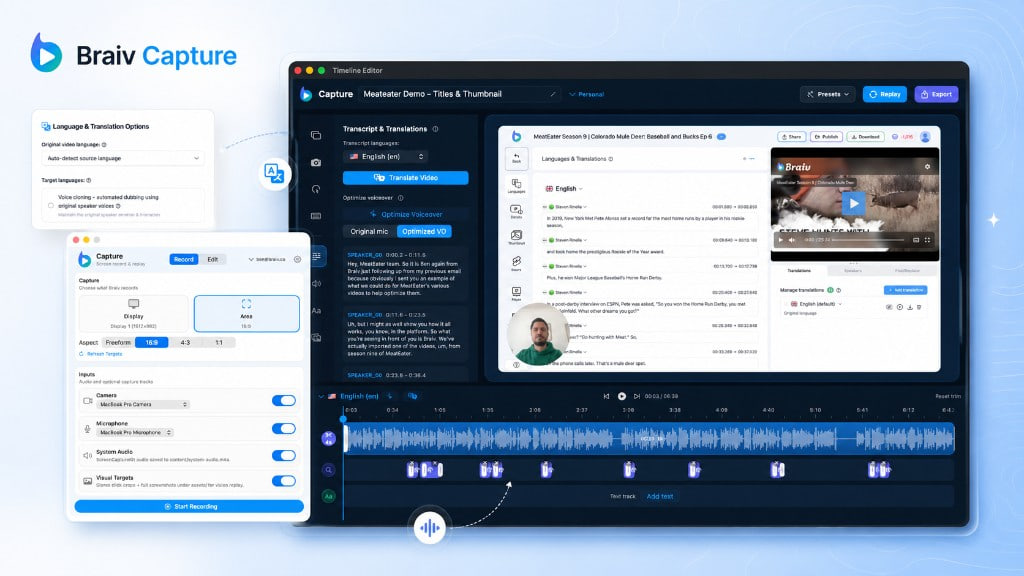
Klicke die Aufgabe durch, wie du sie einem Kollegen zeigen würdest. Pause. Satz neu anfangen. Ähs drinlassen. Capture speichert die Aufnahme und die Interaktions-Timeline und behandelt die Sprachspur als Rohstoff, nicht als veröffentlichtes Audio.
Lieber still? Nimm den Bildschirm auf und hänge ein Skript an. Die nützliche Grenze bleibt: Die Anleitung muss von jemandem kommen, der das Produkt wirklich benutzt hat. KI, die ein Tutorial von einer Marketingseite schreibt, erfindet Buttons.
Deshalb ist eine Loom-Alternative oder ein nackter Recorder nicht dasselbe Produkt. Loom (und Teams) speichern die Aufnahme, die du gespielt hast. Capture läuft danach, wenn der Clip Training werden soll, kein Meeting-Souvenir.
Füllwörter entfernen, ohne eine zweite Session zu buchen
„Füllwörter aus Video entfernen“ ist ein eigenes Cluster — CapCut, Premiere, „kostenlos“, „online“. Die meisten Tools schneiden Stille. „Also im Prinzip willst du hier einfach…“ bleibt stehen.
Voiceover-Cleanup transkribiert die Session, entfernt Ähs, Ums und Fehlstarts, schreibt den Text in Lehrsprache um und redubbt ihn mit einem Narrationsklon von Braiv Speech. Die veröffentlichte Stimme ist weiter deine. Sie klingt nur wie die Aufnahme, die du gegeben hättest, wenn du Zeit zum Skripten gehabt hättest.
Das ist der Unterschied zwischen Trainingsvideos schneller machen und sie noch einmal machen. Fachexperten können zwischen Meetings aufnehmen. Das Cleanup ist eine Regeneration aus einem korrigierten Skript, kein Ripple-Delete auf der Timeline.
Die Bildschirmaufnahme übersetzen, nicht nur das Audio
Englisches Training-Audio in eine andere Sprache zu dubben ist die leichte Hälfte — und dort hören die meisten „Bildschirmaufnahme übersetzen“-Tools auf. Zuschauer lesen weiter englische Callouts, Untertitel und Menüs.
Lokalisierte Support-Video-Übersetzung verschiebt Untertitel, Titel, Callouts und Overlays im selben Durchgang wie die Stimme. Das Dubbing läuft über Braiv Dubbing. Du wählst die Quellstimme: die Originalaufnahme oder das bereinigte Speech-Voiceover. Eine Bibliothek, die konsistent klingen muss, will meist die saubere Spur. Ein Founder-Demo, bei dem der Vortrag zählt, oft das Original.
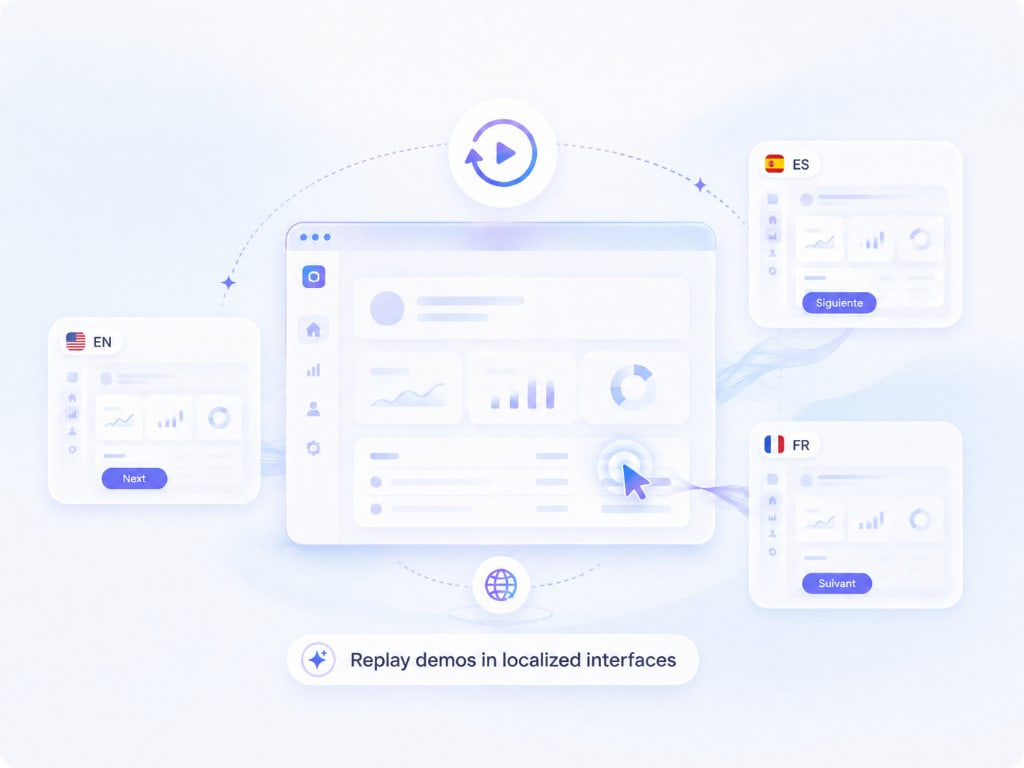
Dann kommt der Teil, den die Suche nicht sauber benennt, den Käufer aber spüren: denselben Walkthrough gegen dein Produkt in der Zielsprache abspielen. Ein deutscher Mitarbeiter sieht die deutsche UI, im selben Tempo, mit demselben Skript.
Zwei Grenzen, klar gesagt. Braiv nimmt die echte Oberfläche auf — es synthetisiert keine falsche. Dein Produkt muss bereits lokalisiert sein. Und das ist ein Software-Training-Workflow, keine YouTube-Fabrik für „Lernvideos ohne Gesicht“.
Das Video in eine Schritt-für-Schritt-Anleitung verwandeln — nicht in ein PDF
„Video in Dokument umwandeln“ und „Video zu MP4/PDF“ sind riesige Queries. Fast die gesamte Intention ist Dateikonvertierung. Capture macht diesen Job nicht.
Was es macht: eine Schritt-für-Schritt-Anleitung aus demselben bereinigten Skript wie das Voiceover schreiben — Überschriften, nummerierte Aktionen, Help-Center-Sprache. Ändert sich der Wortlaut, ändern sich Video und Artikel gemeinsam. Kommt eine Sprache dazu, kommen beide dazu. Das ist Hilfe-Dokumentation erstellen, die nicht von der Aufnahme wegdriftet.
Brauchst du ein MP4 in einem anderen Container, nimm einen Converter. Brauchst du Dokumentation, die noch den Button auf dem Bildschirm beschreibt, nimm das Skript.
Was du nicht nutzen solltest (und was diese Jobs weiter gewinnt)
- Canva / PowerPoint / Clipchamp — weiter die richtige Fläche für einen Folienkurs oder ein einmaliges Deck. Kein Pipeline von Bildschirmaufnahme zur Bibliothek. Der ehrliche Schnitt sitzt bei Camtasia, wenn du von einem Timeline-Editor kommst.
- Microsoft Teams — in Ordnung für „Trainingsvideo in Teams“, wenn das Publikum derselbe Call ist. Das ist ein Meeting-Recorder, kein lokalisiertes Trainingssystem.
- CapCut- / Premiere-Füllwort-Schnitte — sinnvoll, wenn du nur eine kürzere englische Aufnahme brauchst. Sie schreiben die Anleitung nicht um und übersetzen keine Overlays.
- Guidde / Scribe — näher an Auto-Dokumentation aus Klicks. Nützlich für ein schnelles SOP; schwächer, wenn du ein gesprochenes Trainingsvideo und eine abgespielte lokalisierte UI brauchst. Vergleiche Guidde und Scribe, wenn das der Job ist.
Nutze Capture nicht, um eine gesichtslose YouTube-Lektion über ein Thema zu erzeugen, das du nicht gezeigt hast, und nicht, um „ein Video in eine Dokumentdatei umzuwandeln“. Das sind andere Intents.
Mach das erste Trainingsvideo aus der Aufnahme, die du schon hast
Mitarbeiterschulung, Software-Tutorials, Lehr-Walkthroughs und mehrsprachiges Onboarding sind dieselbe Pipeline. Bildschirm mit Voiceover aufnehmen. Bereinigen. Die Wörter übersetzen, die man hört und die man sieht. Video und Anleitung zusammen publizieren.
Starte mit einer Bildschirmaufnahme in Braiv Capture. Koppeln die fertige Bibliothek mit Braiv Player, wenn ein Embed jede Sprache im Help Center ausspielen soll.
Häufig gestellte Fragen
Wie erstellt man Trainingsvideos mit KI?
Führe die Aufgabe am Computerbildschirm aus und sprich dabei, dann lass die KI die Produktion machen, nicht das Unterrichten. Braiv Capture transkribiert den Walkthrough, schreibt die Narration um, spricht sie mit einem Braiv-Speech-Klon neu ein und erzeugt lokalisierte Videos plus eine Schritt-für-Schritt-Anleitung aus demselben Skript.
Kann man während einer Bildschirmaufnahme ein Voiceover sprechen?
Ja, und das ist der vorgesehene Input. Sprich, während du klickst. Capture behandelt dieses Voiceover als Rohmaterial, nicht als finales Audio — es schreibt den Text um und redubbt ihn. Du kannst auch still aufnehmen und die Narration aus einem Skript erzeugen.
Wie entfernt man Füllwörter aus einem Video, ohne neu aufzunehmen?
Nicht nur Stille schneiden. Capture entfernt Ähs, Ums und Fehlstarts, schreibt die Narration in Lehrsprache um und erzeugt das Audio mit deinem Braiv-Speech-Stimmklon neu. Timeline-Tools, die nur Totluft wegschneiden, lassen ungeschickte Formulierungen stehen.
Wie übersetzt man eine Bildschirmaufnahme inklusive Text im Bild?
Lokalisiere Audio, Untertitel, Callouts und Overlays in einem Durchgang und spiele dieselbe Session gegen dein Produkt in der Zielsprache ab, damit die Menüs zum Voiceover passen. Englisches Audio über eine englische UI ist nur die halbe Arbeit.
Wandelt das ein Video in ein PDF oder eine Dokumentdatei um?
Nein. Capture schreibt einen Schritt-für-Schritt-Hilfeartikel aus dem bereinigten Skript. Es macht aus einem MP4 kein PDF und keine Dateikonvertierung. Brauchst du die Datei in einem anderen Container, ist das ein anderes Tool.