Braiv Capture ya está disponible para Mac: graba un tutorial una vez y publícalo en todos los idiomas.

Con la confianza de más de 100,000 creadores, podcasters y empresas a nivel mundial
Creadores y equipos que confían en Braiv para empaquetar y distribuir vídeo con IA

Convierte cualquier imagen en una miniatura de YouTube de alto CTR en un clic

Dale a Braiv tu miniatura actual, un fotograma del vídeo o cualquier foto. Optimize la reconstruye para el clic: composición limpia, un sujeto claro y un titular overlay corto escrito a partir de lo que trata el vídeo.

Una imagen plana y la miniatura de YouTube de alto CTR que Optimizar en 1 clic construyó a partir de ella, con un titular overlay corto
Dónde encaja esto

Braiv Thumbnails

Sube una vez y Auto Packaging escribe el título y la descripción y diseña la miniatura a partir de lo que ocurre de verdad en el vídeo. Entra en Creative con tus personajes, un estilo que te guste y los colores de tu marca, o entra en Precision con Moments reales tal cual. Después puntúa cada opción antes de publicarla.

Explorar Braiv Thumbnails
Un clic, ejemplo real

De una captura de pantalla a una miniatura que se clica

La entrada era una captura plana de un tutorial de producción musical. Un clic en Optimize la convirtió en una miniatura con un punto focal claro y un titular sobre el vídeo.

Captura plana de una sesión de Logic Pro de un vídeo de producción musical, usada como entrada de Optimizar en 1 clic
Antes

Una captura del vídeo

  • Es fiel, pero no hay nada que mirar primero
  • Detalle de interfaz que desaparece en tamaño móvil
  • Sin titular, no hay motivo para clicar
La misma captura de Logic Pro después de Optimizar en 1 clic, con una mano señalando, bordes luminosos y el titular Insane Project Workflow
Después de Optimizar en 1 clic

Una miniatura hecha para el clic

  • Misma sesión, mismas pistas: promete lo que el vídeo muestra
  • Una mano y un brillo llevan la mirada a un punto
  • Titular de tres palabras escrito a partir del vídeo
Lo que le das

Empieza con la imagen que ya tienes

Optimize no necesita un prompt ni una puntuación. Necesita una imagen y el vídeo al que pertenece.

Una captura simple usada como entrada para Optimizar en 1 clic
Miniatura antigua

La que no rinde

Súbela o elígela de un canal conectado y obtén una versión más nítida de la misma idea.

Moments elegidos de un vídeo, listos para ser miniatura
Fotograma

Un momento del vídeo

Coge la reacción, la revelación o el resultado y conviértelo en una miniatura terminada.

Una foto reconstruida como miniatura de YouTube con texto overlay
Cualquier imagen

Foto, render o captura

Fotos de producto, eventos, un móvil del set. Cualquier cosa que muestre el sujeto.

Qué hace esto

Lo que te da Optimizar en 1 clic

Optimizar en 1 clic convierte cualquier imagen en una miniatura de YouTube de alto CTR. Sube una miniatura antigua, un fotograma o una foto y Braiv la reconstruye con el contexto del vídeo, con texto overlay de cuatro palabras o menos en el idioma del vídeo.

  • Cualquier imagen entra, sale una miniatura

    Una miniatura antigua, un fotograma del vídeo o una foto del móvil. Si muestra el sujeto, Optimize puede construir la miniatura.

  • Texto escrito para este vídeo

    El titular overlay sale de lo que trata el vídeo, cuatro palabras o menos, en el idioma del propio vídeo.

  • Hecha para el clic, no para el desorden

    Un sujeto claro, un layout limpio y aire para respirar, para detener el scroll en vez de saturarlo.

  • El original se queda

    La versión optimizada se guarda junto al original en tu biblioteca: compara, puntúa ambas y quédate con la ganadora.

Un clic

Qué pasa cuando pulsas Optimize

Braiv lee primero el vídeo y luego reconstruye tu imagen alrededor de lo que hará clicar.

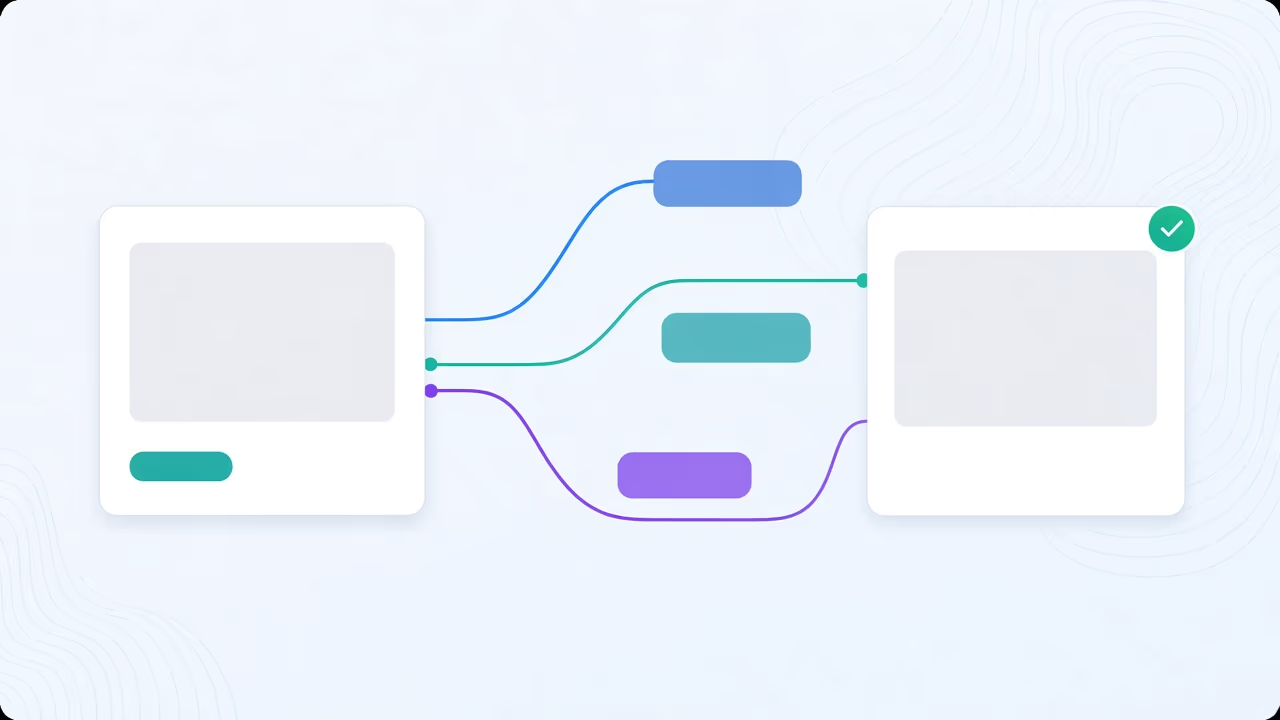
Los cuatro pasos de Optimizar en 1 clic: leer el vídeo, conservar el sujeto, reconstruir para CTR, escribir el overlay
  1. 01

    Lee el vídeo

    El resumen del vídeo le dice a Optimize cuál es la historia, para que imagen y palabras prometan lo mismo.

  2. 02

    Conserva tu sujeto

    Trabaja con las personas y el sujeto de tu imagen. Si salió de Braiv con referencias de personaje u overlays de imagen, se arrastran para que caras y logos queden exactos.

  3. 03

    Reconstruye para CTR

    No más de tres elementos principales, un sujeto nítido, alto contraste con el fondo y la esquina inferior derecha libre para el badge de duración de YouTube.

  4. 04

    Escribe el overlay

    Un titular corto y contundente de cuatro palabras o menos, en el idioma del vídeo, legible en tamaño móvil.

Opcional

Dirígela cuando quieras un look concreto

Un clic es el valor por defecto. Añade una referencia cuando el resultado deba coincidir con algo.

Una miniatura de YouTube usada como referencia de estilo, reconstruida como la tuya

Referencia de estilo

Añade una de tus miniaturas o cualquier miniatura de YouTube y Optimize sigue su layout y tipografía, conservando tu sujeto.

Referencia de estilo
Una miniatura de referencia de marca y paleta aplicadas a una miniatura de YouTube

Referencia de marca

Añade una sola imagen o miniatura de tu marca y los overlays recogen tus colores.

Referencia de marca
Una miniatura puntuada antes y después de Fix, de 38 a 74

Puntúa el resultado

Puntúa la versión optimizada frente al original en cinco pilares y quédate con la más fuerte.

Puntuar y corregir
En profundidad

Todo lo que necesitas saber sobre Optimizar en 1 clic

Cómo mejorar una miniatura de YouTube que ya tienes

La mayoría de las miniaturas no fallan porque la idea sea incorrecta. Fallan porque la imagen nunca llegó a ser una miniatura. Es un fotograma, una foto o un diseño rápido con demasiado, sin un sujeto claro y con un texto que no dice nada del vídeo.

Optimizar en 1 clic cubre ese hueco. Ya tienes la imagen. Braiv la convierte en algo pensado para el feed, sin herramienta de diseño, prompt ni brief.

Convierte cualquier imagen en una miniatura que coincida con el vídeo

Optimize empieza por el vídeo, no solo por los píxeles. Lee de qué trata y reconstruye tu imagen para que la foto y el titular prometan lo mismo. Un vídeo de cocina obtiene una miniatura del plato, no una sonrisa genérica. Un tutorial obtiene el resultado, no el montaje.

Importa porque una miniatura que promete otra historia que el vídeo gana el clic y pierde al espectador. Topic Match es uno de los cinco pilares que Braiv puntúa precisamente por eso.

Overlays de texto cortos y concretos

El titular overlay se escribe a partir de tu vídeo, se queda en cuatro palabras o menos y va en el idioma del vídeo. El texto corto sobrevive en tamaño móvil, donde ocurre la mayor parte de las visualizaciones de YouTube, y el texto concreto da un motivo para clicar este vídeo y no el siguiente.

Si publicas en más de un idioma, optimiza primero el master y luego traduce el texto overlay para cada mercado.

Limpio, no recargado

Una miniatura de alto CTR suele tener menos, no más. Optimize se queda en tres elementos principales como máximo, separa el sujeto del fondo con contraste y luz, y evita la sobrecarga que hace que una miniatura se pierda en el feed. También deja libre la esquina inferior derecha, porque ahí YouTube pone la duración.

¿Quieres un layout concreto? Añade una referencia de estilo y Optimize la sigue conservando tu sujeto. ¿Tus colores? Añade una sola imagen o miniatura de tu marca como referencia de marca. ¿Cada vez? Guarda ambas en una guía de marca.

Dónde encaja en Braiv Thumbnails

Optimizar en 1 clic es la vía más rápida de una imagen que ya tienes a una miniatura que merece publicarse. Usa miniaturas sin prompt cuando quieras que Braiv encuentre la idea en el vídeo, Precision cuando el fotograma deba quedarse tal cual se filmó, y Puntuar y corregir para elegir la opción más fuerte. Todo vive en Braiv Thumbnails con un mismo saldo de créditos.


El panorama completo

Una capacidad, un paso de un flujo más amplio

Braiv Thumbnails cubre la etapa de Empaquetar. Braiv ejecuta el resto de la secuencia sobre la misma grabación, así que lo que creas aquí termina empaquetado, localizado y publicado sin salir de la plataforma.

Ver el flujo de trabajo completo
  1. 01 Captura Grabado una vez, listo para localizar
  2. 02 Reutilizar Un video, docenas de activos
  3. 03 Empaquetar Empaquetado para rendir
  4. 04 Localizar Fluido en más de 80 idiomas
  5. 05 Publicar y medir Distribuido y medido
Preguntas

Preguntas frecuentes

¿Qué hace Optimizar en 1 clic?
Toma cualquier imagen que le des — tu miniatura actual, un fotograma del vídeo o una foto — y la reconstruye como miniatura de YouTube de alto CTR. Braiv usa el contexto del vídeo para decidir qué debe prometer la imagen, conserva tu sujeto, limpia la composición y añade un titular overlay corto.
¿Puedo convertir cualquier imagen en una miniatura de YouTube?
Sí. Sube una foto, captura, render o fotograma y Optimize devuelve una miniatura terminada en la proporción de YouTube, con texto overlay escrito para el vídeo al que pertenece. Funciona mejor cuando la imagen muestra con claridad el sujeto en el que quieres que cliquen.
¿De dónde sale el texto overlay?
Del vídeo. Optimize lee el resumen y escribe un titular corto y contundente de cuatro palabras o menos, en el idioma de origen del vídeo, para que las palabras coincidan con lo que el espectador va a ver.
¿Conservará mi cara y mi logo?
Trabaja con las personas y el sujeto que ya están en tu imagen. Si la imagen se hizo en Braiv con referencias de personaje u overlays de imagen, se arrastran a la versión optimizada para que las caras conserven el parecido y los logos no se redibujen.
¿En qué se diferencia Optimize de Fix?
Fix parte de una puntuación: lee la crítica de los pilares débiles y apunta a esos. Optimize no necesita puntuación. Aplica las prácticas de miniaturas y el contexto de tu vídeo a cualquier imagen en un clic. Mucha gente optimiza primero y luego puntúa el resultado.
¿Debo optimizar o generar una miniatura nueva?
Optimiza cuando ya tienes la imagen correcta y quieres que rinda. Genera una nueva con miniaturas sin prompt cuando quieras que Braiv encuentre la idea en el propio vídeo. Si el fotograma debe quedarse exactamente como se filmó, usa Precision, porque Optimize reconstruye la imagen.
¿Sustituye mi original?
No. La miniatura optimizada se guarda como una versión nueva junto al original en tu biblioteca, vinculada a la imagen de la que salió, para que compares y elijas cuál usar.
¿Puedo optimizar miniaturas que ya están en YouTube?
Sí. Conecta un canal, elige un vídeo y Optimize su miniatura actual, o descarga cualquier miniatura y súbela. Es una forma rápida de refrescar el catálogo sin volver a ver cada vídeo.
¿Cuántos créditos usa Optimize?
Un Optimize usa los mismos AI Credits que una generación de miniatura, más un extra pequeño si añades una referencia de estilo o de marca. Los créditos se comparten en Braiv Thumbnails. Detalle completo en precios.

¿Listo para empaquetar y publicar tu próximo vídeo?

Únete a más de 100,000 creadores que escalan su alcance con Braiv.
Obtén 150 créditos de IA al registrarte hoy.