Cuarta toma, y sigue habiendo "eh"
Empiezas de nuevo cada vez que te trabas y aun así publicas una voz en off llena de "eh", pausas y "o sea, básicamente". Recortarlos en la línea de tiempo deja frases a medias y entrecortadas.


Braiv Capture es una app nativa de Mac para videotutoriales. Explica la tarea como lo harías normalmente y Capture reescribe la voz en off en frases limpias, la vuelve a locutar con tu propia voz y sonido de micrófono de estudio, traduce el audio y el texto en pantalla, y sincroniza los labios de tu webcam. Después, exporta a Braiv para empaquetarlo y publicarlo.








Cualquiera puede grabar la pantalla mientras explica algo. Los tutoriales se atascan en los tres pasos siguientes.
Empiezas de nuevo cada vez que te trabas y aun así publicas una voz en off llena de "eh", pausas y "o sea, básicamente". Recortarlos en la línea de tiempo deja frases a medias y entrecortadas.
El eco de la habitación y un micrófono integrado hacen que un tutorial cuidado suene amateur, y casi nadie va a comprarse un equipo de estudio para arreglarlo.
Traducir un tutorial suele implicar una voz en off nueva, rehacer las superposiciones de texto y otra sesión de edición por mercado, así que la mayoría de bibliotecas nunca salen del inglés.
Graba tu pantalla, tu webcam y tu voz en una sola toma y pule el resultado en una línea de tiempo sin salir de la app.

Elige una pantalla, una sola ventana o un área personalizada. Capture graba el micrófono, el audio del sistema y la webcam en pistas separadas, para que puedas corregir cada una por su cuenta.
Los zooms se generan a partir de dónde hiciste clic, con transiciones suaves, y siguen siendo editables en la línea de tiempo. El cursor y los atajos de teclado se redibujan con nitidez encima.
Coloca la burbuja del presentador en cualquier esquina, elige su tamaño y forma, y encuadra la grabación sobre un fondo con márgenes y esquinas redondeadas.
Añade títulos temporizados, etiquetas de pasos y anotaciones destacadas, y guarda tus estilos como ajustes predefinidos para que todos los tutoriales sean coherentes.
Superposiciones de textoPulsa Optimize voiceover y Capture reescribe lo que dijiste en frases limpias y completas, y vuelve a locutarlo todo con tu propia voz. Tu grabación original siempre se conserva.

El guion se reescribe, no se recorta, así que las muletillas desaparecen y las frases siguen fluyendo.
Se vuelve a locutar con un clon creado a partir de la propia grabación, o con una voz que ya tengas guardada en Braiv.
La nueva voz en off es limpia y uniforme, sin el eco de habitación de un micrófono de portátil.
"Ahora haz clic en Ajustes" sigue coincidiendo con el clic, así que la narración encaja con lo que ocurre en pantalla.
Elige tus idiomas en Translate video. Capture dobla la voz en off con tu voz clonada y traduce las superposiciones de texto que añadiste, dentro de la propia app, para que nada en pantalla se quede en inglés.


Si grabaste tu webcam, activa Lipsync the speaker al optimizar o traducir. Braiv ajusta tu boca a la nueva voz en off, para que la burbuja del presentador nunca parezca doblada.

El guion reescrito y lo que dices ante la cámara encajan, incluso donde han cambiado frases enteras.
Tus versiones en español y en japonés parecen grabadas directamente en español y en japonés.
Los tutoriales solo de pantalla no lo necesitan. Actívalo solo cuando haya un presentador en cámara.
Cada capacidad funciona por separado y se encadenan en el mismo proyecto: optimiza la voz en off, tradúcela, sincroniza los labios del presentador y exporta a Braiv. La reproducción de la interfaz localizada sigue en camino.

Optimize voiceover reescribe tu primera toma en frases limpias y completas, sin muletillas ni arranques en falso, y la vuelve a locutar con tu propia voz y sonido de micrófono de estudio, sincronizada con cada clic en pantalla.
Más información
Translate video dobla tu voz en off a los idiomas que elijas con tu voz clonada y, al mismo tiempo, traduce cada superposición de texto que añadiste en Capture, dentro de la propia app.
Más informaciónCuando tu cara aparece en el tutorial, una voz en off nueva puede hacer que parezca doblada. Braiv Lipsync ajusta la boca del presentador a la voz en off optimizada o a cada idioma traducido, como opción dentro de Braiv Capture.
Más informaciónUn clic envía el tutorial terminado y todos los idiomas que creaste en Capture a tu espacio de trabajo de Braiv, sin consumir créditos. Añade título, descripción y miniatura, publícalo en YouTube o insértalo en tu web con Braiv Player.
Más informaciónLos Auto overlays leen tu voz en off y tus clics, y colocan una anotación en cada momento clave del tutorial, con el botón pulsado rodeado por un círculo. También puedes colocar superposiciones de texto y anotaciones tú mismo.
Más información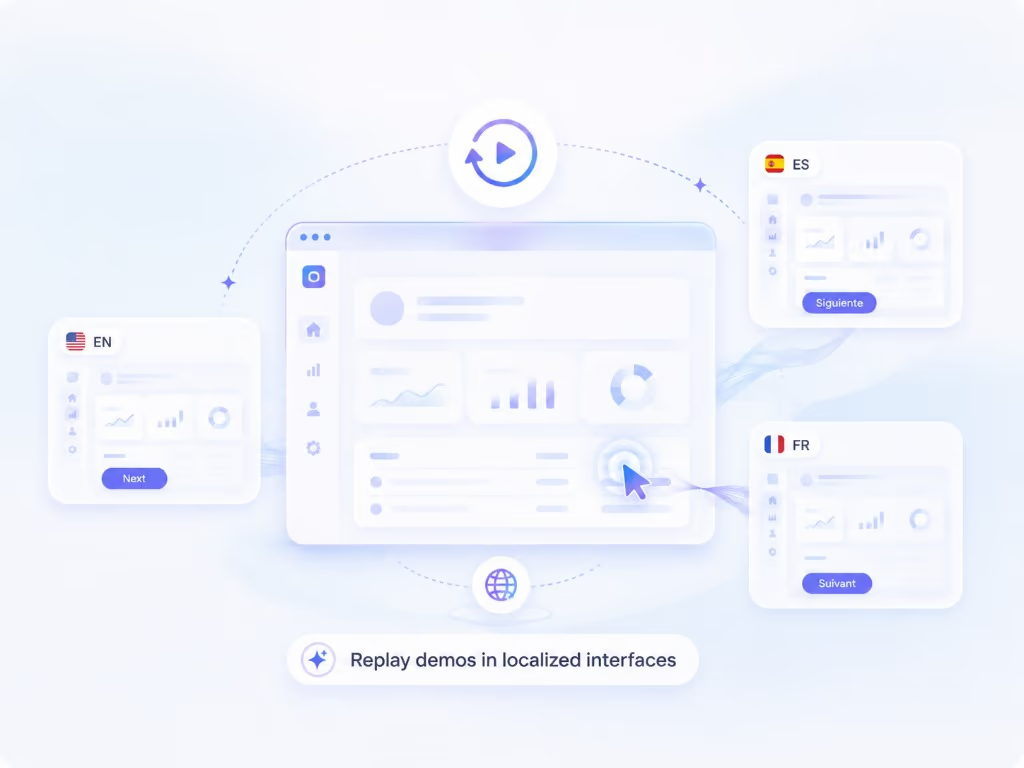
El doblaje traduce lo que oyen los espectadores. La reproducción localizada traducirá lo que ven: Capture reproduce tus clics grabados en tu producto cambiado a otro idioma y lo vuelve a grabar, para que un espectador alemán vea la interfaz en alemán. Próximamente.
Más informaciónUn clic en Export to Braiv envía el tutorial terminado y todos los idiomas que hayas creado a tu espacio de trabajo de Braiv. Exportar no consume créditos. ¿Prefieres un archivo? Save to Computer exporta un MP4 o MOV por idioma.

Genera el título, la descripción y una miniatura a partir del vídeo, para que el tutorial esté listo para que lo encuentren.
Braiv ThumbnailsPublica en tus canales de YouTube conectados desde Braiv, con títulos y descripciones en cada idioma.
Braiv ConnectInserta el tutorial en tu web o centro de ayuda con Braiv Player. Los espectadores cambian de idioma en el propio reproductor.
Braiv PlayerYa en desarrollo para los equipos con acceso anticipado.

Capture reproduce los clics que grabaste en tu producto cambiado a otro idioma, para que el propio recorrido esté en alemán, no solo la voz.
Reproducción en la interfaz localizadaUna app nativa de Windows con la misma grabadora, editor, optimización de la voz en off, traducción y exportación. Únete a la lista de espera para enterarte antes que nadie.
Captura tu pantalla, tu webcam y tu voz en la app de Mac. Trábate, empieza una frase de nuevo, piensa en voz alta. Todo tiene arreglo.
Capture reescribe el guion en frases limpias y lo vuelve a locutar con tu voz, con sonido de micrófono de estudio y al ritmo de tus clics.
Elige idiomas para doblar la voz y traducir tus superposiciones de texto. Activa Lipsync si apareces en cámara.
Añade título, descripción y miniatura, publica en YouTube o insértalo con Braiv Player en todos los idiomas.
Descubre cómo los equipos usan Braiv Capture para resolver problemas reales de flujo de trabajo a escala.
Tus tutoriales de producto y vídeos de onboarding funcionan — para los clientes que hablan inglés. Braiv localiza toda tu biblioteca de educación de clientes a más de 80 idiomas sin volver a grabar ni una sola pantalla.
Explorar soluciónTu equipo de L&D gestiona cientos de vídeos de formación que deben llegar a empleados en más de 12 países. Braiv los traduce todos — preservando la voz del instructor y manteniendo los subtítulos precisos en la jerga técnica.
Explorar soluciónTus webinars, vídeos de formación y demos de producto — localizados a escala empresarial con clonación de voz por IA, sincronía labial y revisión colaborativa del equipo.
Explorar soluciónLa mayoría de herramientas para tutoriales hacen bien la grabación y ahí se quedan. Lo que de verdad lleva tiempo viene después: volver a grabar hasta que la voz en off quede limpia, conseguir que un micrófono de portátil suene decente, añadir texto y, luego, repetirlo todo para cada idioma. Braiv Capture es una app nativa de Mac creada para quitarte esas tareas de encima, de modo que una toma natural se convierta en un tutorial profesional en todos los idiomas que necesites.
Capture graba una pantalla, una sola ventana o un área personalizada, con el micrófono, el audio del sistema y la webcam en pistas separadas. En el editor, los zooms se generan a partir de tus clics y siguen siendo editables, el cursor y los atajos de teclado se redibujan con nitidez y la burbuja de la webcam puede ir en cualquier esquina y con cualquier tamaño. Añade títulos, etiquetas de pasos y anotaciones como superposiciones de texto, guarda los estilos como ajustes predefinidos y recorta en la línea de tiempo.
No tienes que actuar. Explica la tarea como se la explicarías a un compañero, con muletillas y frases empezadas de nuevo incluidas. Optimize voiceover reescribe lo que dijiste en frases limpias y completas y vuelve a locutar toda la voz en off con tu propia voz, con un sonido limpio de micrófono de estudio. Capture puede clonar la voz a partir de la propia grabación o usar una voz que ya tengas guardada en Braiv. La nueva voz en off respeta los momentos clave del vídeo, así que “ahora haz clic en Ajustes” sigue coincidiendo con el clic. Tu grabación original siempre se conserva. Más detalles en optimización de la voz en off.
Hay muchas herramientas de IA que te generan un tutorial: un guion escrito por un modelo que nunca ha usado tu producto, leído por una voz genérica sobre imágenes de archivo. Capture funciona al revés. La explicación sale de ti haciendo la tarea real en la interfaz real, y la IA se ocupa de la limpieza, la traducción y la sincronización labial. Nada de lo que aparece de tu producto en pantalla es inventado.
Una voz doblada sobre superposiciones de texto en inglés sigue pareciendo un trabajo a medias. Translate video dobla la voz en off a los idiomas que elijas con tu voz clonada y, a la vez, traduce cada superposición de texto que añadiste en Capture, manteniendo su momento, posición y estilo. Cambia de idioma en el editor para revisar cada versión antes de exportar. Más detalles en traducción completa del vídeo.
Cuando tu webcam aparece en el encuadre, una voz en off nueva puede hacer que parezca doblada. Activa Lipsync the speaker al optimizar o traducir y Braiv ajusta tu boca a las nuevas palabras, en tu idioma y en cada idioma doblado. Los tutoriales solo de pantalla no lo necesitan. Más detalles en Braiv Lipsync en Capture.
Export to Braiv envía el tutorial terminado y todos sus idiomas a tu espacio de trabajo de Braiv, sin consumir créditos. Desde ahí puedes generar un título, una descripción y una miniatura con Braiv Thumbnails, publicar en YouTube con Braiv Connect o insertarlo en tu web con Braiv Player, donde una sola inserción sirve todos los idiomas. Si solo necesitas un archivo, Save to Computer exporta un MP4 o MOV por idioma. Más detalles en Export to Braiv.
Hay quien prefiere leer a ver un vídeo. Generate guide convierte el tutorial editado en una guía escrita paso a paso con capturas de pantalla de la grabación, en el idioma original. Más detalles en guías paso a paso.
El doblaje traduce lo que dices. La reproducción en la interfaz localizada traducirá lo que ven los espectadores. Capture graba tus clics junto con el vídeo, así que puede reproducir los mismos pasos en tu producto cambiado a otro idioma y volver a grabarlo. Así, un espectador alemán ve la interfaz en alemán, no un audio traducido sobre menús en inglés. Más detalles en reproducción en la interfaz localizada.
Los Auto overlays añaden con un clic superposiciones de texto en los momentos clave del tutorial, sincronizadas con tus clics y redactadas a partir de tu voz en off. Una app nativa para Windows, con la misma grabadora, editor, optimización, traducción y exportación, sigue en camino.
Capture no es un compartimento estanco. La clonación de voz y el doblaje funcionan con el mismo motor que Braiv Dubbing, y las voces que guardas en Braiv Speech están disponibles en Capture. El tutorial llega al mismo espacio de trabajo que todo lo demás que publicas con Braiv, con el mismo saldo de AI Credits.
App nativa para macOS. Graba un tutorial una vez, optimiza la voz en off, tradúcelo y expórtalo a Braiv.
Braiv Capture se lanzará próximamente. Apúntate a la lista de espera y te invitaremos en cuanto tu espacio de trabajo pueda crear contenido de soporte localizado.
Estás en la lista
Te enviaremos un correo electrónico cuando se abra el acceso anticipado. Responde a ese correo si quieres contarnos más sobre tu biblioteca de soporte.