
Por defecto
La voz de esta grabación
Capture clona a la persona que habla a partir de la propia grabación. El clon se usa solo para este vídeo y no se guarda en tus voces.


Optimize voiceover reescribe tu primera toma en frases limpias y completas, sin muletillas ni arranques en falso, y la vuelve a locutar con tu propia voz y sonido de micrófono de estudio, sincronizada con cada clic en pantalla.
Braiv Capture es una app nativa de Mac para videotutoriales. Explica la tarea como lo harías normalmente y Capture reescribe la voz en off en frases limpias, la vuelve a locutar con tu propia voz y sonido de micrófono de estudio, traduce el audio y el texto en pantalla, y sincroniza los labios de tu webcam. Después, exporta a Braiv para empaquetarlo y publicarlo.
Explorar Braiv CaptureCapacidad 1 de 6
Los eliminadores de muletillas borran sonidos de tu grabación y te dejan saltos y frases a medias. Optimize voiceover parte del significado de lo que dijiste: reescribe el guion en frases limpias y luego lo vuelve a locutar.
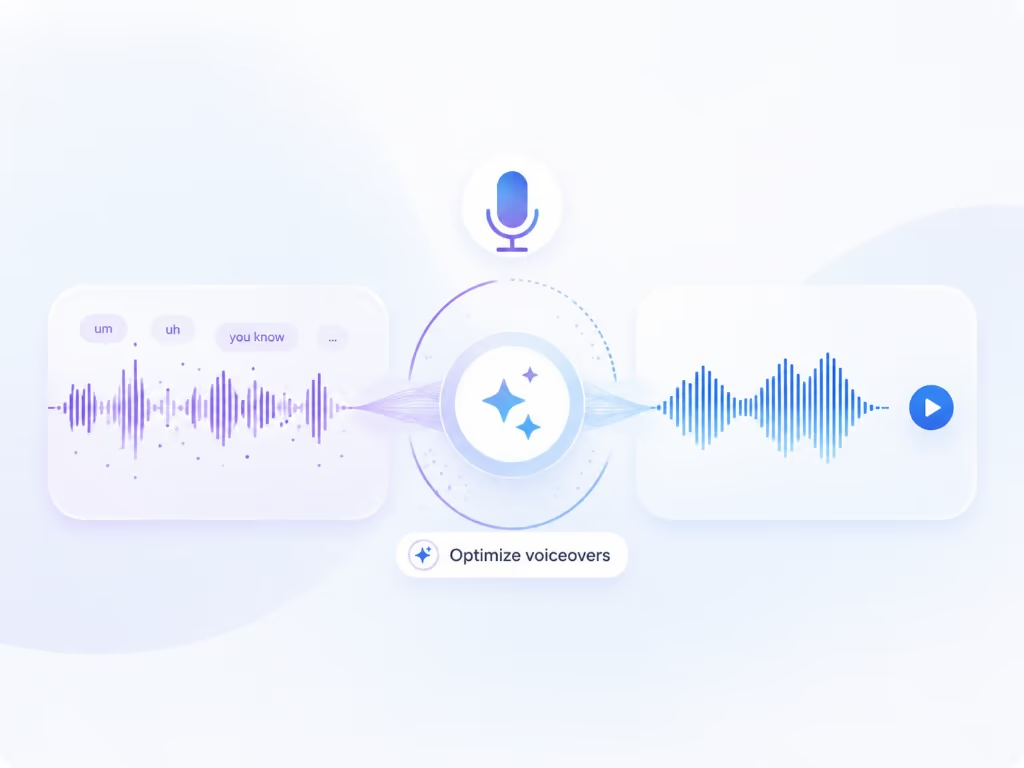
"Entonces, eh, espera, vas a, los ajustes" se convierte en "Abre Ajustes".
La instrucción que diste se mantiene. Solo desaparecen los tropiezos, las repeticiones y los rodeos.
Cambia entre Original mic y Optimized VO cuando quieras en el editor.
La optimización de la voz en off de Braiv Capture reescribe la narración dispersa de una grabación de pantalla en frases limpias y la vuelve a locutar con un clon de tu voz y sonido de micrófono profesional, respetando los momentos clave del vídeo.
Las muletillas, repeticiones y arranques en falso desaparecen al reescribir, así que la voz en off se lee como un guion y no como una divagación.
Se vuelve a locutar con un clon de la persona que aparece en la grabación, o con una voz que ya tengas guardada en Braiv.
Audio limpio y uniforme, sin el eco de la habitación ni el siseo de un micrófono de portátil.
"Ahora haz clic aquí" sigue coincidiendo con el clic, así que lo que oyen los espectadores encaja con lo que ven.
Optimize voiceover nunca te sustituye por un narrador genérico, salvo que tú se lo pidas.
Capture clona a la persona que habla a partir de la propia grabación. El clon se usa solo para este vídeo y no se guarda en tus voces.
Elige un clon de voz que ya hayas creado en Braiv, para que todos los tutoriales de tu equipo suenen coherentes.
Braiv Speech¿Quieres conservar tus palabras exactas? Enhance microphone hace que la grabación original suene más clara y uniforme, y también conserva el original.
Reproduce ambas en el editor y quédate con la que prefieras.


La mayoría de tutoriales se graban tres o cuatro veces. No porque los pasos estuvieran mal, sino porque la voz en off lo estaba: un tropiezo a mitad, un “eh” cada pocos segundos, una frase empezada dos veces. Las soluciones habituales son escribir un guion y ensayar, o recortar las muletillas en la línea de tiempo. La primera le quita espontaneidad y la segunda deja un audio a saltos.
La optimización de la voz en off toma un tercer camino. Grabas una vez, con naturalidad, y Braiv Capture corrige la locución después.
Haz clic en Optimize voiceover en una grabación y confirma la voz. Después, Capture:
Tu original siempre se conserva. El selector de voz en off cambia entre Original mic y Optimized VO, para que puedas compararlas y exportar cualquiera de las dos.
Hay tres cosas que hacen que una voz en off suene amateur: las muletillas, un sonido irregular y un ritmo que se aleja de la imagen. Normalmente se arreglan con un guion, un micrófono mejor y una nueva grabación. Optimize voiceover corrige las tres a posteriori, a partir de la toma que ya tienes. Si solo quieres mejorar el sonido, sin cambiar ninguna palabra, Enhance microphone limpia la grabación original.
Si la grabación incluye tu webcam, una voz en off nueva puede hacer que la burbuja del presentador parezca doblada. Activa Lipsync the speaker en el mismo panel y Braiv ajusta tu boca a las nuevas palabras. Más información en Braiv Lipsync para grabaciones de pantalla.
En Capture, la traducción parte del guion optimizado, así que tus versiones en español y en japonés heredan las frases limpias y no los tropiezos. Siguiente paso: traducción completa del vídeo. La optimización de la voz en off forma parte de Braiv Capture.
Otras funciones del mismo producto, útiles si esta página no era exactamente la que buscabas.

Translate video dobla tu voz en off a los idiomas que elijas con tu voz clonada y, al mismo tiempo, traduce cada superposición de texto que añadiste en Capture, dentro de la propia app.
Más informaciónCuando tu cara aparece en el tutorial, una voz en off nueva puede hacer que parezca doblada. Braiv Lipsync ajusta la boca del presentador a la voz en off optimizada o a cada idioma traducido, como opción dentro de Braiv Capture.
Más informaciónUn clic envía el tutorial terminado y todos los idiomas que creaste en Capture a tu espacio de trabajo de Braiv, sin consumir créditos. Añade título, descripción y miniatura, publícalo en YouTube o insértalo en tu web con Braiv Player.
Más informaciónBraiv Capture cubre la etapa de Captura. Braiv ejecuta el resto de la secuencia sobre la misma grabación, así que lo que creas aquí termina empaquetado, localizado y publicado sin salir de la plataforma.
Ver el flujo de trabajo completoApp nativa para macOS. Graba un tutorial una vez, optimiza la voz en off, tradúcelo y expórtalo a Braiv.
Braiv Capture se lanzará próximamente. Apúntate a la lista de espera y te invitaremos en cuanto tu espacio de trabajo pueda crear contenido de soporte localizado.
Estás en la lista
Te enviaremos un correo electrónico cuando se abra el acceso anticipado. Responde a ese correo si quieres contarnos más sobre tu biblioteca de soporte.