
Comment créer des vidéos de formation avec l’IA (à partir d’un enregistrement d’écran)
La requête est « comment créer des vidéos de formation avec l’IA ». La réponse utile n’est pas un script généré sur du stock. Enregistrez le vrai produit une fois, avec voice-over, puis laissez l’IA nettoyer, traduire et écrire le guide.
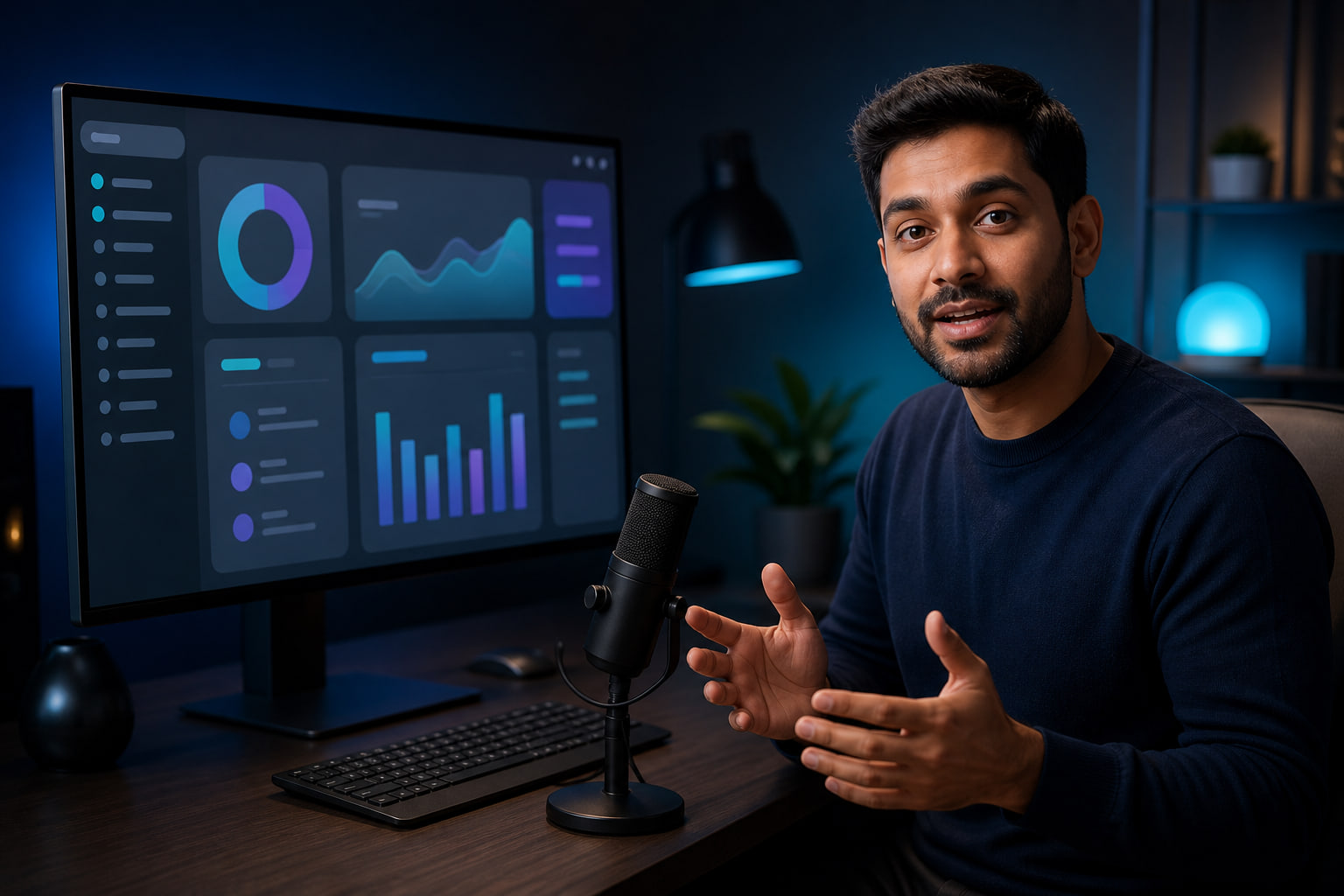
La vidéo de formation la plus chère est celle que vous devez rejouer deux fois
La plupart des conseils « comment créer des vidéos de formation » supposent une journée de prod : écrire un script, ouvrir Canva ou PowerPoint, enregistrer dans Microsoft Teams, nettoyer les euh dans CapCut ou Premiere, puis peut-être coller un doublage. C’est ainsi que l’on fait un clip anglais pour les employés. Ce n’est pas ainsi que l’on tient une bibliothèque à jour.
Les équipes SaaS customer success et e-learning ont déjà l’expert. Ce qui manque : une seconde prise en espagnol, un article d’aide qui correspond encore à la vidéo, et un screencast dont les menus ne restent pas en anglais.
La demande de recherche colle à ce métier. Les gens tapent comment créer des vidéos de formation avec l’IA, comment faire des vidéos pédagogiques, vidéos de formation de l’écran d’ordinateur et enregistrement d’écran avec voice-over. Ils ne demandent pas un présentateur généré sur du stock.
Braiv Capture est bâti pour ce premier métier : un parcours imparfait entre, une vidéo de formation et un article publiables sortent.
Enregistrez l’écran avec voice-over — c’est toute l’entrée
Oui, on peut faire un voice-over pendant l’enregistrement d’écran. C’est la prise prévue.
Cliquez la tâche comme vous la montreriez à un collègue. Pause. Reprenez une phrase. Laissez les euh. Capture garde l’enregistrement et la timeline d’interactions, puis traite la piste parlée comme matière première, pas comme l’audio publié.
Si vous préférez rester silencieux, enregistrez l’écran et joignez un script. La contrainte utile est la même : l’instruction doit venir de quelqu’un qui a vraiment utilisé le produit. Une IA qui écrit un tutoriel à partir d’un site marketing invente des boutons.
C’est pourquoi une alternative à Loom ou un simple enregistreur n’est pas le même produit. Loom (et Teams) sauvent la prise que vous avez jouée. Capture tourne après cette prise si le clip doit devenir de la formation, pas un souvenir de réunion.
Enlevez les tics sans réserver une seconde prise
« Enlever les tics de langage d’une vidéo » est un cluster à part — CapCut, Premiere, « gratuit », « en ligne ». La plupart de ces outils coupent le silence. Ils laissent intact le « donc en gros ce que tu veux faire ici c’est… ».
Le nettoyage de voice-over transcrit la session, retire euh, faux départs, réécrit le texte en langage pédagogique, puis redouble avec un clone de narration Braiv Speech. La voix publiée reste la vôtre. Elle sonne simplement comme la prise que vous auriez donnée si vous aviez eu le temps d’écrire le script.
C’est la différence entre faire des vidéos de formation plus vite et les faire à nouveau. Les experts métier peuvent enregistrer entre deux réunions. Le nettoyage est une régénération à partir d’un script corrigé, pas un ripple-delete sur la timeline.
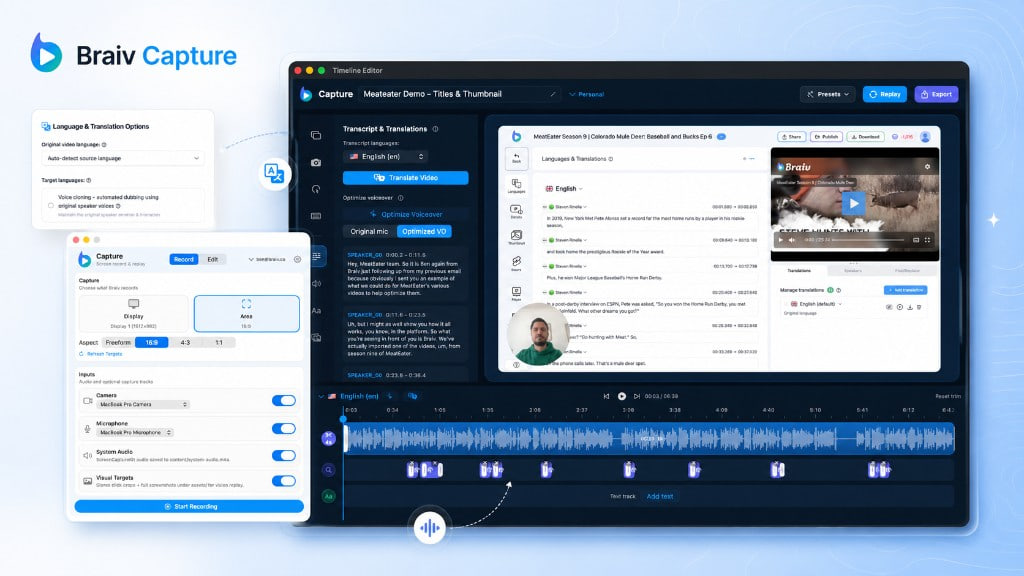
Traduisez l’enregistrement d’écran, pas seulement l’audio
Doubler un audio de formation anglais dans une autre langue est la moitié facile, et c’est là que s’arrêtent la plupart des outils « traduire un enregistrement d’écran ». Le spectateur lit encore des callouts, des sous-titres et des menus en anglais.
La traduction localisée de vidéo support déplace sous-titres, titres, callouts et overlays dans la même passe que la voix. Le doublage tourne sur Braiv Dubbing. Vous choisissez la voix source : l’enregistrement original, ou le voice-over Speech nettoyé. Une bibliothèque qui doit sonner de façon cohérente veut en général la piste nettoyée. Une démo fondateur où le débit compte souvent veut l’original.
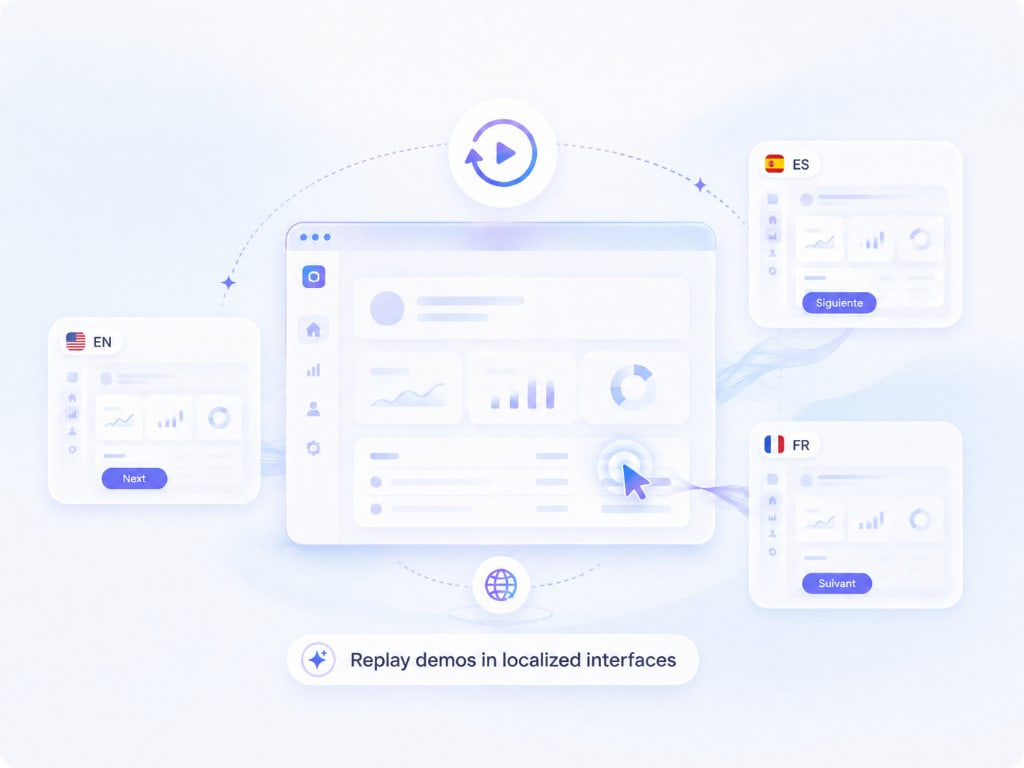
Ensuite vient la partie que la recherche nomme mal, mais que l’acheteur sent : rejouer le parcours contre votre produit dans la langue cible. Un employé allemand voit l’UI allemande, au même rythme, avec le même script.
Deux limites, dites clairement. Braiv enregistre l’interface réelle — il n’en synthétise pas une fausse. Votre produit doit déjà être localisé. Et c’est un flux de formation logicielle, pas une usine de leçons YouTube « sans montrer son visage ».
Transformez la vidéo en guide pas à pas — pas en PDF
« Convertir une vidéo en document » et « vidéo vers MP4/PDF » sont d’énormes requêtes. Presque toute cette intention est de la conversion de fichier. Capture ne fait pas ce travail.
Ce qu’il fait : écrire un guide pas à pas à partir du même script nettoyé que le voice-over — titres, actions numérotées, langage de centre d’aide. Quand le texte change, la vidéo et l’article changent ensemble. Quand vous ajoutez une langue, les deux sont ajoutés. C’est comment créer de la documentation d’aide qui ne dérive pas de l’enregistrement.
S’il vous fallait un MP4 dans un autre conteneur, utilisez un convertisseur. S’il vous fallait une doc qui décrit encore le bouton à l’écran, utilisez le script.
Ce qu’il ne faut pas utiliser (et ce qui gagne encore ces jobs)
- Canva / PowerPoint / Clipchamp — toujours le bon canvas pour un cours de diapos ou un deck ponctuel. Pas un pipeline d’enregistrement d’écran vers bibliothèque. Le partage honnête est dans Camtasia si vous venez d’un éditeur timeline.
- Microsoft Teams — correct pour « comment faire une vidéo de formation dans Teams » quand l’audience est le même appel. C’est un enregistreur de réunion, pas un système de formation localisé.
- Coupes de tics CapCut / Premiere — utiles si vous n’avez besoin que d’une prise anglaise plus courte. Elles ne réécrivent pas l’instruction ni ne traduisent les overlays.
- Guidde / Scribe — plus proches de l’auto-documentation à partir de clics. Utiles pour un SOP rapide ; plus faibles quand il faut une vidéo de formation voix et une UI localisée rejouée. Comparez Guidde et Scribe si c’est le job.
N’utilisez pas Capture pour générer une leçon YouTube sans visage sur un sujet que vous n’avez pas démontré, ni pour « convertir une vidéo en fichier document ». Ce sont d’autres intentions.
Faites la première vidéo de formation à partir de l’enregistrement que vous avez déjà
Formation employés, tutoriels logiciels, parcours pédagogiques et onboarding multilingue sont le même pipeline. Enregistrez l’écran avec voice-over. Nettoyez. Traduisez les mots qu’on entend et ceux qu’on voit. Publiez la vidéo et le guide ensemble.
Parte d’un enregistrement d’écran dans Braiv Capture. Associez la bibliothèque finie à Braiv Player si un seul embed doit servir toutes les langues du centre d’aide.
Questions fréquentes
Comment créer des vidéos de formation avec l’IA ?
Faites la tâche à l’écran tout en narrant, puis laissez l’IA gérer la production, pas l’enseignement. Braiv Capture transcrit le parcours, réécrit la narration, la revoix avec un clone Braiv Speech et produit des vidéos localisées plus un guide pas à pas à partir du même script.
Peut-on faire un voice-over pendant un enregistrement d’écran ?
Oui, et c’est l’entrée prévue. Parlez en cliquant. Capture traite ce voice-over comme matière première, pas comme l’audio final — il réécrit le texte et le redouble. Vous pouvez aussi enregistrer en silence et générer la narration à partir d’un script.
Comment enlever les tics de langage d’une vidéo sans réenregistrer ?
Ne vous contentez pas de couper les silences. Capture retire les euh, les faux départs, réécrit la narration en langage pédagogique, puis régénère l’audio avec votre clone vocal Braiv Speech. Les outils de timeline qui ne coupent que le silence laissent des formulations maladroites.
Comment traduire un enregistrement d’écran, y compris le texte à l’écran ?
Localisez l’audio, les sous-titres, les callouts et les overlays en une passe, puis rejouez la même session contre votre produit dans la langue cible pour que les menus correspondent au voice-over. Doubler de l’anglais sur une UI anglaise n’est que la moitié du travail.
Est-ce que cela convertit une vidéo en PDF ou en fichier document ?
Non. Capture rédige un article d’aide pas à pas à partir du script nettoyé. Il ne transforme pas un MP4 en PDF ni n’exporte une conversion de fichier. Si vous avez besoin du fichier dans un autre conteneur, c’est un autre outil.