
Como fazer vídeos de treinamento com IA (a partir de uma gravação de tela)
A busca é “como fazer vídeos de treinamento com IA”. A resposta útil não é um roteiro gerado sobre stock. Grave o produto real uma vez, com voiceover, e deixe a IA limpar, traduzir e escrever o guia.
O vídeo de treinamento mais caro é o que você precisa interpretar duas vezes
A maior parte do conselho de “como fazer vídeos de treinamento” assume um dia de produção: escreva um roteiro, abra o Canva ou o PowerPoint, grave no Microsoft Teams, limpe os uns no CapCut ou Premiere e talvez cole uma dublagem. Assim se faz um clipe em inglês para funcionários. Não é assim que se mantém uma biblioteca atualizada.
Equipes de customer success de SaaS e de e-learning já têm o especialista. O que não têm é uma segunda take em espanhol, um artigo de ajuda que ainda combine com o vídeo, e um screencast cujos menus não continuem em inglês.
A demanda de busca casa com esse trabalho. As pessoas digitam como fazer vídeos de treinamento com IA, como fazer vídeos instrucionais, como fazer vídeos de treinamento da tela do computador e como fazer gravação de tela com voiceover. Elas não pedem um apresentador gerado sobre stock.
O Braiv Capture foi feito para esse primeiro trabalho: um walkthrough bagunçado entra; um vídeo de treinamento e um artigo publicáveis saem.
Grave a tela com voiceover — essa é toda a entrada
Sim, dá para fazer voiceover enquanto se grava a tela. Essa é a take prevista.
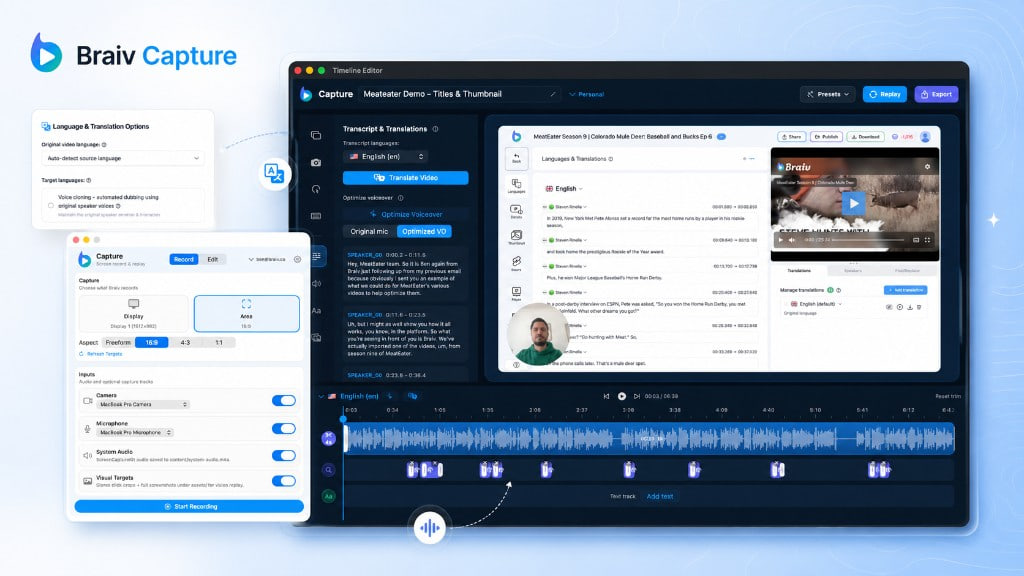
Clique na tarefa como mostraria a um colega. Pause. Recomece uma frase. Deixe os uns. O Capture guarda a gravação e a timeline de interação e trata a faixa falada como material bruto, não como o áudio publicado.
Se preferir ficar em silêncio, grave a tela e anexe um roteiro. A restrição útil é a mesma: a instrução tem de vir de alguém que usou o produto. IA que escreve tutorial a partir de um site de marketing inventa botões.
Por isso uma alternativa ao Loom ou um gravador nu não é o mesmo produto. Loom (e Teams) salvam a take que você fez. O Capture é o que roda depois dessa take se o clipe precisa virar treinamento, não souvenir de reunião.
Remova muletas sem marcar uma segunda take
“Remover muletas de um vídeo” é um cluster próprio — CapCut, Premiere, “grátis”, “online”. A maioria corta silêncio. Deixa intacto o “então basicamente o que você quer fazer aqui é…”.
A limpeza de voiceover transcreve a sessão, tira uns, ahs e recomeços, reescreve o texto em linguagem instrucional e redublá com um clone de narração do Braiv Speech. A voz publicada continua sendo a sua. Só soa como a take que você teria dado se tivesse tempo de roteirizar.
Essa é a diferença entre fazer vídeos de treinamento mais rápido e fazê-los de novo. Especialistas podem gravar entre reuniões. A limpeza é regeneração a partir de um roteiro corrigido, não ripple-delete na timeline.
Traduza a gravação de tela, não só o áudio
Dublar áudio de treinamento em inglês para outro idioma é a metade fácil, e é onde a maioria das ferramentas de “traduzir uma gravação de tela” para. O espectador ainda lê callouts, legendas e menus em inglês.
A tradução localizada de vídeo de suporte move legendas, títulos, callouts e overlays na mesma passagem que a voz. A dublagem roda no Braiv Dubbing. Você escolhe a voz-fonte: a gravação original ou o voiceover limpo do Speech. Uma biblioteca que precisa soar consistente costuma querer a faixa limpa. Uma demo do founder em que a entrega importa costuma querer a original.
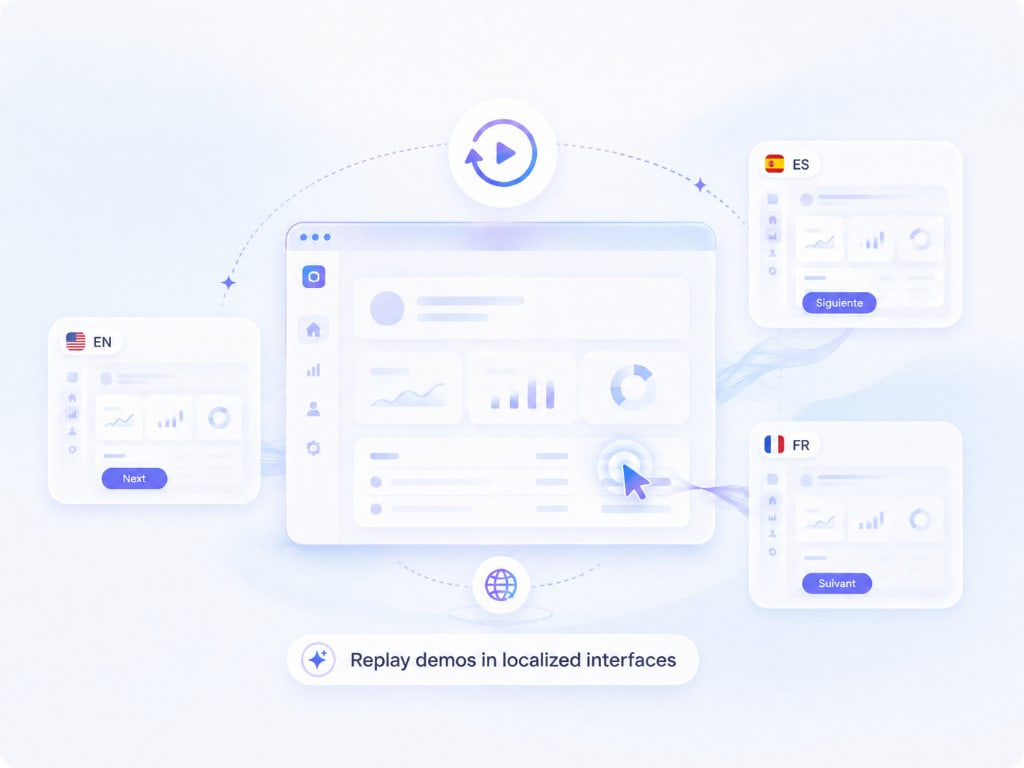
Depois vem a parte que a busca não nomeia bem, mas o comprador sente: reproduzir o walkthrough no produto no idioma de destino. Um funcionário alemão assiste à UI alemã, no mesmo ritmo, com o mesmo roteiro.
Dois limites, ditos sem rodeio. O Braiv grava a interface real — não sintetiza uma falsa. Seu produto já precisa estar localizado. E este é um fluxo de treinamento de software, não uma fábrica de aulas de YouTube “sem mostrar o rosto”.
Transforme o vídeo num guia passo a passo — não num PDF
“Converter vídeo em documento” e “vídeo para MP4/PDF” são consultas enormes. Quase toda essa intenção é conversão de arquivo. O Capture não faz esse trabalho.
O que ele faz é escrever um guia passo a passo a partir do mesmo roteiro limpo do voiceover: headings, ações numeradas, linguagem de central de ajuda. Quando o texto muda, o vídeo e o artigo mudam juntos. Quando você adiciona um idioma, os dois são adicionados. Isso é como criar documentação de ajuda que não se descola da gravação.
Se você precisava de um MP4 noutro container, use um conversor. Se precisava de documentação que ainda descreve o botão na tela, use o roteiro.
O que não usar (e o que ainda ganha esses trabalhos)
- Canva / PowerPoint / Clipchamp — ainda o canvas certo para um curso de slides ou um deck pontual. Não são um pipeline de gravação de tela para biblioteca. O corte honesto está em Camtasia se você vem de um editor de timeline.
- Microsoft Teams — serve para “como fazer um vídeo de treinamento no Teams” quando a audiência é a mesma call. É gravador de reunião, não sistema de treinamento localizado.
- Cortes de muleta no CapCut / Premiere — úteis se você só precisa de uma take em inglês mais curta. Não reescrevem a instrução nem traduzem overlays.
- Guidde / Scribe — mais perto de auto-documentação a partir de cliques. Úteis para um SOP rápido; mais fracos quando você precisa de um vídeo de treinamento com voz e UI localizada reproduzida. Compare Guidde e Scribe se esse for o trabalho.
Não use o Capture para gerar uma aula de YouTube sem rosto sobre um tema que você não demonstrou, nem para “converter um vídeo em arquivo de documento”. São outras intenções.
Faça o primeiro vídeo de treinamento com a gravação que você já tem
Treinamento de funcionários, tutoriais de software, walkthroughs instrucionais e onboarding multilíngue são o mesmo pipeline. Grave a tela com voiceover. Limpe. Traduza as palavras que se ouvem e as que se veem. Publique o vídeo e o guia juntos.
Comece a partir de uma gravação de tela no Braiv Capture. Emparelhe a biblioteca pronta com o Braiv Player se um único embed tiver de servir todos os idiomas da central de ajuda.
Perguntas frequentes
Como se fazem vídeos de treinamento com IA?
Execute a tarefa na tela do computador enquanto narra e deixe a IA cuidar da produção, não do ensino. O Braiv Capture transcreve o walkthrough, reescreve a narração, revoz com um clone do Braiv Speech e produz vídeos localizados mais um guia passo a passo a partir do mesmo roteiro.
Dá para fazer voiceover enquanto se grava a tela?
Sim, e essa é a entrada prevista. Fale enquanto clica. O Capture trata esse voiceover como material-fonte, não como o áudio final — reescreve o texto e redublá. Você também pode gravar em silêncio e gerar a narração a partir de um roteiro.
Como remover muletas de um vídeo sem gravar de novo?
Não corte só o silêncio. O Capture tira uns, ahs e recomeços, reescreve a narração em linguagem instrucional e regenera o áudio com o clone de voz do Braiv Speech. Ferramentas de timeline que só cortam ar morto deixam frases estranhas.
Como traduzir uma gravação de tela, incluindo o texto na tela?
Localize áudio, legendas, callouts e overlays numa só passagem e depois reproduza a mesma sessão no produto no idioma de destino para os menus baterem com o voiceover. Dublagem em inglês sobre UI em inglês é só metade do trabalho.
Isso converte um vídeo em PDF ou arquivo de documento?
Não. O Capture escreve um artigo de ajuda passo a passo a partir do roteiro limpo. Não transforma um MP4 em PDF nem faz exportação de conversão de arquivo. Se você precisa do arquivo em outro container, é outra ferramenta.