Quarta tomada, e ainda cheia de "hãs"
Você recomeça toda vez que tropeça e, mesmo assim, publica uma narração cheia de "hãs", pausas e "então, basicamente". Cortar tudo isso na timeline deixa frases picotadas pela metade.


O Braiv Capture é um app nativo para Mac para vídeos tutoriais. Explique a tarefa do jeito que você faria normalmente, e o Capture reescreve a narração em frases limpas, revoza tudo com a sua própria voz e som de microfone de estúdio, traduz o áudio e o texto na tela e faz o lipsync da sua webcam. Depois, exporte para o Braiv para empacotar e publicar.







Qualquer pessoa consegue gravar a tela mostrando um passo a passo. Os tutoriais empacam nas três etapas seguintes.
Você recomeça toda vez que tropeça e, mesmo assim, publica uma narração cheia de "hãs", pausas e "então, basicamente". Cortar tudo isso na timeline deixa frases picotadas pela metade.
O eco da sala e um microfone embutido fazem um tutorial caprichado soar amador, e a maioria das pessoas não vai comprar um estúdio para resolver isso.
Traduzir um tutorial normalmente significa uma nova narração, sobreposições de texto refeitas e mais uma sessão de edição por mercado, então a maioria das bibliotecas nunca sai do inglês.
Grave sua tela, webcam e voz em uma só tomada e depois finalize na timeline sem sair do app.

Escolha um monitor, uma única janela ou uma área personalizada. O Capture grava o microfone, o áudio do sistema e a webcam como faixas separadas, para que cada uma possa ser corrigida individualmente.
Os zooms são gerados a partir de onde você clicou, com transições suaves, e continuam editáveis na timeline. O cursor e os atalhos de teclado são redesenhados de forma limpa por cima.
Posicione a bolha do apresentador em qualquer canto, escolha o tamanho e o formato e enquadre a gravação sobre um fundo com margem e cantos arredondados.
Adicione títulos temporizados, rótulos de etapas e destaques, e salve seus estilos como predefinições para que todos os tutoriais fiquem padronizados.
Sobreposições de textoClique em Optimize voiceover e o Capture reescreve o que você disse em frases limpas e completas, depois revoza tudo com a sua própria voz. A gravação original é sempre mantida.

O roteiro é reescrito, não apenas cortado, então os vícios de linguagem somem e as frases continuam fluindo.
Revozada com um clone criado a partir da própria gravação, ou com uma voz que você já salvou no Braiv.
A nova narração é limpa e uniforme, sem o eco de sala de um microfone de notebook.
"Agora clique em Configurações" continua caindo exatamente no clique, então a narração bate com o que acontece na tela.
Escolha seus idiomas em Translate video. O Capture dubla a narração com a sua voz clonada e traduz as sobreposições de texto que você adicionou, dentro do próprio app, para que nada na tela continue em inglês.


Se você gravou a webcam, ative Lipsync the speaker ao otimizar ou traduzir. O Braiv sincroniza sua boca com a nova narração, para que a bolha do apresentador nunca pareça dublada.

O roteiro reescrito e a sua fala na câmera ficam alinhados, mesmo onde frases inteiras mudaram.
Suas versões em espanhol e japonês parecem ter sido gravadas em espanhol e japonês.
Tutoriais só de tela dispensam o recurso. Ative apenas quando houver um apresentador na câmera.
Cada recurso funciona sozinho, e eles rodam em sequência no mesmo projeto: otimize a narração, traduza, faça o lipsync do apresentador e exporte para o Braiv. A reprodução da interface localizada ainda está a caminho.

O Optimize voiceover reescreve a sua primeira tomada em frases limpas e completas, sem "hãs" nem começos em falso, e depois revoza tudo com a sua própria voz e som de microfone de estúdio, ainda no ritmo de cada clique na tela.
Saiba mais
O Translate video dubla a sua narração nos idiomas que você escolher com a sua voz clonada e, ao mesmo tempo, traduz todas as sobreposições de texto que você adicionou no Capture, dentro do próprio app.
Saiba maisQuando o seu rosto aparece no tutorial, uma nova narração pode fazer o vídeo parecer dublado. O Braiv Lipsync sincroniza a boca do apresentador com a narração otimizada ou com cada idioma traduzido, como uma opção no Braiv Capture.
Saiba maisUm clique envia o tutorial finalizado e todos os idiomas que você criou no Capture para o seu workspace no Braiv, sem consumir créditos. Adicione título, descrição e thumbnail, publique no YouTube ou incorpore no seu site com o Braiv Player.
Saiba maisOs auto overlays leem a sua narração e os seus cliques e colocam um destaque em cada momento-chave do tutorial, com o botão clicado circulado. Você também pode colocar sobreposições de texto e destaques manualmente.
Saiba mais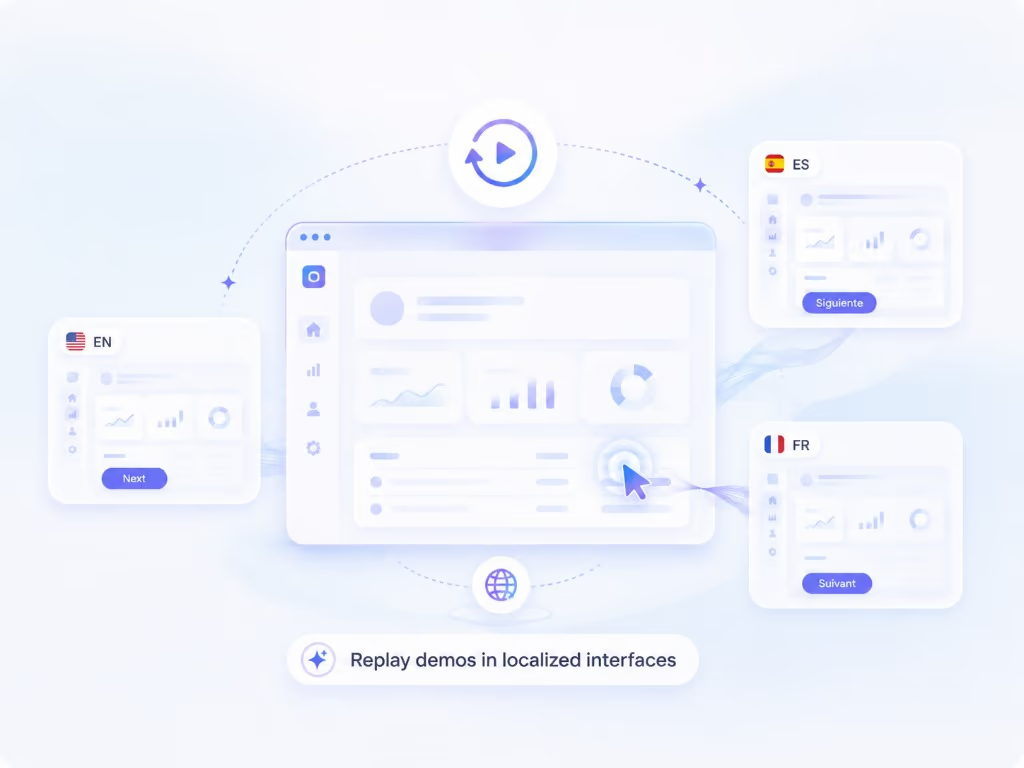
A dublagem traduz o que os espectadores ouvem. A reprodução localizada vai traduzir o que eles veem: o Capture reproduz os cliques gravados no seu produto alternado para outro idioma e grava tudo de novo, para que um espectador alemão assista à interface em alemão. Em breve.
Saiba maisUm clique em Export to Braiv envia o tutorial finalizado e todos os idiomas que você criou para o seu workspace no Braiv. Exportar não consome créditos. Prefere um arquivo? Save to Computer exporta um MP4 ou MOV por idioma.

Gere o título, a descrição e uma thumbnail a partir do vídeo, para que o tutorial esteja pronto para ser encontrado.
Braiv ThumbnailsPublique nos seus canais do YouTube conectados a partir do Braiv, com títulos e descrições em cada idioma.
Braiv ConnectIncorpore o tutorial no seu site ou central de ajuda com o Braiv Player. Os espectadores trocam de idioma no próprio player.
Braiv PlayerJá em desenvolvimento para as equipes com acesso antecipado.

O Capture reproduz os cliques gravados no seu produto alternado para outro idioma, para que o próprio passo a passo fique em alemão, não só a voz.
Reprodução em interface localizadaUm app nativo para Windows com o mesmo gravador, editor, otimização da narração, tradução e exportação. Entre na lista de espera para saber primeiro.
Capture sua tela, webcam e voz no app para Mac. Tropece, recomece uma frase, pense em voz alta. Tudo isso tem conserto.
O Capture reescreve o roteiro em frases limpas e revoza tudo com a sua voz, com som de microfone de estúdio, no ritmo dos seus cliques.
Escolha os idiomas para dublar a voz e traduzir as sobreposições de texto. Ative o Lipsync se você aparece na câmera.
Adicione título, descrição e thumbnail, publique no YouTube ou incorpore com o Braiv Player em todos os idiomas.
Veja como equipes usam Braiv Capture para resolver problemas reais de fluxo de trabalho em escala.
Seus tutoriais de produto e vídeos de onboarding funcionam — para clientes que falam inglês. A Braiv localiza toda a sua biblioteca de educação ao cliente em mais de 80 idiomas sem regravar uma única tela.
Explorar soluçãoSua equipe de L&D gerencia centenas de vídeos de treinamento que precisam alcançar colaboradores em mais de 12 países. A Braiv traduz todos — preservando a voz do instrutor e mantendo legendas precisas em jargão técnico.
Explorar soluçãoSeus webinars, vídeos de treinamento e demos de produto — localizados em escala corporativa com clonagem de voz com IA, lip sync e revisão colaborativa em equipe.
Explorar soluçãoA maioria das ferramentas de tutorial é boa na gravação e para por aí. As partes que realmente tomam tempo vêm depois: gravar de novo até a narração ficar limpa, fazer um microfone de notebook soar decente, adicionar texto e, então, repetir tudo isso para cada idioma. O Braiv Capture é um app nativo para Mac criado para tirar essas tarefas das suas mãos, para que uma única tomada natural se torne um tutorial profissional em todos os idiomas de que você precisa.
O Capture grava um monitor, uma única janela ou uma área personalizada, com o microfone, o áudio do sistema e a webcam como faixas separadas. No editor, os zooms são gerados a partir dos seus cliques e continuam editáveis, o cursor e os atalhos de teclado são redesenhados de forma limpa, e a bolha da webcam pode ficar em qualquer canto, em qualquer tamanho. Adicione títulos, rótulos de etapas e destaques como sobreposições de texto, salve os estilos como predefinições e corte na timeline.
Você não precisa atuar. Explique a tarefa como explicaria para um colega, com “hãs” e recomeços incluídos. O Optimize voiceover reescreve o que você disse em frases limpas e completas e revoza a narração inteira com a sua própria voz, com um som limpo de microfone de estúdio. O Capture pode clonar a voz a partir da própria gravação ou usar uma voz que você já salvou no Braiv. A nova narração acompanha os momentos-chave do vídeo, então “agora clique em Configurações” continua caindo no clique. A gravação original é sempre mantida. Detalhes em otimização da narração.
Muitas ferramentas de IA geram um tutorial para você: um roteiro escrito por um modelo que nunca usou o seu produto, lido por uma voz genérica sobre imagens de banco. O Capture funciona ao contrário. A instrução vem de você executando a tarefa real na interface real, e a IA cuida da limpeza, da tradução e do lipsync. Nada do seu produto na tela é inventado.
Uma voz dublada sobre sobreposições de texto em inglês ainda parece inacabada. O Translate video dubla a narração nos idiomas que você escolher com a sua voz clonada e traduz, ao mesmo tempo, todas as sobreposições de texto que você adicionou no Capture, mantendo o tempo, a posição e o estilo. Alterne os idiomas no editor para revisar cada versão antes de exportar. Detalhes em tradução completa do vídeo.
Quando a sua webcam está no quadro, uma nova narração pode fazer o vídeo parecer dublado. Ative Lipsync the speaker ao otimizar ou traduzir, e o Braiv sincroniza a sua boca com as novas palavras, no seu idioma e em todos os dublados. Tutoriais só de tela dispensam o recurso. Detalhes em Braiv Lipsync no Capture.
O Export to Braiv envia o tutorial finalizado e todos os seus idiomas para o seu workspace no Braiv, sem consumir créditos. A partir daí, você pode gerar título, descrição e thumbnail com o Braiv Thumbnails, publicar no YouTube com o Braiv Connect ou incorporar no seu site com o Braiv Player, onde um único embed atende todos os idiomas. Se você só precisa de um arquivo, o Save to Computer exporta um MP4 ou MOV por idioma. Detalhes em Export to Braiv.
Algumas pessoas preferem ler a assistir. O Generate guide transforma o tutorial editado em um guia passo a passo escrito, com capturas de tela da gravação, no idioma original. Detalhes em guias passo a passo.
A dublagem traduz o que você diz. A reprodução em interface localizada vai traduzir o que os espectadores veem. O Capture grava os seus cliques junto com o vídeo, então consegue reproduzir os mesmos passos no seu produto alternado para outro idioma e gravá-lo de novo. Assim, um espectador alemão assiste à interface em alemão, e não a um áudio traduzido sobre menus em inglês. Detalhes em reprodução em interface localizada.
Os Auto overlays adicionam com um clique sobreposições de texto nos momentos-chave do tutorial, sincronizadas com seus cliques e escritas a partir da sua narração. Um app nativo para Windows, com o mesmo gravador, editor, otimização, tradução e exportação, ainda está a caminho.
O Capture não é um silo separado. A clonagem de voz e a dublagem rodam no mesmo motor do Braiv Dubbing, e as vozes que você salva no Braiv Speech ficam disponíveis no Capture. O tutorial chega ao mesmo workspace que tudo o que você publica com o Braiv, no mesmo saldo de AI Credits.
App nativo para macOS. Grave um tutorial uma vez, otimize a narração, traduza e exporte para o Braiv.
O Braiv Capture será lançado em breve. Entre na lista de espera e nós o convidaremos assim que seu espaço de trabalho puder criar conteúdo de suporte localizado.
Você está na lista.
Enviaremos um e-mail quando o acesso antecipado for liberado. Responda a esse e-mail se quiser nos contar mais sobre sua biblioteca de suporte.