
Padrão
A voz desta gravação
O Capture clona quem fala a partir da própria gravação. O clone é usado apenas neste vídeo e não é salvo nas suas vozes.


O Optimize voiceover reescreve a sua primeira tomada em frases limpas e completas, sem "hãs" nem começos em falso, e depois revoza tudo com a sua própria voz e som de microfone de estúdio, ainda no ritmo de cada clique na tela.
O Braiv Capture é um app nativo para Mac para vídeos tutoriais. Explique a tarefa do jeito que você faria normalmente, e o Capture reescreve a narração em frases limpas, revoza tudo com a sua própria voz e som de microfone de estúdio, traduz o áudio e o texto na tela e faz o lipsync da sua webcam. Depois, exporte para o Braiv para empacotar e publicar.
Explorar Braiv CaptureCapacidade 1 de 6
Removedores de vícios de linguagem apagam sons da gravação e deixam saltos e frases pela metade. O Optimize voiceover trabalha a partir do sentido do que você disse: ele reescreve o roteiro em frases limpas e depois revoza tudo.
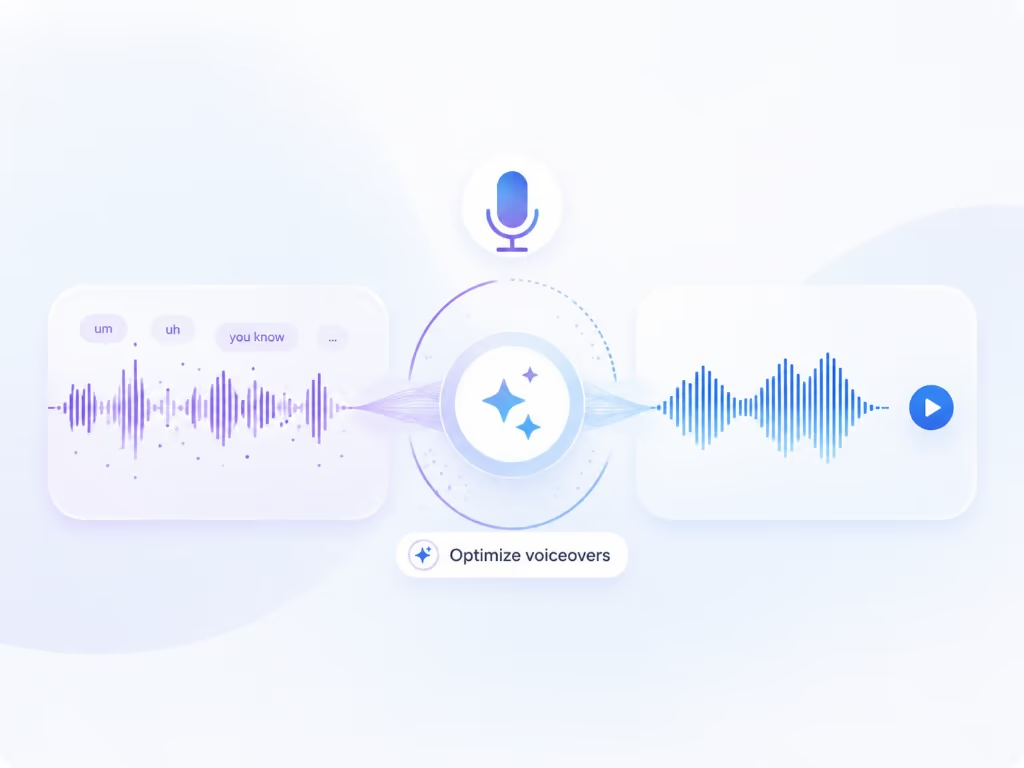
"Então você, hã, espera, você vai em, nas configurações" vira "Abra as Configurações."
A instrução que você deu permanece. Só os tropeços, as repetições e os desvios vão embora.
Alterne entre Original mic e Optimized VO a qualquer momento no editor.
A otimização da narração no Braiv Capture reescreve a narração confusa de uma gravação de tela em frases limpas e revoza tudo com um clone da sua voz e som de microfone profissional, acompanhando os momentos-chave do vídeo.
"Hãs", repetições e começos em falso são removidos na reescrita, então a narração soa como um roteiro, não como uma divagação.
Revozada com um clone da pessoa na gravação, ou com uma voz que você já salvou no Braiv.
Áudio limpo e uniforme, sem o eco de sala e o chiado de um microfone de notebook.
"Agora clique aqui" continua caindo no clique, então o que os espectadores ouvem bate com o que eles veem.
O Optimize voiceover nunca troca você por um narrador genérico, a menos que você peça.
O Capture clona quem fala a partir da própria gravação. O clone é usado apenas neste vídeo e não é salvo nas suas vozes.
Escolha um clone de voz que você já criou no Braiv, para que todos os tutoriais da sua equipe soem consistentes.
Braiv SpeechQuer manter exatamente as suas palavras? O Enhance microphone deixa a gravação original mais clara e uniforme, e também mantém o original.
Reproduza as duas no editor e fique com a que preferir.


A maioria dos tutoriais é gravada três ou quatro vezes. Não porque os passos estavam errados, mas porque a narração estava: um tropeço no meio, um “hã” a cada poucos segundos, uma frase que recomeçou duas vezes. As soluções de sempre são escrever um roteiro e ensaiar, ou cortar os vícios de linguagem na timeline. A primeira tira a espontaneidade, e a segunda deixa o áudio aos saltos.
A otimização da narração segue um terceiro caminho. Você grava uma vez, com naturalidade, e o Braiv Capture corrige a locução depois.
Clique em Optimize voiceover em uma gravação e confirme a voz. Em seguida, o Capture:
Seu original é sempre mantido. A chave Voiceover alterna entre Original mic e Optimized VO, para que você possa compará-los e exportar qualquer um dos dois.
Três coisas fazem uma narração soar amadora: vícios de linguagem, som irregular e um ritmo que se afasta da imagem. Normalmente, as pessoas resolvem isso com roteiro, um microfone melhor e uma nova gravação. O Optimize voiceover corrige os três depois, a partir da tomada que você já tem. Para ajustar só o som, sem mudar nenhuma palavra, o Enhance microphone limpa a gravação original.
Se a gravação inclui a sua webcam, uma nova narração pode fazer a bolha do apresentador parecer dublada. Ative Lipsync the speaker no mesmo painel e o Braiv sincroniza a sua boca com as novas palavras. Mais em Braiv Lipsync para gravações de tela.
A tradução no Capture parte do roteiro otimizado, então as suas versões em espanhol e japonês herdam as frases limpas, e não os tropeços. Próximo passo: tradução completa do vídeo. A otimização da narração faz parte do Braiv Capture.
Outros recursos do mesmo produto — úteis se esta página não era bem a que você procurava.

O Translate video dubla a sua narração nos idiomas que você escolher com a sua voz clonada e, ao mesmo tempo, traduz todas as sobreposições de texto que você adicionou no Capture, dentro do próprio app.
Saiba maisQuando o seu rosto aparece no tutorial, uma nova narração pode fazer o vídeo parecer dublado. O Braiv Lipsync sincroniza a boca do apresentador com a narração otimizada ou com cada idioma traduzido, como uma opção no Braiv Capture.
Saiba maisUm clique envia o tutorial finalizado e todos os idiomas que você criou no Capture para o seu workspace no Braiv, sem consumir créditos. Adicione título, descrição e thumbnail, publique no YouTube ou incorpore no seu site com o Braiv Player.
Saiba maisO Braiv Capture cobre a etapa de Capturar. A Braiv executa o resto da sequência na mesma gravação — então o que você cria aqui termina empacotado, localizado e publicado sem sair da plataforma.
Ver o fluxo completoApp nativo para macOS. Grave um tutorial uma vez, otimize a narração, traduza e exporte para o Braiv.
O Braiv Capture será lançado em breve. Entre na lista de espera e nós o convidaremos assim que seu espaço de trabalho puder criar conteúdo de suporte localizado.
Você está na lista.
Enviaremos um e-mail quando o acesso antecipado for liberado. Responda a esse e-mail se quiser nos contar mais sobre sua biblioteca de suporte.