
Cómo hacer videos de capacitación con IA (desde una grabación de pantalla)
La búsqueda es “cómo hacer videos de capacitación con IA”. La respuesta útil no es un guion generado sobre stock. Graba el producto real una vez, con voiceover, y deja que la IA limpie, traduzca y escriba la guía.
El video de capacitación más caro es el que tienes que interpretar dos veces
Casi todos los consejos de “cómo hacer videos de capacitación” asumen un día de producción: escribe un guion, abre Canva o PowerPoint, graba en Microsoft Teams, limpia los ums en CapCut o Premiere y tal vez añade un doblaje. Así se hace un clip en inglés para empleados. No es cómo se mantiene una librería al día.
Los equipos de customer success de SaaS y de e-learning ya tienen al experto. Lo que no tienen es una segunda toma en español, un artículo de ayuda que siga coincidiendo con el video, y un screencast cuyos menús no sigan en inglés.
La demanda de búsqueda encaja con ese trabajo. La gente escribe cómo hacer videos de capacitación con IA, cómo hacer videos instructivos, cómo hacer videos de entrenamiento de la pantalla del ordenador y cómo hacer una grabación de pantalla con voiceover. No piden un presentador generado sobre stock.
Braiv Capture está hecho para ese primer trabajo: un recorrido imperfecto entra; un video de capacitación y un artículo publicables salen.
Graba la pantalla con voiceover: eso es toda la entrada
Sí, se puede hacer voiceover mientras se graba la pantalla. Esa es la toma prevista.
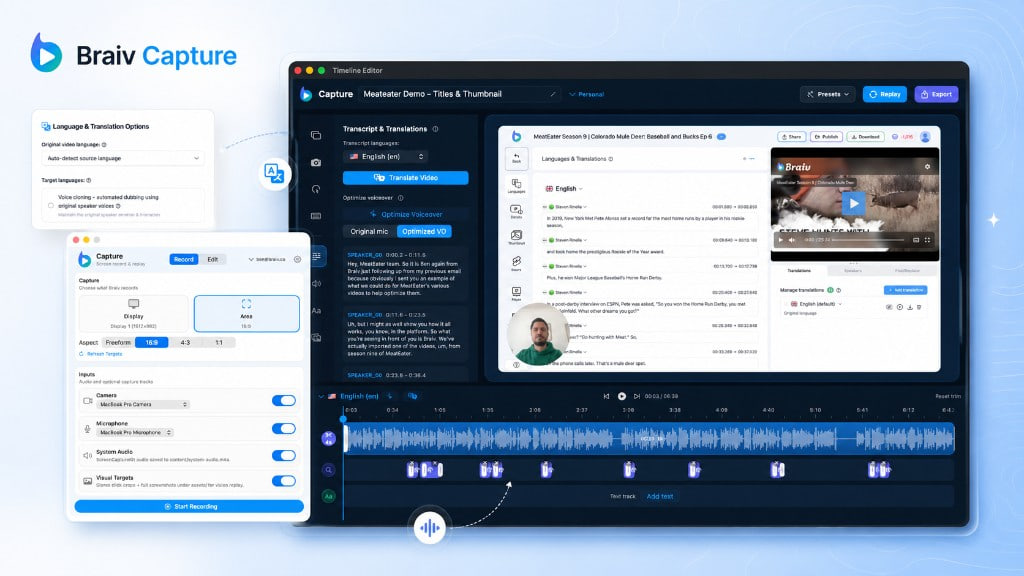
Haz clic en la tarea como se la mostrarías a un colega. Pausa. Reinicia una frase. Deja los ums. Capture guarda la grabación y la línea de tiempo de interacción, y trata la pista hablada como material bruto, no como el audio publicado.
Si prefieres estar en silencio, graba la pantalla y adjunta un guion. La restricción útil es la misma: la instrucción tiene que venir de alguien que usó el producto. Una IA que escribe un tutorial desde una web de marketing inventará botones.
Por eso una alternativa a Loom o una grabadora pelada no es el mismo producto. Loom (y Teams) guardan la toma que interpretaste. Capture es lo que corre después de esa toma si el clip tiene que convertirse en capacitación, no en un souvenir de reunión.
Quita muletillas sin reservar una segunda toma
“Quitar muletillas de un video” es un clúster propio: CapCut, Premiere, “gratis”, “online”. La mayoría corta silencios. Dejan intacto el “entonces básicamente lo que quieres hacer aquí es…”.
La limpieza de voiceover transcribe la sesión, elimina ums, eh y arranques en falso, reescribe el texto en lenguaje instructivo y lo redobla con un clon de narración de Braiv Speech. La voz publicada sigue siendo la tuya. Solo suena como la toma que habrías dado si hubieras tenido tiempo de escribir el guion.
Esa es la diferencia entre hacer videos de capacitación más rápido y hacerlos otra vez. Los expertos pueden grabar entre reuniones. La limpieza es una regeneración desde un script corregido, no un ripple-delete en la línea de tiempo.
Traduce la grabación de pantalla, no solo el audio
Doblar audio de capacitación en inglés a otro idioma es la mitad fácil, y es donde se detienen la mayoría de las herramientas de “traducir una grabación de pantalla”. El espectador sigue leyendo llamadas, subtítulos y menús en inglés.
La traducción localizada de video de soporte mueve subtítulos, títulos, llamadas y overlays en la misma pasada que la voz. El doblaje corre sobre Braiv Dubbing. Eliges la voz fuente: la grabación original o el voiceover limpio de Speech. Una librería que tiene que sonar consistente suele querer la pista limpia. Una demo del fundador donde importa la entrega suele querer la original.
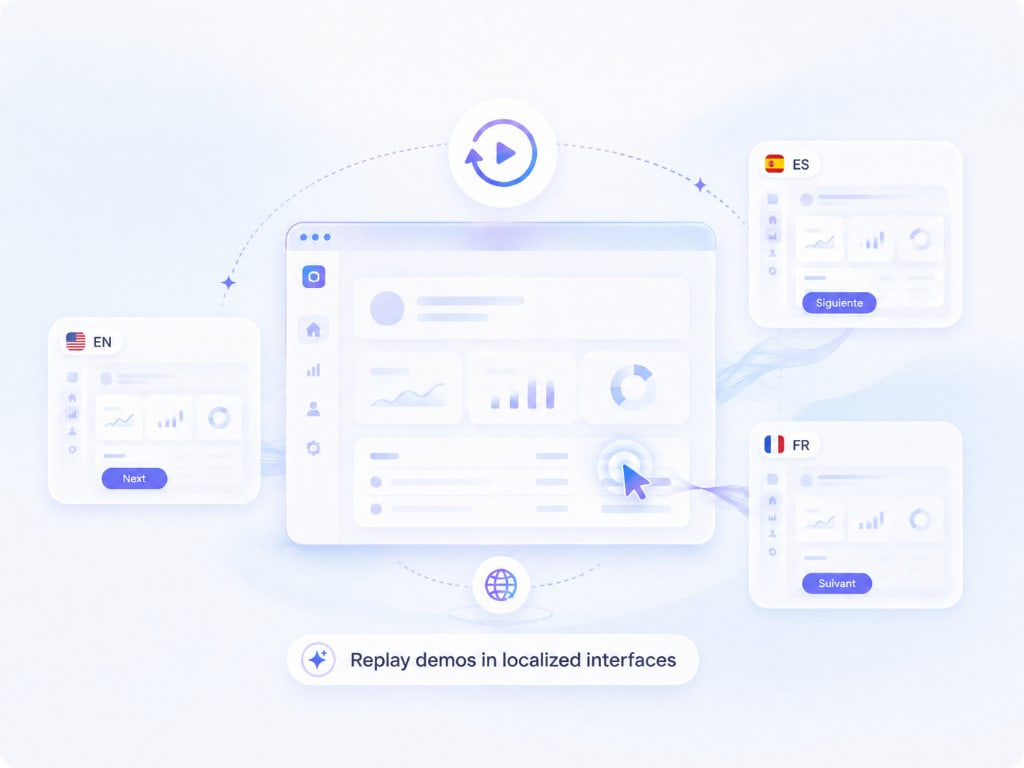
Luego viene la parte que la búsqueda no nombra bien, pero el comprador siente: reproducir el recorrido contra tu producto en el idioma destino. Un empleado alemán ve la UI alemana, al mismo ritmo, con el mismo script.
Dos límites, dichos en claro. Braiv graba la interfaz real: no sintetiza una falsa. Tu producto ya tiene que estar localizado. Y esto es un flujo de capacitación de software, no una fábrica de lecciones de YouTube “sin mostrar la cara”.
Convierte el video en una guía paso a paso — no en un PDF
“Convertir video en documento” y “video a MP4/PDF” son consultas enormes. Casi toda esa intención es conversión de archivos. Capture no hace ese trabajo.
Lo que hace es escribir una guía paso a paso desde el mismo script limpio que el voiceover: encabezados, acciones numeradas, lenguaje de centro de ayuda. Cuando cambia el texto, cambian el video y el artículo. Cuando añades un idioma, se añaden ambos. Eso es cómo crear documentación de ayuda que no se desvía de la grabación.
Si necesitabas un MP4 en otro contenedor, usa un conversor. Si necesitabas documentación que todavía describe el botón en pantalla, usa el script.
Qué no usar (y qué sigue ganando esos trabajos)
- Canva / PowerPoint / Clipchamp — siguen siendo el lienzo correcto para un curso de diapositivas o un deck puntual. No son un pipeline de grabación de pantalla a librería. El corte honesto está en Camtasia si vienes de un editor de línea de tiempo.
- Microsoft Teams — vale para “cómo hacer un video de capacitación en Teams” cuando la audiencia es la misma llamada. Es una grabadora de reuniones, no un sistema de capacitación localizado.
- Cortes de muletillas en CapCut / Premiere — útiles si solo necesitas una toma en inglés más corta. No reescriben la instrucción ni traducen los overlays.
- Guidde / Scribe — más cerca de auto-documentación a partir de clics. Útiles para un SOP rápido; más débiles cuando necesitas un video de capacitación con voz y una UI localizada reproducida. Compara Guidde y Scribe si ese es el trabajo.
No uses Capture para generar una lección de YouTube sin cara sobre un tema que no demostraste, ni para “convertir un video en un archivo de documento”. Esas son otras intenciones.
Haz el primer video de capacitación con la grabación que ya tienes
Capacitación de empleados, tutoriales de software, recorridos instructivos y onboarding multilingüe son el mismo pipeline. Graba la pantalla con voiceover. Límpiala. Traduce las palabras que se oyen y las que se ven. Publica el video y la guía juntos.
Empieza desde una grabación de pantalla en Braiv Capture. Empareja la librería terminada con Braiv Player si un solo embed tiene que servir todos los idiomas del centro de ayuda.
Preguntas frecuentes
¿Cómo se hacen videos de capacitación con IA?
Haz la tarea en la pantalla del ordenador mientras narras, y deja que la IA haga la producción, no la enseñanza. Braiv Capture transcribe el recorrido, reescribe la narración, la revoz con un clon de Braiv Speech y produce videos localizados más una guía paso a paso desde el mismo guion.
¿Se puede hacer voiceover mientras se graba la pantalla?
Sí, y esa es la entrada prevista. Habla mientras haces clic. Capture trata ese voiceover como material fuente, no como el audio final: reescribe el texto y lo redobla. También puedes grabar en silencio y generar la narración desde un guion.
¿Cómo se quitan las muletillas de un video sin volver a grabar?
No te limites a cortar silencios. Capture elimina ums, eh y arranques en falso, reescribe la narración en lenguaje instructivo y regenera el audio con tu clon de voz de Braiv Speech. Las herramientas de línea de tiempo que solo recortan aire muerto dejan frases torpes.
¿Cómo se traduce una grabación de pantalla, incluido el texto en pantalla?
Localiza audio, subtítulos, llamadas y overlays en una sola pasada, y luego reproduce la misma sesión contra tu producto en el idioma destino para que los menús coincidan con el voiceover. Doblar audio en inglés sobre una UI en inglés es solo la mitad del trabajo.
¿Esto convierte un video en PDF o en un archivo de documento?
No. Capture escribe un artículo de ayuda paso a paso a partir del guion limpio. No convierte un MP4 en PDF ni hace una exportación de conversión de archivos. Si necesitas el archivo en otro contenedor, es otra herramienta.