
Как сделать обучающие видео с ИИ (из одной записи экрана)
Ищут «как сделать обучающие видео с ИИ». Полезный ответ — не сгенерированный текст на стоковых кадрах. Запишите реальный продукт один раз, с закадровым голосом, и дайте ИИ почистить, перевести и написать гайд.
Самое дорогое обучающее видео — то, которое вы играете дважды
Большинство советов «как сделать обучающие видео» предполагают день продакшена: сценарий, Canva или PowerPoint, запись в Microsoft Teams, чистка «э-э» в CapCut или Premiere, потом, может быть, дубляж. Так получается один английский ролик для сотрудников. Так библиотеку не поддерживают.
У команд customer success в SaaS и e-learning эксперт уже есть. Нет второго дубля на испанском, статьи помощи, которая всё ещё совпадает с видео, и скринкаста, чьи меню больше не на английском.
Поисковый запрос совпадает с этой работой. Печатают как сделать обучающие видео с ИИ, как сделать учебные видео, обучающие видео с экрана компьютера и запись экрана с закадровым голосом. Им не нужен сгенерированный ведущий на стоке.
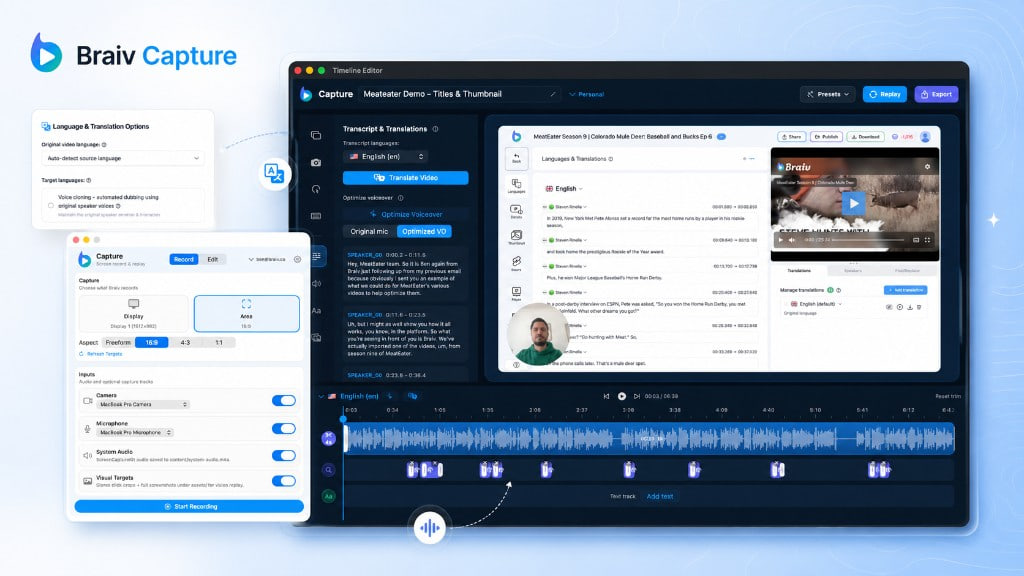
Braiv Capture сделан под первую работу: сырой разбор входит; публикуемые обучающее видео и статья выходят.
Запись экрана с голосом — это весь вход
Да, можно говорить, пока пишете экран. Это и есть ожидаемый дубль.
Кликайте задачу так, как показали бы коллеге. Пауза. Начните фразу заново. Оставьте «э-э». Capture хранит запись и таймлайн действий, а речь считает сырьём, не финальным звуком.
Если удобнее молчать, запишите экран и приложите сценарий. Полезное ограничение то же: объяснение должно идти от человека, который пользовался продуктом. ИИ, пишущий туториал с маркетинговой страницы, выдумывает кнопки.
Поэтому альтернатива Loom или голый рекордер — не тот же продукт. Loom (и Teams) сохраняют дубль, который вы сыграли. Capture запускается после этого дубля, если клип должен стать обучением, а не сувениром встречи.
Уберите слова-паразиты без второго дубля
«Убрать слова-паразиты из видео» — отдельный кластер: CapCut, Premiere, «бесплатно», «онлайн». Большинство режет тишину. «Так что, в общем, то, что вы хотите сделать здесь…» остаётся.
Очистка закадра транскрибирует сессию, убирает «э-э» и фальстарты, переписывает текст учебным языком и переозвучивает клоном закадра Braiv Speech. Опубликованный голос всё ещё ваш. Он звучит как дубль, который вы дали бы, будь время на сценарий.
В этом разница между делать обучающие видео быстрее и делать их заново. Эксперты продукта могут записывать между встречами. Очистка — регенерация из исправленного сценария, а не ripple-delete на таймлайне.
Переведите запись экрана, а не только звук
Переозвучить английский обучающий звук на другой язык — лёгкая половина, и большинство инструментов «перевести запись экрана» здесь останавливаются. Зритель всё ещё читает выноски, субтитры и меню на английском.
Локализованный перевод видео поддержки переносит субтитры, заголовки, выноски и оверлеи в том же проходе, что и голос. Дубляж идёт через Braiv Dubbing. Вы выбираете исходный голос: оригинальную запись или очищенный закадр Speech. Библиотеке, которой нужна единая подача, обычно нужна чистая дорожка. Демо основателя, где важна манера, часто хочет оригинал.
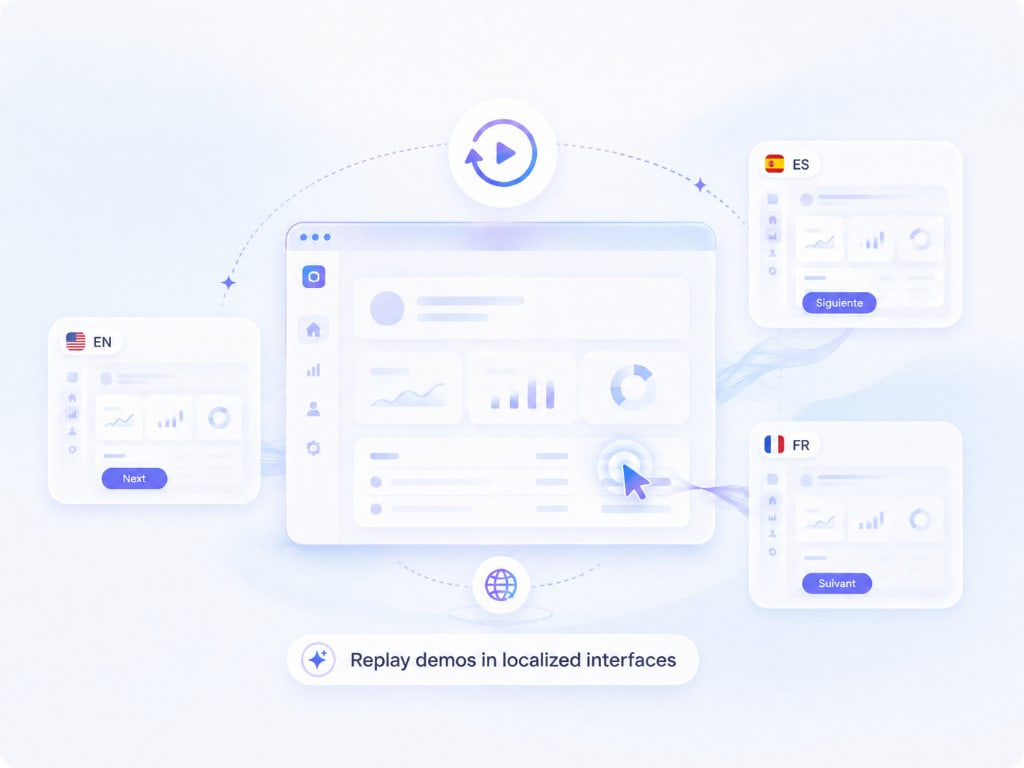
Дальше — то, что поиск плохо называет, а покупатель чувствует: воспроизвести разбор на продукте на целевом языке. Немецкий сотрудник смотрит немецкий интерфейс, в том же темпе, по тому же сценарию.
Два ограничения, прямо. Braiv записывает реальный интерфейс — он не синтезирует фальшивый. Продукт уже должен быть локализован. И это поток обучения софту, а не фабрика «безликих» уроков на YouTube.
Превратите видео в пошаговый гайд — не в PDF
«Видео в документ» и «видео в MP4/PDF» — огромные запросы. Почти всё это — конвертация файлов. Capture этим не занимается.
Он пишет пошаговый гайд из того же очищенного сценария, что и закадр: заголовки, нумерованные шаги, язык центра помощи. Меняется формулировка — вместе меняются видео и статья. Добавляете язык — добавляются оба. Это как писать документацию помощи, которая не расходится с записью.
Нужен MP4 в другом контейнере — конвертер. Нужна документация, которая всё ещё описывает кнопку на экране — сценарий.
Когда не использовать (и что всё ещё выигрывает эти задачи)
- Canva / PowerPoint / Clipchamp — всё ещё верный холст для слайд-курса или разовой колоды. Это не пайплайн от записи экрана к библиотеке. Честное сравнение, если вы с таймлайн-редактора, — Camtasia.
- Microsoft Teams — нормально для «как сделать обучающее видео в Teams», когда аудитория — тот же созвон. Это рекордер встреч, не локализованная система обучения.
- Вырезание пауз в CapCut / Premiere — полезно, если нужен только более короткий английский дубль. Они не переписывают обучение и не переводят оверлеи.
- Guidde / Scribe — ближе к автодокументации по кликам. Полезно для быстрого SOP; слабее, когда нужны говорящее обучающее видео и воспроизведённый локализованный UI. Сравните Guidde и Scribe, если это ваша задача.
Не используйте Capture, чтобы сгенерировать безликий урок на YouTube по теме, которую вы не показали, и не используйте его, чтобы «превратить видео в файл документа». Это другие намерения.
Сделайте первое обучающее видео из записи, которая уже есть
Обучение сотрудников, туториалы по софту, учебные разборы и мультиязычный онбординг — один пайплайн. Запись экрана с голосом. Очистка. Перевод слов, которые слышат, и слов, которые видят. Видео и гайд публикуются вместе.
Начните с записи экрана в Braiv Capture. Соберите готовую библиотеку с Braiv Player, если один эмбед должен обслуживать каждый язык центра помощи.
Часто задаваемые вопросы
Как сделать обучающие видео с ИИ?
Выполните задачу на экране компьютера и одновременно рассказывайте. ИИ занимается продакшеном, не преподаванием. Braiv Capture транскрибирует разбор, переписывает закадр, переозвучивает клоном Braiv Speech и выпускает локализованные видео плюс пошаговый гайд из того же сценария.
Можно ли говорить поверх записи экрана?
Да, это ожидаемый вход. Говорите, пока кликаете. Capture считает этот голос сырьём, а не финальным звуком: переписывает текст и переозвучивает. Можно записать экран без звука и сгенерировать закадр из сценария.
Как убрать слова-паразиты из видео без пересъёмки?
Не ограничивайтесь вырезанием тишины. Capture убирает «э-э», повторы и фальстарты, переписывает закадр учебным языком и заново генерирует звук клоном голоса Braiv Speech. Таймлайн-инструменты, которые режут только паузы, оставляют неловкие фразы.
Как перевести запись экрана, включая текст на экране?
Локализуйте звук, субтитры, выноски и оверлеи за один проход, затем воспроизведите ту же сессию на продукте на целевом языке, чтобы меню совпали с закадром. Просто наложить другой язык на английский интерфейс — только половина работы.
Это конвертирует видео в PDF или файл документа?
Нет. Capture пишет пошаговую статью помощи из очищенного сценария. Он не превращает MP4 в PDF и не делает файловый экспорт. Нужен другой контейнер — другой инструмент.