
Uzman Kılavuzu: Ekranınızı Chromebook'a Nasıl Kaydedersiniz?
Chromebook'ta bir ekranın kaydedilmesi, dijital iş akışlarını, eğitimleri ve sunumları yakalamak için yerel ChromeOS ekran yakalama aracını veya üçüncü taraf uzantıları kullanır.
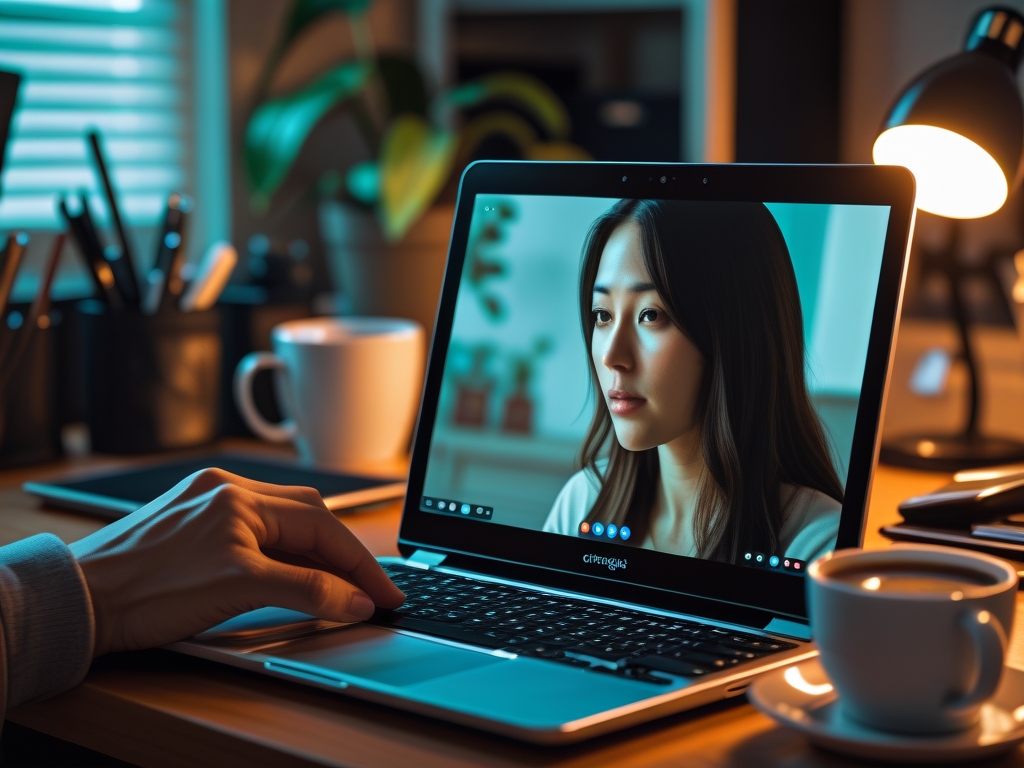
TL;DR: Ekran kaydında ustalaşmak, uzaktan eğitimciler, yazılım göstericileri ve dijital yaratıcılar için temel bir beceridir. Eğitmeniniz kaydedildikten sonra, Braiv Dubbing'i kullanarak kolayca birden fazla dile kopyalayabilirsiniz.
Uzaktan çalışmanın, çevrimiçi öğrenmenin ve dijital içerik oluşturmanın yükselişiyle birlikte bilgisayar ekranınızı kaydetme yeteneği her zamankinden daha önemli hale geldi. Bu pratik beceri, günümüzün dijital çağında çok önemli olan gösterileri paylaşmanıza, eğitimler oluşturmanıza veya sunumları kaydetmenize olanak tanır. Basitliği ve erişilebilirliğiyle Chromebook’lar bu etkinlikler için mükemmel bir platform görevi görüyor. Peki ekranınızı Chromebook’a nasıl kaydedersiniz? İşte 2026’da bilmeniz gereken en iyi 5 yöntem! 😊
1. Chrome OS - Dahili Ekran Kaydedici

Chromebook’lar, Chrome OS’nin en son sürümlerinde yerleşik bir ekran kaydediciyle birlikte gelir; bu, ekranınızı kaydetmenin en kolay yoludur.
- Neden Önemlidir: Ücretsizdir, kullanımı kolaydır ve herhangi bir ek yazılım gerektirmez. Kaydı başlatmak için Ctrl + Shift + Genel Bakış düğmesine basmanız yeterlidir.
- Artıları: Anında erişim, internet bağlantısına gerek yok, yüksek kaliteli kayıt.
- Eksileri: Minimal düzenleme seçenekleri, yalnızca Chrome OS sürüm 89 ve üzeri sürümlerde mevcuttur.
- Kimler Kullanmalı? Daha yeni bir Chromebook’a sahip olan ve hızlı ve basit bir çözüm arayan herkes.
2. Loom - İş için Video Mesajlaşma

Loom, Chromebook’larla sorunsuz şekilde çalışan popüler bir ekran kayıt aracıdır.
- Neden Önemli: Loom, video düzenleme gibi gelişmiş özellikler sunar ve hem ekranınızı hem de web kameranızı aynı anda kaydetmenize olanak tanır.
- Artıları: Kullanımı kolaydır, video düzenleme özellikleri sunar, sesli veya sessiz kayıt yapmanıza olanak tanır.
- Eksileri: Sınırlı ücretsiz sürüm, internet bağlantısı gerektirir.
- Kimler Kullanmalı? Gelişmiş kayıt özelliklerine ihtiyaç duyan içerik oluşturucular, eğitimciler veya profesyoneller.
3. Screencastify - Chrome için Ekran Kaydı

Chromebook dostu bir araç olan Screencastify, çeşitli kayıt seçenekleri sunan bir Chrome uzantısıdır.
- Neden Önemli: Screencastify, fare spot ışığı, ekranda çizim yapma ve video düzenleme gibi özellikler sunar.
- Artıları: Kullanıcı dostudur, düzenleme yetenekleri sunar, kayıtları doğrudan Google Drive’a kaydedebilir.
- Eksileri: Ücretsiz sürümde 5 dakikalık kayıt sınırı vardır, internet bağlantısı gerektirir.
- Kimler Kullanmalı? Ekranlarında belirli içeriği vurgulaması gereken öğretmenler, öğreticiler veya profesyoneller.
4. Nimbus - Ekran Görüntüsü ve Ekran Video Kaydedici

Nimbus, Chromebook’unuzda ekran görüntüleri almanıza ve videolar kaydetmenize olanak tanıyan çok yönlü bir araçtır.
- Neden Önemlidir: Nimbus ekranınızın tamamını, seçilen bir alanı veya belirli bir tarayıcı sekmesini kaydetmenize olanak tanır. Ayrıca ekran görüntülerinize ve kayıtlarınıza açıklama ekleyebilirsiniz.
- Artıları: Çeşitli kayıt ve ekran görüntüsü seçenekleri sunar, açıklama araçları içerir.
- Eksileri: Arayüz yeni başlayanlar için biraz karmaşık olabilir, internet bağlantısı gerektirir.
- Kimler Kullanmalı? Çok yönlü kayıt seçeneklerine ve ekran görüntüsü özelliklerine ihtiyaç duyan kullanıcılar.
5. Harika Ekran Görüntüsü - Ekran Kaydedici

Başka bir Chrome uzantısı olan Harika Ekran Görüntüsü ve Ekran Kaydedici, ekranınızı çeşitli şekillerde yakalamanıza olanak tanır.- Neden Önemli: Tam sayfa ekran yakalama, seçili alan yakalama ve web kameranızla video kaydetme olanağı sunar.
- Artıları: Ekran yakalamada çok yönlülük, yerleşik bir görüntü düzenleyici içerir.
- Eksileri: Ücretsiz sürümde 5 dakikalık kayıt sınırı vardır, internet bağlantısı gerektirir.
- Kimler Kullanmalı? Özellikle web sayfası yakalama için ekran görüntüsü ve kayıt araçlarının bir karışımına ihtiyaç duyan kullanıcılar.
Sonuç olarak, ekranınızı bir Chromebook’a kaydetmenin her biri benzersiz özelliklere sahip çeşitli yolları vardır. Seçiminiz özel ihtiyaçlarınıza bağlıdır. Kitleniz için içerik oluşturuyorsanız videolarınızı özelleştirilebilir video oynatıcılar, ilgi çekici altyazılar ve yapay zeka video dublajı ile sunmak için Braiv gibi bir hizmet kullanmayı düşünün. Bu, Chromebook ekran kayıtlarınız için mükemmel bir tamamlayıcı olabilir. Sizce bu yöntemlerden hangisi en iyisidir? Bize bildirin! 😊
Generate AI Thumbnails
Create click-worthy YouTube thumbnails directly from your video.