
Varsayılan
Bu kayıttaki ses
Capture konuşmacıyı kaydın kendisinden klonlar. Klon yalnızca bu video için kullanılır ve seslerinize kaydedilmez.


Optimize voiceover, ilk çekiminizi “ııı”lar ve yanlış başlangıçlar olmadan temiz, tam cümlelere dönüştürür, ardından stüdyo mikrofonu kalitesinde kendi sesinizle yeniden seslendirir; ekrandaki her tıklamayla da senkron kalır.
Braiv Capture, eğitim videoları için native bir Mac uygulamasıdır. Görevi her zamanki gibi anlatın; Capture seslendirmeyi temiz cümlelere dönüştürsün, stüdyo mikrofonu kalitesinde kendi sesinizle yeniden seslendirsin, sesi ve ekrandaki metni çevirsin ve web kameranızda dudak senkronizasyonu yapsın. Ardından paketleyip yayınlamak için Braiv'e aktarın.
Braiv Capture keşfetYetenek 1 / 6
Dolgu sözcük temizleyiciler kaydınızdan sesleri siler ve size atlamalar ile yarım cümleler bırakır. Optimize voiceover ise söylediklerinizin anlamından yola çıkar: senaryoyu temiz cümlelere dönüştürür, ardından yeniden seslendirir.
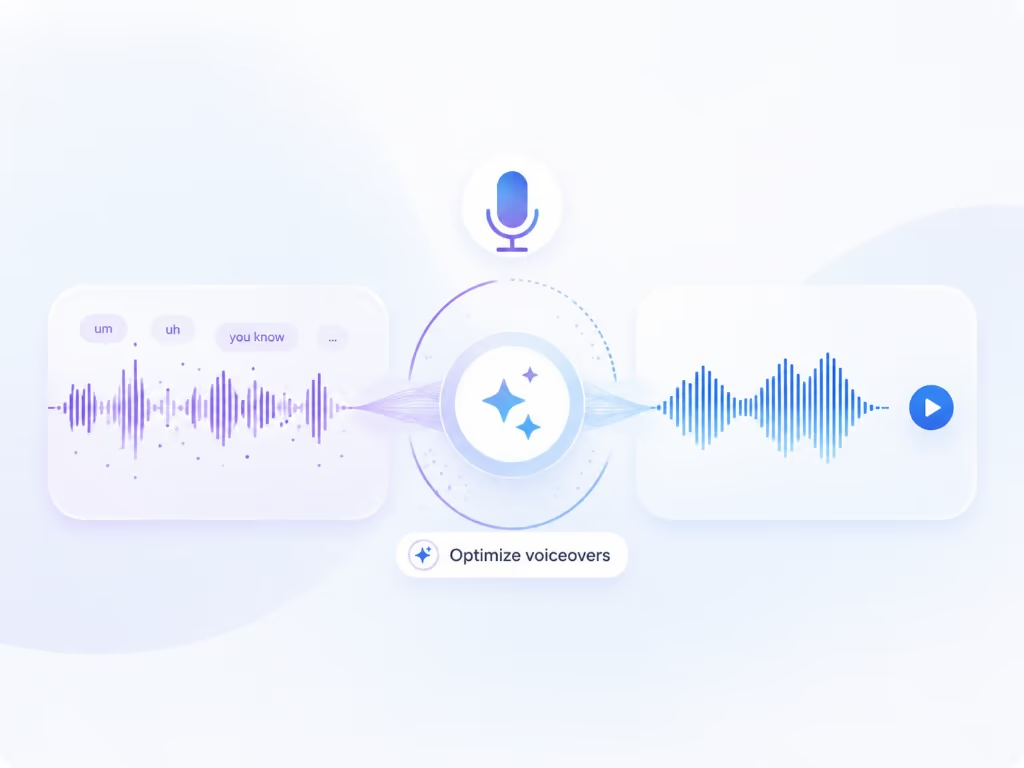
“Şimdi, ııı, dur, şeye gidiyorsunuz, ayarlara” cümlesi “Ayarlar'ı açın.” olur.
Verdiğiniz talimat kalır. Yalnızca takılmalar, tekrarlar ve konudan sapmalar gider.
Düzenleyicide istediğiniz zaman Original mic ile Optimized VO arasında geçiş yapın.
Braiv Capture'daki seslendirme iyileştirme, dağınık bir ekran kaydı seslendirmesini temiz cümlelere dönüştürür ve sesinizin klonu ile profesyonel mikrofon kalitesinde yeniden seslendirir; videonun kilit anlarıyla zamanlamayı korur.
“Iıı”lar, tekrarlar ve yanlış başlangıçlar yeniden yazılarak çıkarılır; seslendirme dağınık bir konuşma yerine bir senaryo gibi akar.
Kayıttaki kişinin klonuyla ya da Braiv'de daha önce kaydettiğiniz bir sesle yeniden seslendirilir.
Dizüstü mikrofonunun oda yankısı ve cızırtısı olmadan temiz, dengeli ses.
“Şimdi buraya tıklayın” yine tıklama anına denk gelir; izleyicilerin duydukları gördükleriyle örtüşür.
Optimize voiceover, siz istemedikçe sizi asla hazır bir anlatıcıyla değiştirmez.
Capture konuşmacıyı kaydın kendisinden klonlar. Klon yalnızca bu video için kullanılır ve seslerinize kaydedilmez.
Braiv'de daha önce oluşturduğunuz bir ses klonunu seçin; ekibinizin her eğitim videosu tutarlı duyulsun.
Braiv SpeechSöylediklerinizi birebir korumak mı istiyorsunuz? Enhance microphone orijinal kaydı daha net ve dengeli hale getirir ve orijinali de saklar.
İkisini de düzenleyicide oynatın ve hangisini tercih ediyorsanız onu tutun.


Çoğu eğitim videosu üç dört kez kaydedilir. Adımlar yanlış olduğu için değil, seslendirme yanlış olduğu için: ortada bir takılma, birkaç saniyede bir “ııı”, iki kez baştan başlanan bir cümle. Alışılmış çözümler ya senaryo yazıp prova etmek ya da dolgu sözcükleri zaman çizelgesinde kesmektir. Biri doğallığı alıp götürür, diğeri kopuk bir ses bırakır.
Seslendirme iyileştirme üçüncü bir yol izler. Bir kez, doğal bir şekilde kaydedersiniz; Braiv Capture anlatımı sonradan düzeltir.
Bir kayıtta Optimize voiceover düğmesine tıklayın ve sesi onaylayın. Capture ardından:
Orijinaliniz her zaman saklanır. Voiceover anahtarı Original mic ile Optimized VO arasında geçiş yapar; ikisini karşılaştırabilir ve hangisini isterseniz dışa aktarabilirsiniz.
Bir seslendirmeyi amatör gösteren üç şey vardır: dolgu sözcükler, dengesiz ses ve görüntüden kayan bir tempo. İnsanlar bunları genellikle bir senaryo, daha iyi bir mikrofon ve yeniden kayıtla çözer. Optimize voiceover üçünü de, elinizdeki çekimden yola çıkarak sonradan düzeltir. Hiçbir sözcüğü değiştirmeden yalnızca sesi düzeltmek için Enhance microphone bunun yerine orijinal kaydı temizler.
Kayıtta web kameranız da varsa, yeni bir seslendirme sunucu balonunun dublajlı görünmesine yol açabilir. Aynı pencerede Lipsync the speaker seçeneğini açın; Braiv ağzınızı yeni sözcüklerle eşleştirsin. Daha fazlası için ekran kayıtları için Braiv Lipsync.
Capture’da çeviri iyileştirilmiş senaryodan başlar; böylece İspanyolca ve Japonca sürümleriniz takılmaları değil, temiz cümleleri devralır. Sonraki adım: tam video çevirisi. Seslendirme iyileştirme, Braiv Capture ürününün bir parçasıdır.
Aynı ürünün diğer özellikleri — bu sayfa tam aradığınız değilse işinize yarar.

Translate video, seslendirmenizi seçtiğiniz dillere klonlanmış sesinizle dublajlar ve Capture'da eklediğiniz her metin bindirmesini aynı anda, doğrudan uygulamanın içinde çevirir.
Daha fazla bilgiYüzünüz eğitim videosundayken yeni bir seslendirme görüntüyü dublajlı gösterebilir. Braiv Lipsync, Braiv Capture'daki bir seçenek olarak sunucunun ağzını iyileştirilmiş seslendirmeyle ya da çevrilen her dille eşleştirir.
Daha fazla bilgiTek tıklama, bitmiş eğitim videosunu ve Capture'da oluşturduğunuz her dili hiç kredi kullanmadan Braiv çalışma alanınıza gönderir. Başlık, açıklama ve küçük resim ekleyin, YouTube'da yayınlayın ya da Braiv Player ile sitenize yerleştirin.
Daha fazla bilgiBraiv Capture, Kayıt aşamasını kapsar. Braiv dizinin geri kalanını aynı kayıt üzerinde çalıştırır — burada ürettiğiniz şey platformdan çıkmadan paketlenir, yerelleştirilir ve yayınlanır.
Tüm iş akışını görünYerel macOS uygulaması. Bir eğitimi bir kez kaydedin, seslendirmeyi iyileştirin, çevirin ve Braiv’e aktarın.
Braiv Capture yakında kullanıma sunulacak. Bekleme listesine katılın, çalışma alanınız yerelleştirilmiş destek içeriği oluşturabilir hale gelir gelmez sizi davet edeceğiz.
Listede yer alıyorsunuz.
Erken erişim açıldığında size e-posta göndereceğiz. Destek kütüphaneniz hakkında daha fazla bilgi vermek isterseniz, bu e-postaya yanıt verin.