Dördüncü çekim, hâlâ “ııı”larla dolu
Her takıldığınızda baştan başlarsınız, yine de “ııı”lar, duraklamalar ve “yani şöyle” dolu bir seslendirme yayınlarsınız. Bunları zaman çizelgesinde kesmek kopuk, yarım cümleler bırakır.


Braiv Capture, eğitim videoları için native bir Mac uygulamasıdır. Görevi her zamanki gibi anlatın; Capture seslendirmeyi temiz cümlelere dönüştürsün, stüdyo mikrofonu kalitesinde kendi sesinizle yeniden seslendirsin, sesi ve ekrandaki metni çevirsin ve web kameranızda dudak senkronizasyonu yapsın. Ardından paketleyip yayınlamak için Braiv'e aktarın.








Herkes ekran kaydıyla bir anlatım çekebilir. Eğitim videoları sonraki üç adımda tıkanır.
Her takıldığınızda baştan başlarsınız, yine de “ııı”lar, duraklamalar ve “yani şöyle” dolu bir seslendirme yayınlarsınız. Bunları zaman çizelgesinde kesmek kopuk, yarım cümleler bırakır.
Oda yankısı ve dahili mikrofon, özenle hazırlanmış bir eğitim videosunu amatör gösterir; çoğu kişi bunu düzeltmek için stüdyo ekipmanı satın almaz.
Bir eğitim videosunu çevirmek genellikle her pazar için yeni bir seslendirme, baştan kurulan metin bindirmeleri ve bir düzenleme oturumu daha demektir; bu yüzden çoğu video kütüphanesi İngilizcenin dışına hiç çıkmaz.
Ekranınızı, web kameranızı ve sesinizi tek seferde kaydedin, ardından uygulamadan çıkmadan zaman çizelgesinde son halini verin.

Bir ekran, tek bir pencere veya özel bir alan seçin. Capture mikrofonunuzu, sistem sesini ve web kameranızı ayrı izler olarak kaydeder; böylece her birini ayrı ayrı düzeltebilirsiniz.
Yakınlaştırmalar tıkladığınız yerlere göre, yumuşak geçişlerle oluşturulur ve zaman çizelgesinde düzenlenebilir kalır. İmleciniz ve klavye kısayollarınız üstte temiz biçimde yeniden çizilir.
Sunucu balonunu istediğiniz köşeye yerleştirin, boyutunu ve şeklini seçin, kaydı kenar boşluklu ve yuvarlatılmış köşeli bir arka planla çerçeveleyin.
Zamanlanmış başlıklar, adım etiketleri ve vurgulu açıklama notları ekleyin, ardından stillerinizi hazır ayar olarak kaydedin; böylece her eğitim videosu aynı görünür.
Metin bindirmeleriOptimize voiceover düğmesine basın; Capture söylediklerinizi temiz, tam cümlelere dönüştürsün ve seslendirmenin tamamını kendi sesinizle yeniden okusun. Orijinal kaydınız her zaman saklanır.

Senaryo kırpılmaz, yeniden yazılır; dolgu sözcükler gider, cümleler akıcı kalır.
Kaydın kendisinden oluşturulan bir klonla ya da Braiv'de daha önce kaydettiğiniz bir sesle yeniden seslendirilir.
Yeni seslendirme, dizüstü mikrofonunun oda yankısı olmadan temiz ve dengelidir.
“Şimdi Ayarlar'a tıklayın” cümlesi yine tıklama anına denk gelir; anlatım ekranda olanla örtüşür.
Translate video içinde dillerinizi seçin. Capture seslendirmeyi klonlanmış sesinizle dublajlar ve eklediğiniz metin bindirmelerini doğrudan uygulamanın içinde çevirir; ekranda İngilizce hiçbir şey kalmaz.


Web kameranızı kaydettiyseniz, iyileştirirken ya da çevirirken Lipsync the speaker seçeneğini açın. Braiv ağzınızı yeni seslendirmeyle eşleştirir; sunucu balonu hiçbir zaman dublajlı görünmez.

Yeniden yazılan senaryo ile kameradaki konuşmanız, cümlelerin tamamen değiştiği yerlerde bile örtüşür.
İspanyolca ve Japonca sürümleriniz, sanki onları İspanyolca ve Japonca kaydetmişsiniz gibi görünür.
Yalnızca ekran içeren eğitim videolarında gerekmez. Yalnızca kamerada bir sunucu olduğunda açın.
Her yetenek tek başına çalışır ve aynı projede sırayla ilerler: seslendirmeyi iyileştirin, çevirin, sunucunun dudak senkronizasyonunu yapın, ardından Braiv'e aktarın. Yerelleştirilmiş arayüz yeniden oynatma hâlâ yolda.

Optimize voiceover, ilk çekiminizi “ııı”lar ve yanlış başlangıçlar olmadan temiz, tam cümlelere dönüştürür, ardından stüdyo mikrofonu kalitesinde kendi sesinizle yeniden seslendirir; ekrandaki her tıklamayla da senkron kalır.
Daha fazla bilgi
Translate video, seslendirmenizi seçtiğiniz dillere klonlanmış sesinizle dublajlar ve Capture'da eklediğiniz her metin bindirmesini aynı anda, doğrudan uygulamanın içinde çevirir.
Daha fazla bilgiYüzünüz eğitim videosundayken yeni bir seslendirme görüntüyü dublajlı gösterebilir. Braiv Lipsync, Braiv Capture'daki bir seçenek olarak sunucunun ağzını iyileştirilmiş seslendirmeyle ya da çevrilen her dille eşleştirir.
Daha fazla bilgiTek tıklama, bitmiş eğitim videosunu ve Capture'da oluşturduğunuz her dili hiç kredi kullanmadan Braiv çalışma alanınıza gönderir. Başlık, açıklama ve küçük resim ekleyin, YouTube'da yayınlayın ya da Braiv Player ile sitenize yerleştirin.
Daha fazla bilgiOtomatik bindirmeler seslendirmenizi ve tıklamalarınızı okur, ardından eğitim videosunun her kilit anına tıklanan düğmeyi daire içine alan bir açıklama notu yerleştirir. Metin bindirmelerini ve açıklama notlarını kendiniz de ekleyebilirsiniz.
Daha fazla bilgi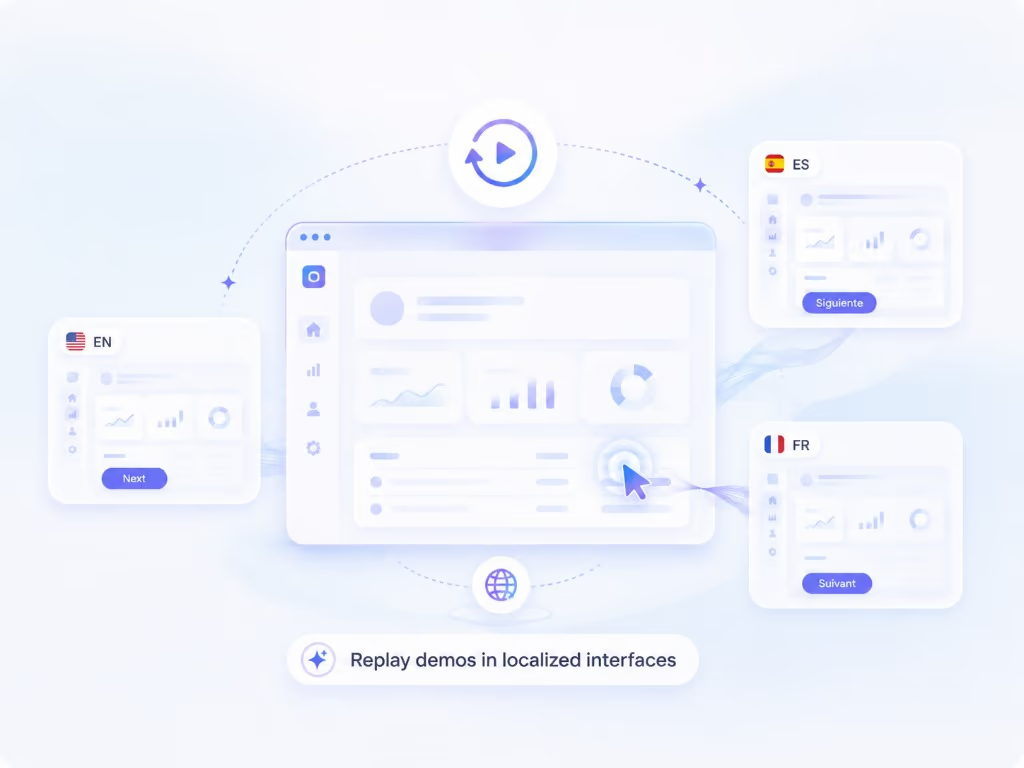
Dublaj, izleyicilerin duyduklarını çevirir. Yerelleştirilmiş yeniden oynatma ise gördüklerini çevirecek: Capture, kaydettiğiniz tıklamaları ürününüz başka bir dile geçirilmişken yeniden oynatır ve tekrar kaydeder; böylece Alman bir izleyici Almanca arayüzü izler. Yakında.
Daha fazla bilgiExport to Braiv düğmesine tek tıklama, bitmiş eğitim videosunu ve oluşturduğunuz her dili Braiv çalışma alanınıza gönderir. Dışa aktarma kredi kullanmaz. Dosya mı tercih edersiniz? Save to Computer her dil için bir MP4 veya MOV dışa aktarır.

Başlığı, açıklamayı ve küçük resmi videodan oluşturun; eğitim videonuz bulunmaya hazır olsun.
Braiv ThumbnailsBraiv üzerinden bağlı YouTube kanallarınızda, her dilde başlık ve açıklamalarla yayınlayın.
Braiv ConnectEğitim videosunu Braiv Player ile sitenize veya yardım merkezinize yerleştirin. İzleyiciler dili oynatıcının içinde değiştirir.
Braiv PlayerErken erişim ekipleri için şimdiden üzerinde çalışılıyor.

Capture, kaydettiğiniz tıklamaları ürününüz başka bir dile geçirilmişken yeniden oynatır; böylece yalnızca ses değil, anlatımın kendisi de Almanca olur.
Yerelleştirilmiş arayüzde yeniden oynatmaAynı kaydedici, düzenleyici, seslendirme iyileştirme, çeviri ve dışa aktarma özelliklerine sahip native bir Windows uygulaması. İlk siz haberdar olmak için bekleme listesine katılın.
Mac uygulamasında ekranınızı, web kameranızı ve sesinizi kaydedin. Takılın, cümleye baştan başlayın, sesli düşünün. Hepsi düzeltilebilir.
Capture senaryoyu temiz cümlelere dönüştürür ve tıklamalarınızla uyumlu biçimde, stüdyo mikrofonu kalitesinde kendi sesinizle yeniden seslendirir.
Sesi dublajlamak ve metin bindirmelerinizi çevirmek için dilleri seçin. Kameradaysanız Lipsync'i açın.
Başlık, açıklama ve küçük resim ekleyin; YouTube'da yayınlayın veya Braiv Player ile her dilde sitenize yerleştirin.
Ekiplerin Braiv Capture ürününü ölçekte gerçek iş akışı sorunlarını çözmek için nasıl kullandığını görün.
Ürün eğitimleriniz ve oryantasyon videolarınız işe yarıyor — İngilizce konuşan müşteriler için. Braiv tüm müşteri eğitimi kütüphanenizi tek ekran bile yeniden kaydetmeden 80+ dile yerelleştirir.
Çözümü keşfedinL&D ekibiniz 12+ ülkedeki çalışanlara ulaşması gereken yüzlerce eğitim videosu yönetir. Braiv hepsini çevirir — eğitmenin sesini korur ve altyazı jargonunu doğru tutar.
Çözümü keşfedinWebinarlarınız, eğitim videolarınız ve ürün demolarınız — AI ses klonlama, dudak senkronizasyonu ve işbirlikçi ekip incelemesiyle kurumsal ölçekte yerelleştirilir.
Çözümü keşfedinÇoğu eğitim videosu aracı kayıtta iyidir ve orada durur. Asıl zaman alan kısımlar sonra gelir: seslendirme temiz olana kadar yeniden kaydetmek, dizüstü mikrofonunu düzgün duyulur hale getirmek, metin eklemek ve sonra hepsini her dil için baştan yapmak. Braiv Capture bu işleri sizin yerinize üstlenmek için geliştirilmiş native bir Mac uygulamasıdır; tek bir doğal çekim, ihtiyacınız olan her dilde profesyonel bir eğitim videosuna dönüşür.
Capture bir ekranı, tek bir pencereyi veya özel bir alanı; mikrofonunuz, sistem sesi ve web kameranız ayrı izler olacak şekilde kaydeder. Düzenleyicide yakınlaştırmalar tıklamalarınızdan oluşturulur ve düzenlenebilir kalır, imleciniz ve klavye kısayollarınız temiz biçimde yeniden çizilir, web kamerası balonu istediğiniz köşede istediğiniz boyutta durabilir. Başlıkları, adım etiketlerini ve açıklama notlarını metin bindirmeleri olarak ekleyin, stilleri hazır ayar olarak kaydedin ve zaman çizelgesinde kırpın.
Performans sergilemeniz gerekmez. Görevi bir iş arkadaşınıza anlatır gibi anlatın; “ııı”lar ve baştan başlamalar dahil. Optimize voiceover söylediklerinizi temiz, tam cümlelere dönüştürür ve seslendirmenin tamamını temiz, stüdyo mikrofonu kalitesinde bir sesle kendi sesinizle yeniden seslendirir. Capture sesi kaydın kendisinden klonlayabilir ya da Braiv’de daha önce kaydettiğiniz bir sesi kullanabilir. Yeni seslendirme videonun kilit anlarıyla aynı zamanlamayı korur; “şimdi Ayarlar’a tıklayın” cümlesi yine tıklama anına denk gelir. Orijinal kaydınız her zaman saklanır. Ayrıntılar için seslendirme iyileştirme.
Pek çok yapay zekâ aracı sizin için bir eğitim videosu üretir: ürününüzü hiç kullanmamış bir modelin yazdığı senaryo, hazır görsellerin üzerinde hazır bir sesle okunur. Capture tam tersi yönde çalışır. Anlatım, sizin gerçek arayüzde gerçek görevi yapmanızdan gelir; yapay zekâ temizliği, çeviriyi ve dudak senkronizasyonunu üstlenir. Ekrandaki ürününüze dair hiçbir şey uydurulmaz.
İngilizce metin bindirmelerinin üzerine dublajlanmış bir ses hâlâ yarım kalmış gibi görünür. Translate video, seslendirmeyi seçtiğiniz dillere klonlanmış sesinizle dublajlar ve Capture’da eklediğiniz her metin bindirmesini zamanlamasını, konumunu ve stilini koruyarak aynı anda çevirir. Dışa aktarmadan önce her sürümü incelemek için düzenleyicide diller arasında geçiş yapın. Ayrıntılar için tam video çevirisi.
Web kameranız karedeyken yeni bir seslendirme görüntünün dublajlı görünmesine yol açabilir. İyileştirirken veya çevirirken Lipsync the speaker seçeneğini açın; Braiv ağzınızı hem kendi dilinizde hem de dublajlanan her dilde yeni sözcüklerle eşleştirir. Yalnızca ekran içeren eğitim videolarında buna gerek yoktur. Ayrıntılar için Capture’da Braiv Lipsync.
Export to Braiv, bitmiş eğitim videosunu ve tüm dillerini kredi kullanmadan Braiv çalışma alanınıza gönderir. Oradan Braiv Thumbnails ile başlık, açıklama ve küçük resim oluşturabilir, Braiv Connect ile YouTube’da yayınlayabilir veya tek bir yerleştirme kodunun her dili sunduğu Braiv Player ile sitenize yerleştirebilirsiniz. Yalnızca bir dosyaya ihtiyacınız varsa Save to Computer her dil için bir MP4 veya MOV dışa aktarır. Ayrıntılar için Export to Braiv.
Bazı kişiler izlemek yerine okumayı tercih eder. Generate guide, düzenlenmiş eğitim videosunu kaynak dilde, kayıttan alınmış ekran görüntüleriyle yazılı bir adım adım rehbere dönüştürür. Ayrıntılar için adım adım rehberler.
Dublaj söylediklerinizi çevirir. Yerelleştirilmiş arayüzde yeniden oynatma ise izleyicilerin gördüklerini çevirecek. Capture videonun yanında tıklamalarınızı da kaydeder; böylece aynı adımları ürününüz başka bir dile geçirilmişken yeniden oynatıp tekrar kaydedebilir. Alman bir izleyici, İngilizce menülerin üzerine çevrilmiş ses yerine Almanca arayüzü izler. Ayrıntılar için yerelleştirilmiş arayüzde yeniden oynatma.
Otomatik bindirmeler eğitim videosunun kilit anlarına tek tıklamayla, tıklamalarınıza göre zamanlanmış ve seslendirmenizden yazılmış metin bindirmeleri ekler. Aynı kaydedici, düzenleyici, iyileştirme, çeviri ve dışa aktarma özelliklerine sahip native Windows uygulaması hâlâ yolda.
Capture ayrı bir ada değildir. Ses klonlama ve dublaj, Braiv Dubbing ile aynı motorda çalışır ve Braiv Speech içinde kaydettiğiniz sesler Capture’da da kullanılabilir. Eğitim videosu, Braiv ile yayınladığınız diğer her şeyle aynı çalışma alanına, aynı AI Kredisi bakiyesiyle gelir.
Yerel macOS uygulaması. Bir eğitimi bir kez kaydedin, seslendirmeyi iyileştirin, çevirin ve Braiv’e aktarın.
Braiv Capture yakında kullanıma sunulacak. Bekleme listesine katılın, çalışma alanınız yerelleştirilmiş destek içeriği oluşturabilir hale gelir gelmez sizi davet edeceğiz.
Listede yer alıyorsunuz.
Erken erişim açıldığında size e-posta göndereceğiz. Destek kütüphaneniz hakkında daha fazla bilgi vermek isterseniz, bu e-postaya yanıt verin.