
自動翻訳ビデオプレイヤー:ローカライズされたコンテンツをネイティブにプレビュー&共有
ダウンロードして再アップロードするテストクリップはやめましょう。1つのインタラクティブプレイヤーで、ボイスクローンされたすべての翻訳をプレビューして聴く方法をご覧ください。
<div class="article-tldr-box">
<p><strong>TL;DR:</strong> 手作業でのQAワークフローは、クリエイターが翻訳されたビデオトラックをダウンロードし、ローカルメディアプレーヤーでレビューするのに何時間も浪費させる原因となります。<a href="/ja/products/braiv-player">Braiv Player</a>内の<strong>自動翻訳ビデオプレーヤー</strong>プレビューダッシュボードを使用すると、公開前にブラウザで直接、複数のローカライズされた音声クローン化トラックを即座にプレビュー、リスニング、切り替えることができます。</p>
</div>
<div class="answer-block">
<h3>エクスポート前にビデオプレーヤーで翻訳済みオーディオトラックをプレビューするにはどうすればよいですか?</h3>
<p>ローカライズされたオーディオトラックを即座にプレビューするには、<a href="/ja/products/braiv-player">Braiv Studio</a>にログインし、対象のビデオを選択して、右上隅にある**プレビュー**ボタンをクリックしてください。これにより、別のブラウザタブでインタラクティブな**自動翻訳ビデオプレーヤー**が開き、フラグアイコンをクリックするか、ドロップダウンリストからアクティブな翻訳を選択することで、リアルタイムで超リアルな音声クローン化ダビングトラックを聴くことができます。</p>
</div>
## 編集のボトルネック:ローカルダウンロードがローカライゼーションフローを妨げる理由
ビデオの翻訳とダビングは、歴史的に手間のかかるプロセスです。音声クローンまたは翻訳が準備できた後、従来のテストおよび品質保証(QA)パイプラインは多くの摩擦を伴います。
* **ダウンロードの苦痛:** それらを聴くために、ターゲット言語ごと(例:英語、スペイン語、ポルトガル語)に複数の大きなビデオファイルをダウンロードする必要があります。
* **ローカルプレーヤーの制限:** 標準的なメディアプレーヤーでは、単一のタイムラインに複数の同期されたオーディオダブを簡単にマッピングして並べて比較することはできません。
* **無駄なストレージ容量:** 1つの30分間のポッドキャストの5〜10個のローカライズされたバリアントをハードドライブに保存すると、ローカルドライブのギガバイトがすぐに消費されます。
このプロセスを合理化するために、現代のクリエイターは、<strong>インタラクティブでクラウドベースの自動翻訳ビデオプレーヤー</strong>を利用しています。レビューのためにエクスポートを強制するのではなく、プレーヤーは、すべてのgetActiveなローカライズされたオーディオトラック、翻訳されたキャプション、およびメタデータを単一のスマートフレーム内に保持し、トラックを即座に切り替えることができます。
---
## ステップバイステップ:Braiv Playerで翻訳済みビデオをプレビューおよび監査する方法
グローバルに共有する前に、翻訳の正確性とトーンを確認することは簡単です。Braivでローカライズされた公開ページをプレビューするための正確なステップバイステップワークフローは次のとおりです。
### 1. ビデオを選択する
Braiv Studioの**ビデオライブラリ**に移動し、翻訳またはダビングしたばかりのビデオをクリックします。
### 2. プレビューボタンをクリックする
**言語と翻訳**インターフェースから、上部ナビゲーションバーを見つけます。ワークスペースの右上隅にある**プレビュー**ボタンをクリックします。
### 3. インタラクティブな公開タブを開く
プラットフォームは自動的に保護された公開リンクを生成し、別のブラウザタブで開きます。これは、グローバル視聴者が表示するもののリアルタイムの表現です。
### 4. ネイティブに言語を再生して切り替える
画面中央の**再生**ボタンをクリックして再生を開始します。翻訳された音声クローンを切り替えるには:
* プレーヤーコントロールバーを見つけます。
* ビデオが翻訳された言語を表す国旗アイコンを探します。
* フラグの隣にある**3つのドット**(オプションアイコン)をクリックして、完全な言語選択ドロップダウンを表示します。
* リストからターゲット言語を選択します。プレーヤーは、一時停止やバッファリングなしで、オーディオストリームと一致する字幕を即座にホットスワップします。
*注:選択メニューには、Braivワークスペース内でアクティブ化および処理された言語のみが動的に表示されます。*
---
## マルチ言語ビデオプレーヤー技術の比較
グローバルコンテンツ戦略を展開する際、ビデオプレーヤーの技術的能力がリテンション率を決定します。業界のトッププレーヤーを比較しましょう。
### 1. Braiv Player
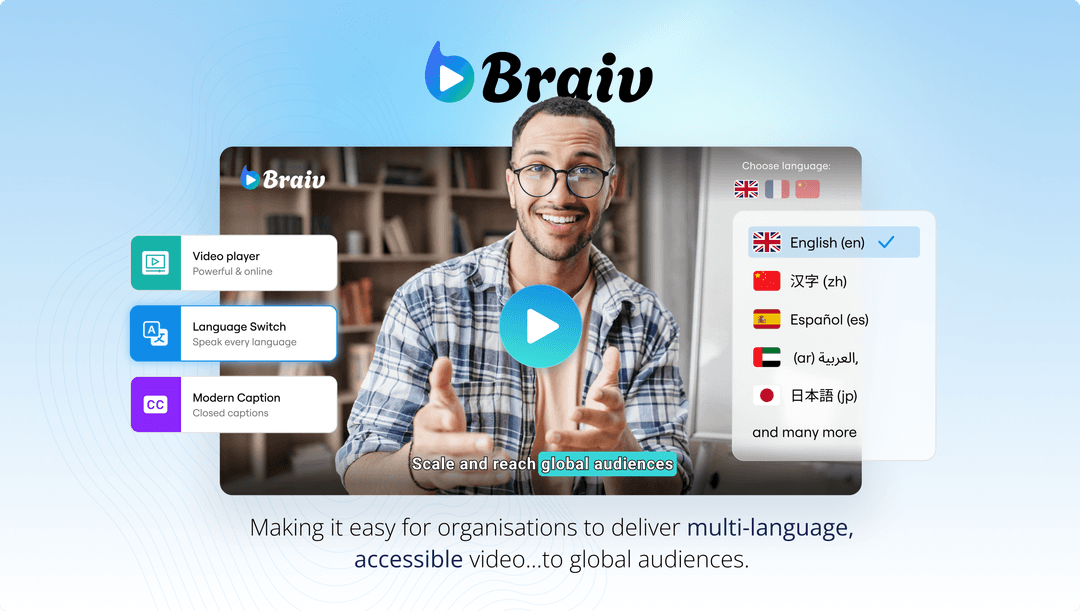
Braiv Playerは、グローバル配信に特化して設計されています。Braiv翻訳エンジンに直接接続し、すべての音声クローン化オーディオおよびテキストトラックのリアルタイムプレビューダッシュボードを提供します。
* **主な利点:** 音声クローン化オーディオのリアルタイムホットスワップ、自動ブラウザ言語検出、国際訪問者向けのゼロ手動切り替え。
* **ビジュアル参照:**
### 2. Vimeo
Vimeoは、ビジネスで好まれるプロフェッショナルなビデオホスティングプラットフォームです。堅牢でクリーンなプレーヤーコントロールを備えています。
* **強み:** 美しいデザインカスタマイズ、クリーンなiframe埋め込みレイアウト、パスワード保護機能。
* **弱み:** Vimeoは、ネイティブに翻訳済みオーディオトラックを生成または動的に切り替えることはできません。マルチ言語エクスペリエンスが必要な場合は、個別のビデオアセットをアップロードするか、複雑なサードパーティ設定を処理する必要があります。
### 3. Rask
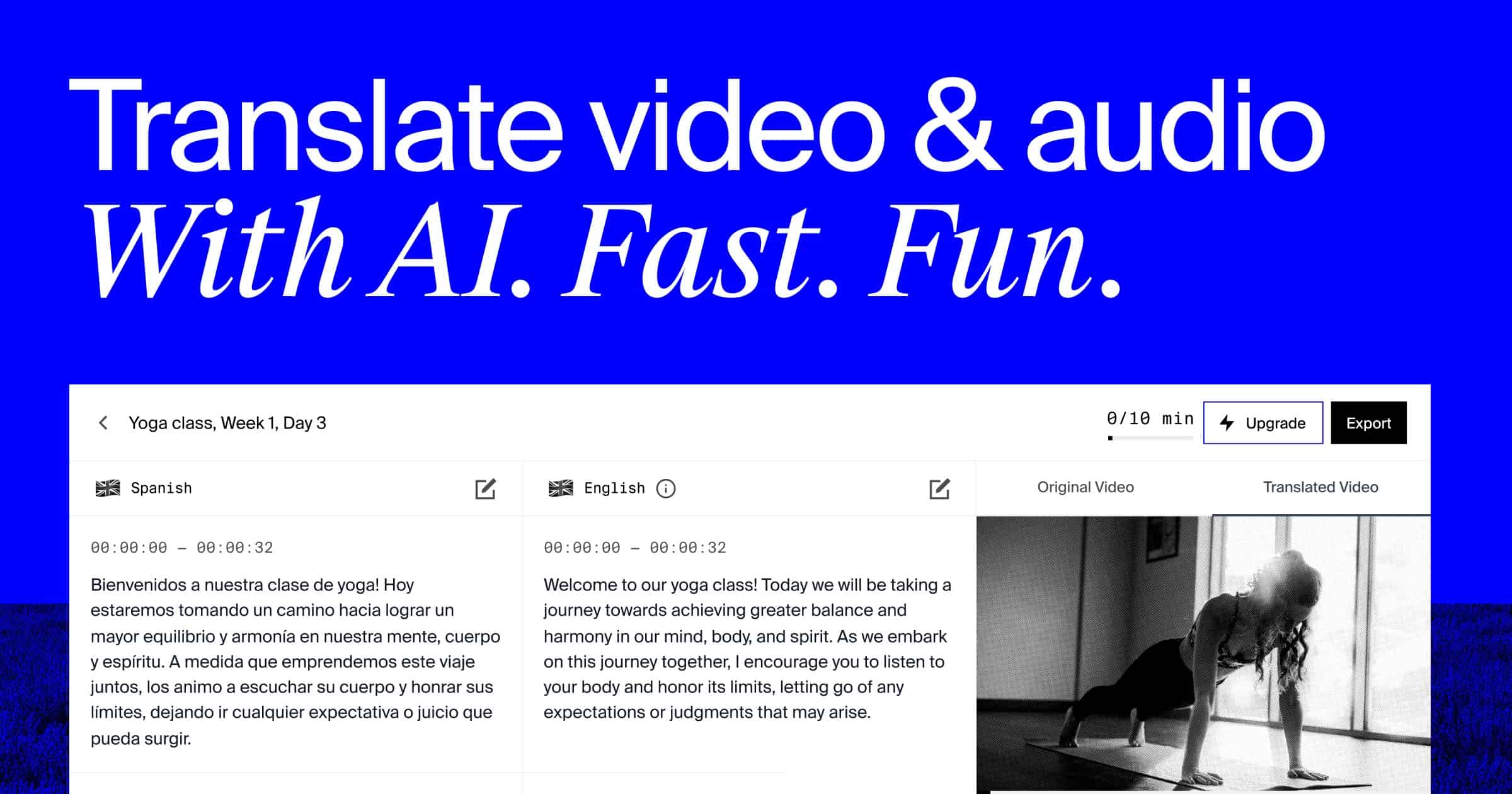
Rask AIは、ビデオコンテンツをさまざまな言語に翻訳およびダビングするローカライゼーションツールです。
* **強み:** 高速な翻訳出力とリアルな音声クローン化機能。
* **弱み:** Raskは主にエクスポートツールとして機能します。ウェブサイトに常駐し、視聴者のブラウザ言語を自動で検出する、完全にインタラクティブで応答性の高い公開埋め込みプレーヤーが欠けています。
---
## グローバルリリースワークフローの合理化
国際的な視聴者がシームレスなランディングから再生までのジャーニーを体験できるようにするには:
1. **常にプレビューテストを実行する:** 公開リンクまたは埋め込みコードを共有する前に、**プレビュー**ボタンを使用して、音声クローンのイントネーションと字幕の同期を確認します。
2. **字幕とオーディオダビングを組み合わせる:** 視聴者にオプションを提供します。ダビングされたオーディオを聴くことを好む人もいれば、元の音声でネイティブキャプションを読むことを好む人もいます。
3. **プレーヤーをファーストビューに埋め込む:** インタラクティブプレーヤーを製品ランディングページで中心に配置し、すぐに注意を引くようにします。Try Braiv Video Dubbing
Translate your content into 80+ languages with realistic AI voices.