YouTubeサムネイルをスタイル参照として使う方法(スワイプファイルで終わらせない)
気に入ったサムネイルをダウンロードするのは最初の一歩にすぎません。ここで解説するのは、誰も説明してくれないその先のステップ——保存した画像を、自分の動画のサムネイルを生成する参照へと変える方法です。
何にもつながらないフォルダー
サムネイルを右クリックして「画像を保存」したことがあるなら、この記事が扱う問題はすでに知っているはずです。あなたはアート作品を盗んでいるわけではありません。証拠を集めているのです——このチャンネルは伸びている、このカバーがその理由で、自分のもそう感じさせたい、というものです。多くのクリエイターはこれをスワイプファイルと呼びますが、そのほとんどはフォルダーから出ることがありません。
問題はモチベーションではありません。保存した画像には次にすべきことがない、という点です。PNGを動画編集ソフトに貼り付けてサムネイルが出てくるわけではありません。「気に入ったカバーを40枚保存した」と「次の投稿がそれらと並んでいても違和感がない」の間には、デザイナーと構成案、そして——現実的には——公開までに用意できない1週間が横たわっています。
そのギャップを埋めるのがスタイル参照です。YouTubeサムネイルダウンローダーからダウンロードした画像は、眺めるだけのものではなく、あなた自身の作品を生み出す入力に変わります。
「スタイルをコピーする」が本当に意味すること
これは、多くのスワイプファイル系の記事が省略している部分であり、この手法全体を誠実に保つ部分です。
スタイル参照が読み取るのは文法であり、コンテンツではありません:
- 構図 ——フレーム内で被写体がどこに置かれ、周りにどれだけ余白があり、視線が最初にどこへ向かうか
- 文字 ——太さ、大文字小文字、輪郭処理、スマートフォンサイズでレイアウトが読ませようとする文字数
- 色と対比 ——配色、被写体と背景の分離度、明るいフィード・暗いフィードのどちらでも持つかどうか
決して取らないのは画像そのものです。被写体でも、顔でも、映像でもありません。「スタイルを再現する」と「サムネイルをコピーする」の境界線はまさにここにあります:文法は移動し、コンテンツは移動しません。この方法で作られた結果はブラウズフィードの中で参照の隣に自然に並びます——複製ではなく、兄弟のような存在です。共有されているのはフレームの作り方だけで、その中身ではないからです。
もしあるツールが、他人の画像を貼らせてその人の動画のバージョンに自分の見出しを載せて返してくるなら、それはスタイル参照ではありません。それは再公開です。
実際にやってみる
手順は短く、それがポイントです。
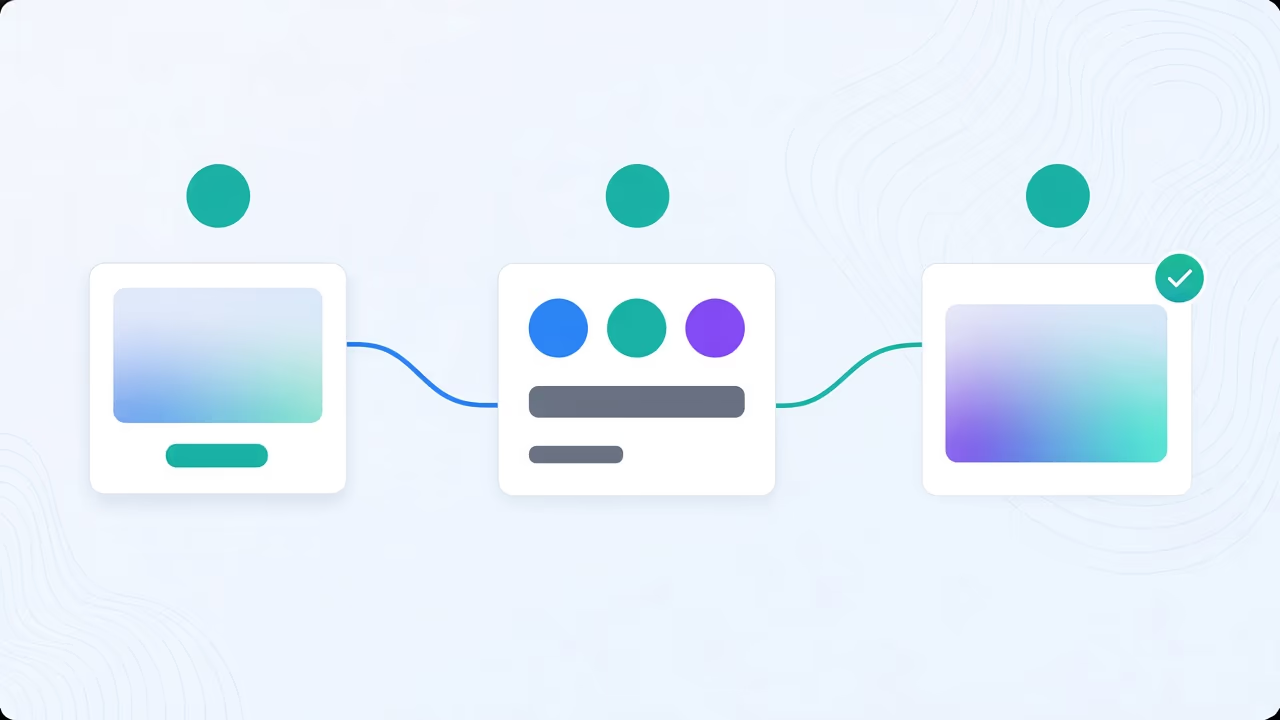
- 元の素材を用意する。 動画のYouTube URLを直接貼るか、すでに保存済みの画像——サムネイルダウンローダーから取得したものも含めて——をアップロードします。BraivはURLをそのままスタイル参照スロットに解決するため、その間に切り出しや再アップロードの工程はありません。
- スタイル参照として添付する。すでにあるブランド設定とは別に扱われます。スタイルとブランドは理由があって別のスロットになっています——詳細は後述します。
- 影響度を設定する——Low、Medium、Highのいずれかです。
- 生成する。 Braivは、あなたの映像とあなたの見出しを使って、参照のレイアウト論理に沿った動画のサムネイルを構築します。
- スコアリングしてから公開する。 どの候補もチャンネルに公開される前に、構図・フィードサイズでの可読性・タイトルとの一致度が確認されます。
Low、Medium、High
影響度は、レイアウトがどれだけ文字どおりに適用されるかを決めます。
- Low ——軽い一押し。あなたの既存の見た目が主導し、参照は色と対比にしか影響しません。
- Medium ——本物のブレンド。参照の構図が透けて見えつつ、あなたのアイデンティティも明確に生き残ります。まずはここから始めてください——二度見せずに公開したくなる結果が最も多く得られる設定です。
- High ——完全採用。そのニッチですでに実証されているフォーマットに参入したいとき、そしてあなたのチャンネルのアイデンティティが別の何か(顔、バッジ、名前)で伝わると確信できるときに、意図的に選んでください。
スタイル参照とブランドキットは別の仕事
ここは正確にしておく価値があります。2つはよく混同されるからです。スタイル参照は外を向きます:どこかで見つけた見た目を、この生成またはこの一連の投稿のために再現します。ブランド参照は内を向きます:デザインを取り込み、あなた自身のアイデンティティに再マッピングして、常にあなたらしく保ちます。
特定の見た目——競合のフォーマット、トレンド、一度限りのコラボサムネイル——を追いかけているときはスタイル参照を使ってください。もし同じ参照を毎回付け直していることに気づき、それが「このチャンネルの見た目」になっているなら、それは手作業での付け直しをやめてブランドガイドラインキット——自分自身の最高のカバーから読み取られ、以降自動で適用されるルールのセット——として組み込むべきというシグナルです。
両者は組み合わせることもできます。内向きのブランドロックの上に外向きのスタイル参照を重ねることが、チャンネルの顔を失わずに実証済みのフォーマットへ参入する方法です。
参照は自分自身の映像から来るべきときもある
スタイル参照が管理するのは処理——画像を包むグラフィックの文法——です。画像そのものがどこから来るかは決めません。あなたのチャンネルの核心が「映っている瞬間が本当に本物であること」——創作されたシーンも、生成された顔もない——にあるなら、参照をPrecisionモードと組み合わせてください。画像は実際の動画フレームから取られ、参照はその上のレイアウトと文字を統括します。
ダウンロードの次のステップ
サムネイルをダウンロードすることは決してゴールではありませんでした——それはリサーチの段階だったのです。実際にCTRを変えるのはその先のステップです:保存した画像を自分自身の動画に向けて、画像ではなく文法にその仕事をさせることです。
保存したサムネイルをBraiv Thumbnailsでスタイル参照に変えて、自分自身の映像から最初のバージョンを生成しましょう。
よくある質問
YouTubeサムネイルのスタイルをコピーするのは合法ですか?
スタイル——構図、文字の太さ、色の使い方——をコピーすることは、サムネイルそのものをコピーすることとは違います。レイアウトやグラフィックの文法は、特定の写真や人物の肖像のようには保護されていません。決して再利用してはいけないのは、実際の画像、被写体、他のクリエイターの顔そのものです。Braivのスタイル参照は、その境界線を守るように作られています:文法を読み取り、あなた自身の映像から生成します。
ダウンロードしたYouTubeサムネイルをスタイル参照に変えるにはどうすればいいですか?
動画のYouTube URLをBraivに貼ると、そのままスタイル参照スロットに解決されます。すでに保存済みの画像をアップロードすることもできます。Braivは構図、タイポグラフィ、色の処理を読み取り、その視覚的な文法であなたの動画のサムネイルを生成します。詳しい流れはスタイル参照の機能ページをご覧ください。
YouTubeサムネイルのスワイプファイルとは何ですか?今でも役に立ちますか?
スワイプファイルは、効果があるから保存しておくサムネイルを集めたフォルダーです。自分のニッチで何が伸びているかの証拠としては有用ですが、それ自体は制作ツールではありません——保存した画像を一貫して手作業で適用する人はいません。その画像の1枚を次の投稿のスタイル参照として指定できるようになった瞬間から、本当に役立つようになります。
スタイル参照を使うと、通常のサムネイル生成よりコストが高くなりますか?
サムネイル生成はAIクレジット20個から始まり、添付する参照——スタイルでもブランドでも——ごとに5個が加わります。Starterには月600クレジット(30枚)、Proには2,700クレジット(135枚)、Businessには5,400クレジット(270枚)が含まれており、未使用のクレジットは月間上限の最大3倍まで繰り越されます。
複数の参照サムネイルを同時に使えますか?
できます。1回の生成で、参入したい外向きの見た目のためのスタイル参照と、自分自身のアイデンティティのためのブランド参照を同時に添付できます。そうすることで、結果は他人の動画のコピーではなく、実証済みのフォーマットをまとったあなたのチャンネルとして読まれます。
Generate AI Thumbnails
Create click-worthy YouTube thumbnails directly from your video.