
デフォルト
この録画の声
Captureは録音そのものから話者の声をクローンします。このクローンはこの動画でのみ使われ、ボイスには保存されません。


Optimize voiceoverは、最初のテイクを「えー」や言い直しのないクリーンで完全な文章に書き直し、スタジオマイクのような音質のあなた自身の声で再収録します。画面上のクリックとのタイミングもそのままです。
Braiv Captureは、チュートリアル動画のためのネイティブMacアプリです。いつも通りに操作を説明しながら録画するだけで、Captureがナレーションをクリーンな文章に書き直し、スタジオマイクのような音質のあなた自身の声で再収録。音声と画面上のテキストを翻訳し、Webカメラの映像をリップシンクします。あとはBraivへエクスポートして、パッケージングと公開を行うだけです。
Braiv Captureを詳しく見る機能 1 / 6
フィラー除去ツールは録音から音を削除するため、音の飛びや中途半端な文章が残ります。Optimize voiceoverは、話した内容の意味をもとに作業します。スクリプトをクリーンな文章に書き直してから、再収録するのです。
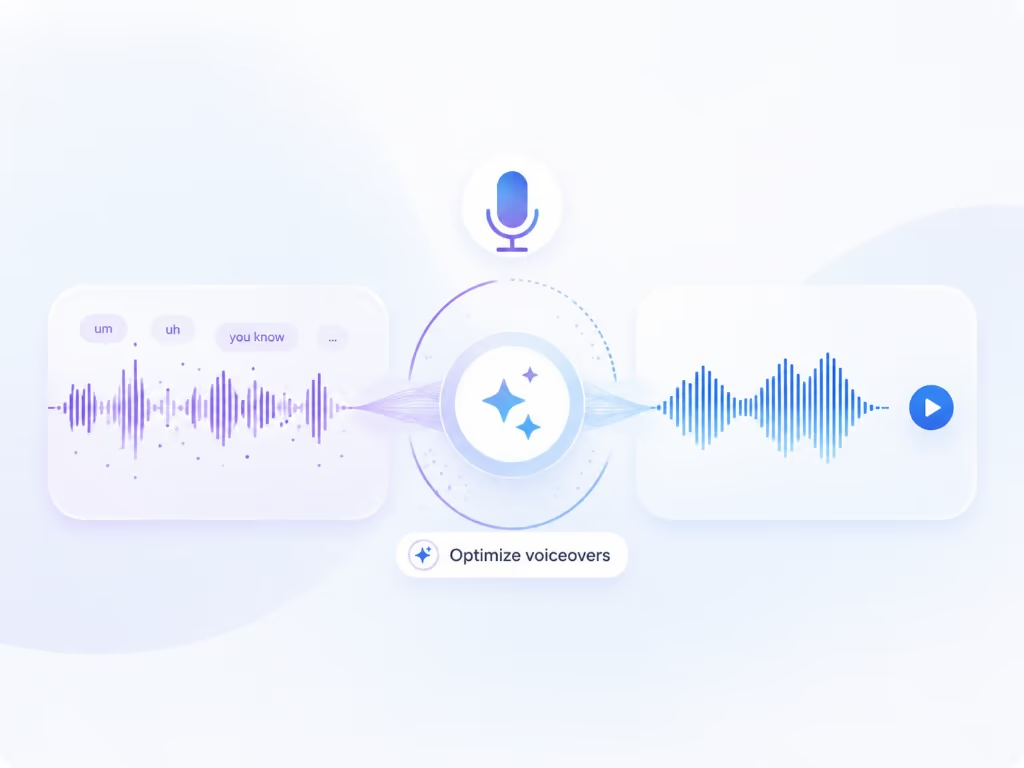
「それで、えー、あ、待って、設定のところに、行って」が「設定を開きます。」になります。
伝えた指示はそのまま残ります。消えるのは、つまずき、繰り返し、脱線だけです。
エディターでいつでもOriginal micとOptimized VOを切り替えられます。
Braiv Captureのナレーション最適化は、まとまりのない画面録画のナレーションをクリーンな文章に書き直し、あなたのボイスクローンとプロ仕様のマイクのような音質で再収録します。動画の重要な場面とのタイミングも保たれます。
「えー」や繰り返し、言い直しは書き直しによって取り除かれ、とりとめのない話ではなく、スクリプトのように読めるナレーションになります。
録画に映っている本人のボイスクローン、またはBraivに保存済みの声で再収録します。
ノートPCのマイク特有の部屋の反響やノイズのない、クリーンで均一な音声です。
「ここをクリックします」はクリックの瞬間に重なるため、視聴者が聞く内容と見る内容が一致します。
ご指定がない限り、Optimize voiceoverがあなたをストックのナレーターに置き換えることはありません。
Captureは録音そのものから話者の声をクローンします。このクローンはこの動画でのみ使われ、ボイスには保存されません。
話した言葉をそのまま残したい場合は、Enhance microphoneで元の録音をよりクリアで均一にできます。元の録音も残ります。
エディターで両方を再生して、好きなほうを使えます。


ほとんどのチュートリアルは3〜4回撮り直されています。手順が間違っていたからではなく、ナレーションに問題があったからです。途中でつまずいたり、数秒ごとに「えー」が入ったり、文章を2回言い直したり。よくある対処法は、スクリプトを用意してリハーサルするか、タイムラインでフィラーをカットするかのどちらかです。前者は自然さを奪い、後者は音声を途切れ途切れにしてしまいます。
ナレーション最適化は、第3の方法をとります。自然に一度録画するだけで、話し方はBraiv Captureが後から整えます。
録画でOptimize voiceoverをクリックし、声を確認します。するとCaptureは次の処理を行います。
元の録音は常に残ります。VoiceoverトグルでOriginal micとOptimized VOを切り替えられるので、比較してどちらでもエクスポートできます。
ナレーションが素人っぽく聞こえる原因は3つあります。フィラーワード、ムラのある音質、そして映像からずれていくペースです。通常は、スクリプト、より良いマイク、そして録り直しで解決します。Optimize voiceoverは、すでにあるテイクから、この3つすべてを後から修正します。言葉を一切変えずに音質だけを整えたい場合は、Enhance microphoneで元の録音をクリーンにできます。
録画にWebカメラの映像が含まれていると、新しいナレーションによって出演者のバブルが吹き替えっぽく見えてしまうことがあります。同じシートでLipsync the speakerをオンにすれば、Braivが口の動きを新しい言葉に合わせます。詳しくは画面録画向けBraiv Lipsyncをご覧ください。
Captureの翻訳は最適化済みのスクリプトから始まるため、スペイン語版や日本語版にも、つまずきではなくクリーンな文章が引き継がれます。次のステップは動画まるごと翻訳です。ナレーション最適化はBraiv Captureの機能の一つです。
同じ製品のその他の属性です。もしこのページが意図したものと少し違っていた場合に役立ちます。

Translate videoは、選んだ言語にナレーションをあなたのクローンボイスで吹き替え、同時にCaptureで追加したすべてのテキストオーバーレイも翻訳します。すべてアプリ内で完結します。
もっと詳しくチュートリアルに顔が映っていると、新しいナレーションによって吹き替えっぽく見えてしまうことがあります。Braiv Lipsyncは、Braiv Captureのオプションとして、出演者の口の動きを最適化したナレーションや翻訳した各言語に合わせます。
もっと詳しくワンクリックで、完成したチュートリアルとCaptureで作成したすべての言語を、クレジットを消費せずにBraivワークスペースへ送ります。タイトル、説明文、サムネイルを追加し、YouTubeに公開するか、Braiv PlayerでWebサイトに埋め込めます。
もっと詳しくBraiv Captureは撮影の段階をカバーします。Braivは同じ録画で残りのシーケンスを実行するため、ここで作成したものはプラットフォームを離れることなくパッケージ化、ローカライズ、公開されます。
ワークフロー全体を見るmacOSネイティブアプリ。チュートリアルを一度録画し、ボイスオーバーを最適化・翻訳してBraivに書き出します。
Braiv キャプチャ がもうすぐローンチします。ウェイティングリストにご登録いただき、お客様のワークスペースでローカライズされたサポートコンテンツが作成可能になり次第、ご招待いたします。
リストに登録されました
早期アクセス開始時にメールでご連絡いたします。サポートライブラリについてさらに情報がある場合は、そのメールにご返信ください。