
Before
動画からのスクリーンショット
- 正確だが、最初に見るものが無い
- スマホサイズでは消えるUIの細部
- 見出しが無いので、クリックする理由が無い


今のサムネイル、動画の1フレーム、または任意の写真をBraivに渡してください。Optimizeはクリック向けに再構築します。すっきりした構図、はっきりした被写体、動画の内容から書いた短いオーバーレイ見出し。

一度アップロードすれば、Auto Packagingがタイトルと説明文を書き、動画で実際に起きていることからサムネイルをデザインします。自分のキャラクター、好きなスタイル、ブランドカラーでCreativeに振るか、本物のMomentsをそのまま残すPrecisionにするか。公開前に、すべての案をスコアします。
Braiv Thumbnailsを詳しく見る入力は音楽制作チュートリアルの平凡なスクリーンショットでした。Optimizeを1クリックすると、焦点がはっきりし、動画についての見出しが付きました。

Optimizeにプロンプトもスコアも要りません。必要なのは画像と、それが属する動画です。
アップロードするか、接続済みチャンネルから選ぶと、同じアイデアのより鋭い版が返ります。

反応、開示、結果を切り取って、完成したサムネイルにします。
商品写真、イベント、セットのスマホ写真。被写体が見えるものなら何でも。
1クリック最適化は、どんな画像でも高CTRのYouTubeサムネイルにします。古いサムネイル、動画フレーム、写真をアップロードすると、Braivが動画の文脈で再構築し、動画の言語で4語以内のオーバーレイを書きます。
古いサムネイル、動画のフレーム、スマホの写真。被写体が見えていれば、Optimizeはサムネイルを作れます。
オーバーレイ見出しは動画の内容から来ます。4語以内、動画そのものの言語で。
はっきりした被写体、きれいなレイアウト、余白。フィードを止めるためであり、埋め尽くすためではありません。
最適化版はライブラリでオリジナルの隣に保存されます。比べて両方をスコアし、強いほうを残します。
Braivはまず動画を読み、クリックさせるものに合わせて画像を再構築します。

動画の要約がOptimizeに物語を伝え、画像と文言が同じことを約束します。
画像の中の人物と被写体から作業します。BraivでCharacter referenceや画像オーバーレイ付きなら、顔とロゴは正確なまま引き継がれます。
主要要素は最大3つ、はっきりした被写体、背景との高コントラスト、右下はYouTubeの再生時間バッジ用に空けます。
動画の言語で、4語以内の短く鋭い見出し。スマホサイズでも読めます。
サムネイルの多くは、アイデアが間違っているから失敗するのではありません。画像がサムネイルになっていないからです。フレーム、写真、急ぎのデザイン。要素が多すぎ、被写体がはっきりせず、文字が動画について何も言わない。
1クリック最適化はその隙間のための機能です。画像はすでにあります。Braivはそれをフィード向けにします。デザインツールもプロンプトもブリーフも不要です。
Optimizeはピクセルだけでなく動画から始まります。何の動画かを読み、写真と見出しが同じことを約束するように再構築します。料理動画なら料理のサムネイルであり、汎用の笑顔ではありません。チュートリアルなら結果であり、セットアップではありません。
動画と違う物語を約束するサムネイルはクリックを勝ち、視聴者を失います。Topic Matchは、Braivがまさにその理由でスコアする5本の柱の1つです。
オーバーレイ見出しは動画から書かれ、4語以内に収め、動画の言語で置かれます。短い文字は、YouTube視聴の大半が起きるスマホサイズでも残ります。具体的な文字は、次の動画ではなくこの動画をクリックする理由になります。
複数言語で公開するなら、まずマスターを最適化し、市場ごとにオーバーレイ文字を翻訳します。
高CTRのサムネイルは、多いのではなく少ないことが多いです。Optimizeは主要要素を最大3つに抑え、コントラストと光で被写体を背景から切り離し、フィードで溶ける過負荷を避けます。右下も空けます。YouTubeが再生時間を置く場所だからです。
特定のレイアウトが欲しいならスタイル参照を足します。Optimizeは被写体を残したままそれに従います。自分の色なら、ブランドの画像またはサムネイルを1枚、ブランド参照として足します。毎回なら、両方をブランドガイドラインに保存します。
1クリック最適化は、すでに持っている画像から、公開する価値のあるサムネイルへの最短ルートです。動画からアイデアを見つけさせたいときはゼロプロンプトサムネイル、フレームを撮影したまま残すときはPrecision、最も強い案を選ぶときはスコアと修正。すべてBraiv Thumbnailsの同じクレジット残高の上にあります。
同じ製品のその他の属性です。もしこのページが意図したものと少し違っていた場合に役立ちます。
Braiv は、トランスクリプトとフレームを読み込み、プロンプト、Photoshop、アーカイブの再視聴による説明なしに、ブランドに合ったサムネイルのコンセプトを提案します。
もっと詳しく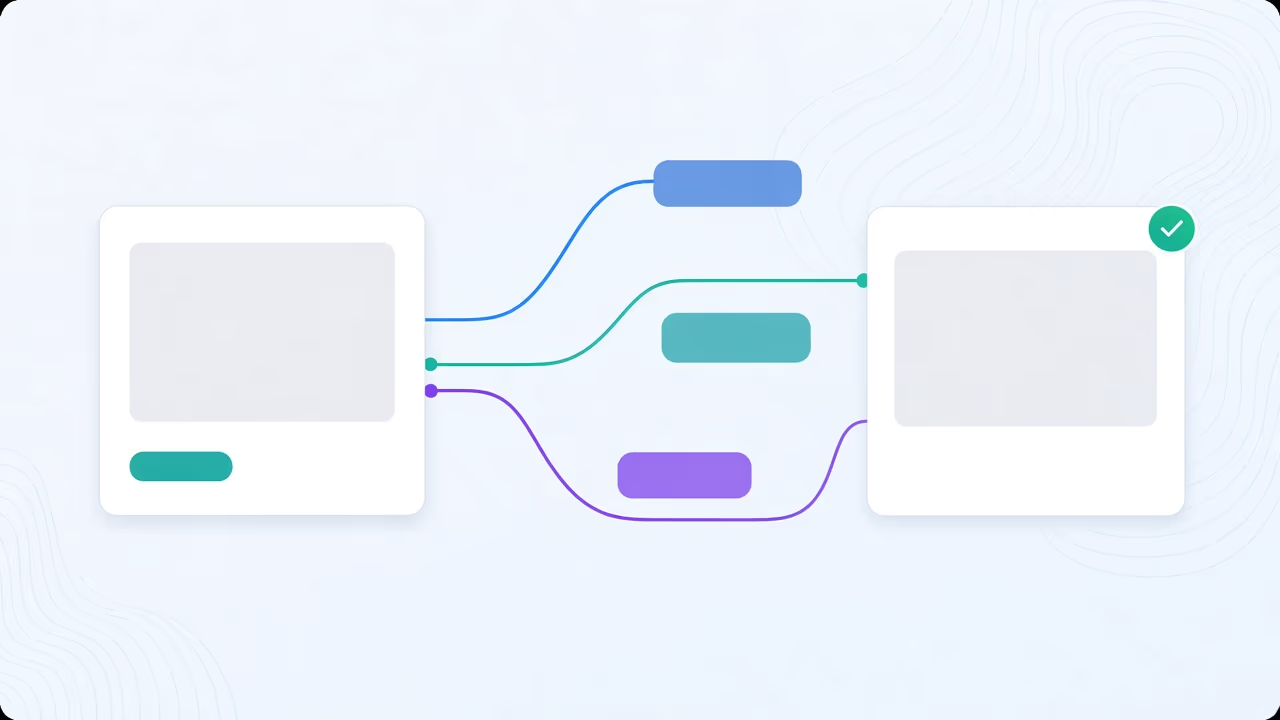
YouTubeのURLを貼り付けるか、保存した画像をドロップすると、Braiv がそのレイアウト、字体、色の文法を読み取り——その言語であなたの動画のサムネイルを作成します。
もっと詳しく
Precisionは、あなたの動画で実際に起きた瞬間を選び、それを画像として扱います——生成された顔も、起きたことのないシーンもなく、見出しはあなたがコントロールします。
もっと詳しくBraiv Thumbnailsはパッケージ化の段階をカバーします。Braivは同じ録画で残りのシーケンスを実行するため、ここで作成したものはプラットフォームを離れることなくパッケージ化、ローカライズ、公開されます。
ワークフロー全体を見るBraivでリーチを拡大している10万人以上のクリエイターに参加しましょう。
本日サインアップすると、150 AIクレジットを獲得できます。
Braiv キャプチャ がもうすぐローンチします。ウェイティングリストにご登録いただき、お客様のワークスペースでローカライズされたサポートコンテンツが作成可能になり次第、ご招待いたします。
リストに登録されました
早期アクセス開始時にメールでご連絡いたします。サポートライブラリについてさらに情報がある場合は、そのメールにご返信ください。


