
YouTubeにTwitch VODを自動アップロードする方法(2026年版ガイド)
ストリーム映像を手動でダウンロードして再アップロードするのにうんざりしていませんか?方法を学ぶ
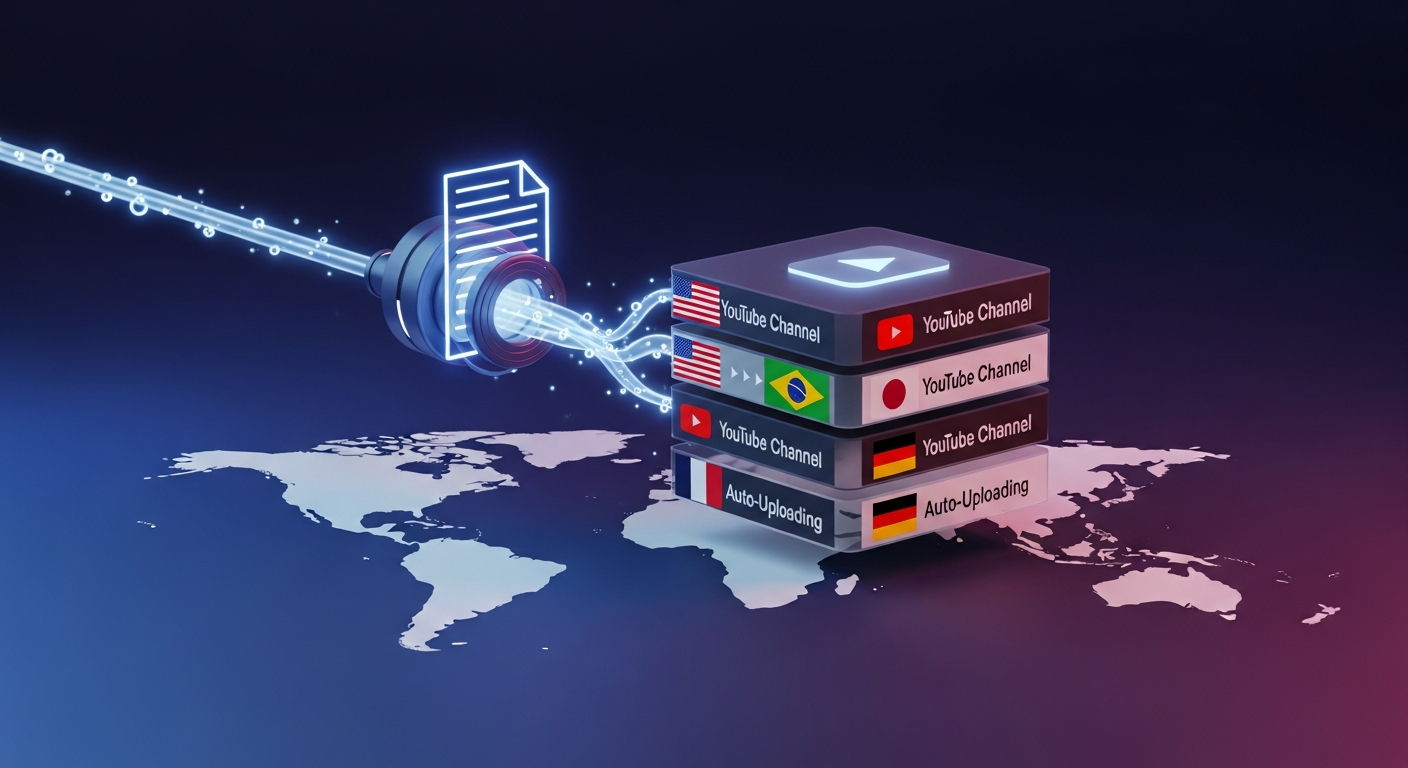
ストリームワークフローを効率化
Twitchで放送するゲーマー、クリエイター、ブランドにとって、ライブ放送後の注目を集めることがオーディエンスを拡大する鍵となります。長編ストリームビデオ資産は、高いエンゲージメントのハイライトやエンターテイメント性の高い瞬間の宝庫ですが、これらのストリームを個別に抽出し、他のビデオハブに公開するには、編集、エクスポート、ダウンロード、手動アップロードに何時間もかかることがあります。
Twitch VODをYouTubeに自動アップロードする方法を学ぶことで、毎週15時間以上の手作業を節約できます。このガイドでは、Twitch放送を高度に最適化されたYouTubeコンテンツに変換する、完全に自動化されたストリームからビデオへの再利用パイプラインを構築するための最良の戦略を、楽にカバーします。
なぜTwitchストリームをYouTubeで再利用するのか?
Twitchはリアルタイムのエンゲージメントにおいて素晴らしいですが、その発見メカニズムは限定的です。一方、YouTubeは巨大な検索エンジンとして機能し、あなたのビデオコンテンツは長期的な価値を持ちます。TwitchストリームをYouTubeに自動アップロードする方法を確立することで、“ストリーム終了”をクリックした後も、あなたのコンテンツがあなたのために働き続けることを保証します。
ストリームセグメントをYouTubeに公開するストリーマーは、以下のような効果を実感しています:
- 5倍の発見可能性: ロングテール検索クエリが、一貫した日々のトラフィックを促進します。
- 視聴者維持率の向上: 短く洗練されたストリームセグメントは、ライブ視聴者以外にもアピールします。
- 収益性の高い広告収入(RPM): YouTubeの収益化は、歴史的にTwitchの広告収入よりも安定しており、収益性が高いです。
Twitch VODをYouTubeに自動アップロードする3つの方法
この退屈なワークフローを自動化するための、ストリーマーが利用できる主なオプションを見てみましょう。
1. Twitchネイティブエクスポート

Twitchは、Video Producerダッシュボード内に直接、ネイティブの「エクスポート」機能を提供しています。これは直接的な生データ転送には役立ちますが、重大な制限があります:
- 自動ハイライト機能なし:編集されていない4~8時間の放送全体をプッシュするため、標準的なYouTubeアップロードとしてはほとんどパフォーマンスを発揮しません。
- 編集ツールなし:その場でクロップ、フォーマット、トリム、またはブランドレイヤーを追加することはできません。
- 手動トリガー:ストリームごとに手動でTwitchにアクセスし、エクスポートプロセスを開始する必要があります。
2. Streamlabs Crossclip
Streamlabs Crossclipは、水平ストリームクリップをソーシャル共有用に垂直フォーマットにクロップするように設計された、特殊なポイントツールです。手動で選択したクリップには非常に便利ですが、以下の重労働を自動化することはできません:
- ディープAI検索:何時間にもわたるストリームVODを自動的にスキャンして、高強度のハイライトを見つけることはできません。
- 自動スケジューリング:複数のチャンネルやYouTubeのスケジュールにファイルをプッシュするには、手動の手順が必要です。
3. Braivプラットフォーム
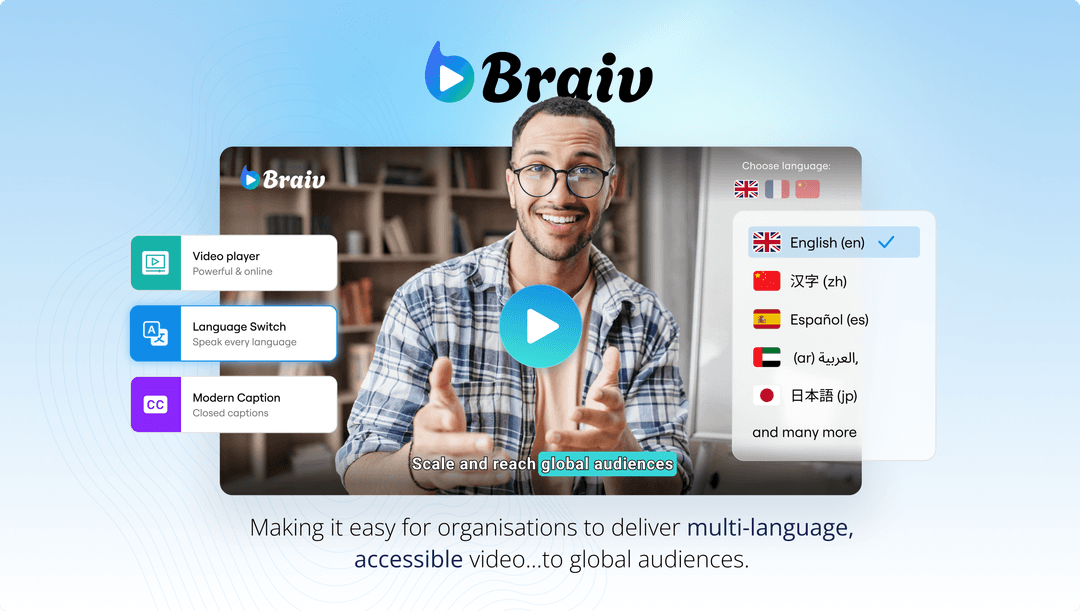
プロのクリエイター向けの、究極のオールインワンAI自動クリッピング、ローカライゼーション、マルチチャンネル公開プラットフォームです。Braivは、チャンネルに直接接続し、コンテンツをグローバルにスケーリングする、サイレントで自律的なエディターとして機能するように設計されています。
Braivを使用すると、ワークフローは100%ハンズフリーになります:
- 自動取り込み: Twitchストリームが終了するとすぐに、BraivはリンクされたアカウントからVODを自動的に取り込みます。
- AIハイライト検出: 高度なニューラルネットワークがオーディオビジュアル波形をスキャンし、高いエンゲージメントのハイライト、面白いゲームクリップ、激しい対話セグメントを見つけます。
- ワンクリック・マルチチャンネル公開: 対象プラットフォーム(YouTube、TikTok、Instagram)を選択し、直接スケジュールします。Braivは、最適化、タイトル生成、自動公開を自動的に処理します。
ステップバイステップ:TwitchストリームをYouTubeに自動アップロードする方法
真に自動化され、高いエンゲージメントを維持する再利用エンジンを構成したい場合は、Braivワークフローを使用したこれらの簡単なステップに従ってください。
ステップ1:チャンネル連携を接続する
Braiv Workspaceにログインし、設定に移動して、TwitchとYouTubeのチャンネル連携を接続します。これにより、BraivがストリームVODを安全に取り込み、アップロードをスケジュールできるようになります。
ステップ2:AI Shorts&クリップの設定を構成する
ブランドルールを構成します。Braivに垂直Shorts(自動スタイルキャプション付き)またはフルレングスの水平ハイライトコンピレーションを自動抽出させるかどうかを決定します。グローバルオーディエンスにスペイン語、ポルトガル語、またはフランス語でリーチするために、自動音声クローニングまたはローカライズされた字幕を使用するかどうかを選択します。
ステップ3:自動公開を有効にしてライブ配信!
自動公開トグルをオンにします。次にTwitchライブストリームを終了すると、Braivは自動的にストリームを取得し、最もインパクトのあるセグメントを抽出し、選択したテンプレートを適用し、スケジュールされたドラフトまたはライブ投稿としてYouTubeコンテンツライブラリに直接キューイングします。
Extract Viral Shorts Instantly
Turn your long-form video into high-engagement Shorts with AI.